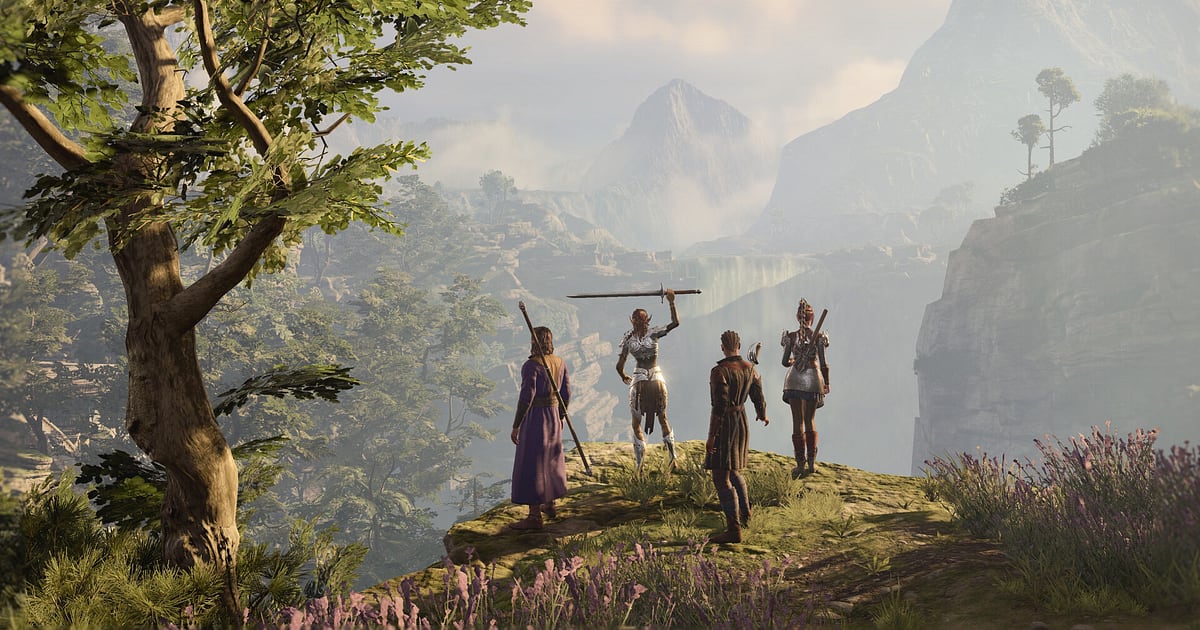

Momenty z Baldur's Gate 3, o których najbardziej chce się opowiadać, zwykle sprowadzają się do jednego rzutu kością.
Test perswazji z marnymi szansami, na którym wypadła naturalna dwudziestka, tura, w której rozlałeś smar, podpaliłeś go i za jednym razem wyczyściłeś grupę wrogów, albo rozmowa, w której towarzysz pokręcił głową na twój wybór.
Ten poradnik opisuje jedną metodę: nagraj Baldur's Gate 3 z DOR, znajdź tę scenę w sesji trwającej kilka godzin, przytnij ją i wyślij jako link dor.gg. Wyjaśniamy też, jak zmienia się odbiorca i sposób cięcia w kampanii solo i w kooperacji online do czterech graczy.
Gra turowa daje długie nagrania, a wysyłasz jeden rzut albo jedną turę
DOR zapisuje Baldur's Gate 3 jako nagranie całej sesji. Po wczytaniu zapisu eksploracja mapy, targowanie się z handlarzami, rozmowy z towarzyszami w obozie i walki turowe, które potrafią trwać kilkadziesiąt minut, trafiają do jednego filmu.
Rzuty kością i walki zostają w tym nagraniu w całości, więc potrzebną scenę wyszukujesz i wyciągasz przycinaniem.
W tej grze wiele wieczorów schodzi na eksplorowanie jednego obszaru, dlatego warto najpierw zajrzeć do poradnika nagrywanie długiej rozgrywki bez zacięć, żeby długie nagrania były stabilne do samego końca. Pamiętaj też, że nagrywanie zatrzymuje się automatycznie, gdy wolnego miejsca jest mniej niż 20GB.
Od wyboru jednego rzutu do wysłania go drużynie
- 1Ustal odbiorców w zależności od gry solo lub w drużynieW kampanii solo pomyśl o znajomych, którzy nie dotarli jeszcze do tego samego miejsca, i wybierz walkę albo scenę z kośćmi z niewielką liczbą spoilerów. W kooperacji online pierwszeństwo mają członkowie drużyny z tej sesji. DOR nagrywa grę uruchomioną na twoim komputerze, więc perspektywa członka drużyny istnieje tylko wtedy, gdy nagrywa on na swoim komputerze.
- 2Wczytaj zapis z włączonym DORDOR to darmowa aplikacja na Windows, która po uruchomieniu Baldur's Gate 3 wykrywa grę i sama zaczyna nagrywać. Jeśli chcesz zachować także swój głos z sesji w kooperacji, podłącz mikrofon. Dźwięk gry i mikrofon nagrywają się razem w jednym filmie.
- 3Pierwszą wskazówką jest okno rzutu kościąGdy rozmowa wymaga testu, takiego jak perswazja czy oszustwo, na środku ekranu pojawia się okno rzutu kością. Zmienia ono wygląd całego ekranu, więc rzuca się w oczy nawet przy szybkim przewijaniu nagrania w bibliotece. Zacznij od kwestii kilka sekund przed oknem, żeby widz wiedział, po co był rzut.
- 4Walki znajdziesz po chwili, gdy pojawia się kolejność turNa początku walki u góry ekranu pojawia się kolejność tur twojej drużyny i wrogów. Nawet jeśli walka się ciągnie, zwykle chcesz pokazać tę jedną swoją turę, która wszystko zmieniła. Zerknij na zegarek w telefonie, gdy się zaczyna, a później łatwo ją znajdziesz.
- 5Tnij od chwili tuż przed rzutem do reakcjiW narzędziu do przycinania w bibliotece aplikacji ustaw początek i koniec. Scenę z kośćmi poprowadź od momentu tuż przed pojawieniem się okna rzutu do reakcji postaci po wyniku. Walkę poprowadź od początku twojej tury do końca ostatniej akcji. Wybierz 16:9, 9:16 albo 1:1, a po przycięciu powstanie link dor.gg.
- 6Wyślij link z jedną linijką o teście i szansachDopisz przed linkiem jedno zdanie o tym, jaki to był test i czy wyglądał na trudny do zdania, a widz będzie trzymał kciuki, zanim zobaczy wynik. Przy scenie, w której fabuła się rozgałęzia, podaj, o czym była rozmowa, i nie zdradzaj wyniku.
Wskazówki i odbiorcy w zależności od rodzaju sceny
| Rodzaj sceny | Wskazówka w nagraniu | Komu warto wysłać |
|---|---|---|
| Naturalna 20 w teście dialogowym | Chwila, w której na środku ekranu pojawia się okno rzutu kością | Każdemu, sam wynik bawi |
| Krytyczna porażka | Reakcja tuż po tym, jak w tym samym oknie wypada 1 | Znajomemu, który pośmieje się razem z tobą |
| Combo w jedną turę | Moment, w którym zaczyna się walka i u góry pojawia się kolejność tur | Znajomemu, który gra tą samą klasą |
| Combo z terenem | Czar rzucony tuż po tym, jak smar albo woda rozleje się po ziemi | Znajomemu, który kocha taktykę |
| Reakcja towarzysza | Towarzysz zabierający głos zaraz po wyborze opcji dialogowej | Znajomemu, który ukończył grę |
| Chaos drużyny w kooperacji | Członkowie drużyny rozchodzą się i zaczynają różne rozmowy | Członkom drużyny, którzy byli w tej sesji |
Zanim wyślesz klip z BG3
- Mój klip z rzutem zaczyna się od dialogu przed pojawieniem się okna rzutu.
- W klipie z walki zostawiłem tylko tę jedną turę, która coś zmieniła, a resztę wyciąłem.
- Klip z kooperacji wysłałem najpierw członkom drużyny, którzy w niej byli.
- Przed wysłaniem sceny z towarzyszem albo romansem sprawdziłem, gdzie w grze jest znajomy.
- Przed długą sesją eksploracji miałem na dysku wyraźnie ponad 20GB wolnego miejsca.
- Otworzyłem link raz, żeby sprawdzić, czy dialogi i efekty dźwiękowe są dobrze słyszalne.
Jak DOR nagrywa Baldur's Gate 3
DOR to darmowa aplikacja desktopowa na Windows. Od aktualizacji aplikacji z października 2026 Baldur's Gate 3 jest obsługiwaną grą: uruchom ją, a DOR sam ją wykryje i nagra całą sesję jako jeden plik mp4 aż do wyjścia.
Gra nie dzieli się na mecze, więc wszystko trafia do jednego nagrania, a nagrywanie pełnej sesji możesz włączać i wyłączać dla każdej gry osobno w ustawieniach. Na obsługiwanych kartach NVIDIA, na przykład z serii RTX, DOR nagrywa ze sprzętowym kodowaniem NVENC, żeby jak najmniej obciążać grę.
Jeśli chcesz zebrać kilka scen z kośćmi z jednego obszaru w jeden film, poradnik łączenie klipów z gier wyjaśnia, jak ustalić kolejność. Łączenie i dodawanie tekstu odbywa się w DOR Studio bez instalacji, opisanym w artykule o edytorze klipów w przeglądarce.
Gotowy film udostępnisz jako link dor.gg albo pobierzesz jako mp4, a członkowie drużyny, którzy dostaną link, obejrzą go w przeglądarce bez aplikacji.