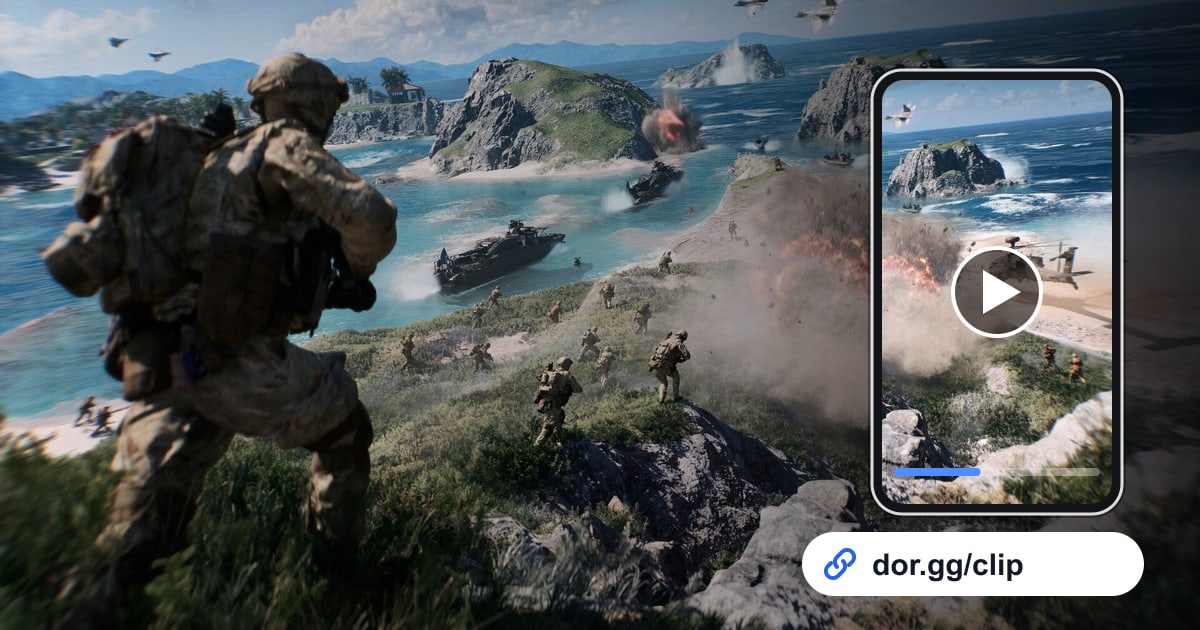

Siła Battlefield 6 to skala. Lot helikopterem nad linią frontu, ściana, która wali się w całości po jednym pocisku z czołgu, albo czterech członków drużyny, którzy przez zasłonę dymną przejmują punkt: to wszystko łatwiej pokazać niż opowiedzieć.
Ten poradnik prowadzi od początku do końca przez jeden sposób: nagrywasz takie sceny z DOR, przycinasz tylko potrzebny fragment i wysyłasz znajomym jako link dor.gg.
Najpierw sprawdź, jak działa nagrywanie
DOR wykrywa Battlefield 6 po uruchomieniu i nagrywa cały mecz. Zestrzelenia helikopterów i serie zabójstw znajdziesz po meczu w bibliotece, gdzie sam ustawiasz zakres klipu. Tym, co wyróżnia tę grę, są ogromne pola bitwy, więc nagrania są długie, a sceny rozrzucone po całym materiale.
Podstawy ustawiania punktu początkowego i końcowego opisujemy w poradniku Jak przycinać klipy z gier; tutaj skupiamy się na tym, jak wybierać sceny z Battlefield 6.
Jak wysłać znajomym scenę z Battlefield 6
- 1Zainstaluj DOR i od razu wskakuj do Battlefield 6Zainstaluj DOR, darmową aplikację na Windows, i uruchom Battlefield 6. DOR sam wykrywa grę i nagrywa cały mecz jako mp4, więc nie musisz pamiętać skrótów do nagrywania ani wciskać przycisku w każdym meczu. Żeby zachować callouty drużyny, podłącz mikrofon, a nagra się razem z dźwiękiem gry.
- 2Sceny z helikopterem i pojazdami szukaj od momentu wejściaNa dużej mapie wejście do pojazdu to najwyraźniejszy znacznik. Otwórz nagranie w bibliotece, znajdź miejsce, w którym widok przełącza się na pojazd, i zachowaj jako jeden zakres wszystko od startu lub ruszenia aż do lądowania, wyjścia albo zestrzelenia. Sceny z helikopterem bywają długie, więc zostaw tylko najbardziej niebezpieczną część lotu.
- 3Pokaż budynek, zanim runieJeśli wytniesz tylko sekundę, w której wali się ściana, trudno zobaczyć, co tak naprawdę się zmieniło. Na początku zostaw kilka sekund z całym budynkiem, a klip zakończ, gdy opadnie pył i widać nowe przejście. Jeśli chcesz pokazać stan przed i po z różnych ujęć, przytnij je jako dwa zakresy i połącz w studiu w przeglądarce.
- 4Przejęcie punktu zacznij tam, gdzie drużyna rusza razemSamo powiadomienie o przejęciu punktu nie pokazuje, co zrobiła drużyna. Zacznij tam, gdzie członkowie drużyny biegną w tym samym kierunku albo ktoś rzuca dymy, i dołącz zakończenie przejęcia oraz ustawienie się do obrony. Wybierz fragment, w którym widać znaczniki drużyny, żeby każdy mógł znaleźć swój ruch.
- 5Ustaw proporcje w narzędziu do przycinaniaW narzędziu do przycinania w bibliotece ustaw początek i koniec, a jako format wyjściowy wybierz 16:9, 9:16 lub 1:1. Sceny wypełniające cały ekran, jak helikoptery i burzenie budynków, pasują do 16:9, a krótki klip z zabójstwem jednego gracza sprawdzi się w 9:16.
- 6Wklej link dor.gg na czat drużynyPo przycięciu możesz udostępnić film jako link dor.gg. Zamiast wysyłać całe długie nagranie, przekazujesz tylko przyciętą scenę, więc odbiorca od razu widzi to, co najważniejsze. Link otwiera się w przeglądarce na PC lub telefonie, bez instalowania aplikacji.
Co udostępniać z poszczególnych scen w Battlefield 6
| Sytuacja | Czego szukać na ekranie | Jedno zdanie do linku |
|---|---|---|
| Lot helikopterem nad linią frontu | Moment wejścia i startu oraz chwila tuż po lądowaniu lub zestrzeleniu | Kto pilotował, a kto siedział przy działku |
| Natarcie czołgiem lub innym pojazdem | Moment wejścia i powiadomienie o zniszczeniu pojazdu | Z której strony wjechaliście |
| Zburzenie budynku, żeby otworzyć przejście | Ściana przed zawaleniem i widok po opadnięciu pyłu | Czym ją zburzyłeś |
| Przejęcie punktu całą drużyną | Moment, w którym drużyna rusza w jedną stronę, i zakończenie przejęcia | Jaką rolę miał każdy z drużyny |
| Reanimacja kolegi, żeby natarcie trwało dalej | Miejsce, w którym padł, i kontratak po reanimacji | Co się działo, gdy go podnosiłeś |
| Zatrzymanie wrogiego pojazdu | Od pierwszego zauważenia pojazdu do jego zniszczenia | Jakiego sprzętu użyłeś, żeby go zatrzymać |
Sprawdź przed wysłaniem linku
- Klipy z helikopterem i pojazdami zaczynają się w chwili wejścia i pokazują wynik akcji.
- Klipy ze zniszczeniami otwiera jeszcze stojący budynek.
- Na klipach z przejęcia widać zarówno znaczniki drużyny, jak i zakończenie przejęcia.
- Jeśli nagrały się głosy kolegów z drużyny, masz ich zgodę na udostępnienie.
- Początek i koniec są przycięte ciasno, żeby jedna scena nie była rozwleczona dojazdami.
- Dodałeś jedno zdanie o tym, kto co zrobił.
Podsumowanie: udostępnianie Battlefield 6 z DOR
DOR to darmowa aplikacja na Windows, która wykrywa Battlefield 6 po uruchomieniu i nagrywa cały mecz. W tej grze standardowa rutyna wygląda tak: znajdujesz scenę w bibliotece, przycinasz ją i wysyłasz link dor.gg.
Na obsługiwanych kartach NVIDIA, takich jak seria RTX, DOR nagrywa ze sprzętowym kodowaniem NVENC. Dźwięk gry i mikrofon nagrywają się razem, więc sceny z calloutami drużyny zostają w całości; jak wyważyć jedno i drugie, przeczytasz w poradniku Jak nagrywać jednocześnie dźwięk gry i mikrofon.
DOR Studio otwiera się w przeglądarce bez instalacji i pozwala połączyć kilka scen, dodać napisy i muzykę w tle, wyregulować głośność, a potem pobrać mp4 albo udostępnić link. Jeśli szukasz ludzi do drużyny, z którymi zrobisz takie sceny, zajrzyj do wyszukiwarki drużyny do Battlefield 6.

