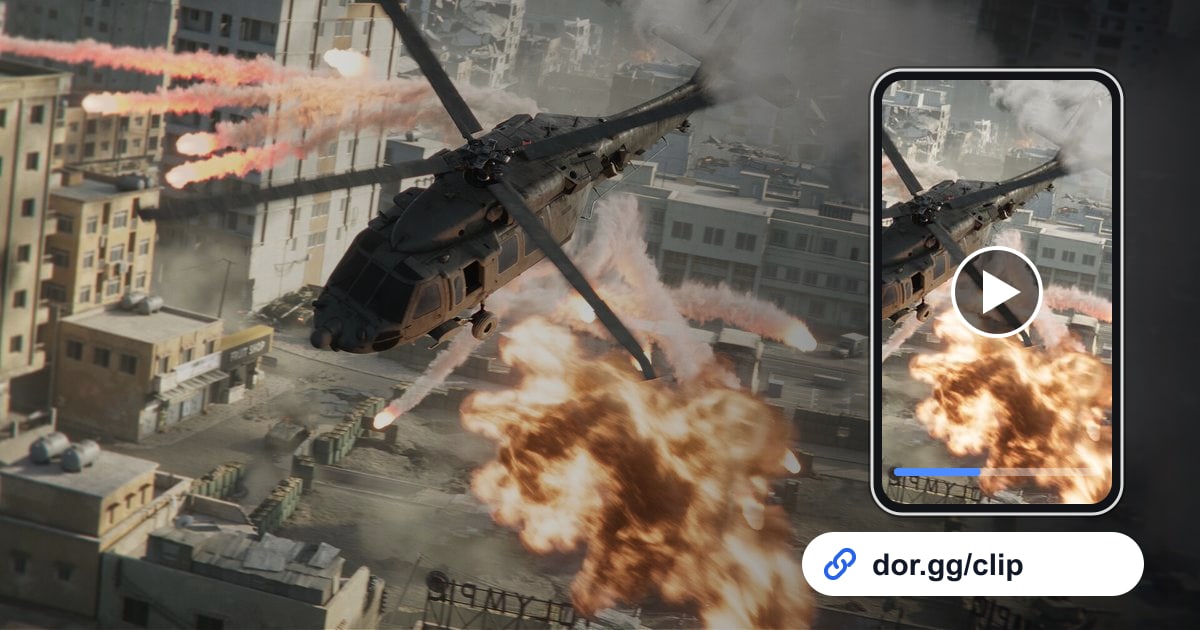

Delta Force długo buduje napięcie, a potem uwalnia je w jednej chwili. W rajdzie z ekstrakcją najlepsze są zwykle ostatnie minuty, kiedy plecak jest pełny, a ty walczysz o to, żeby dotrwać do punktu ewakuacji. W Warfare to fragment, w którym twoja drużyna atakuje, traci i odbija jeden cel.
Ten poradnik opisuje jeden sposób: nagraj ten moment w DOR, przytnij go do tego, co naprawdę ważne, i wyślij znajomym jako jeden link dor.gg. Bez pakowania plików do ZIP i bez martwienia się limitami wysyłki w komunikatorach, po prostu wklejasz link.
Co warto wiedzieć na start
DOR wykrywa Delta Force przy uruchomieniu i nagrywa cały mecz od początku do końca. Moment do udostępnienia wybierasz więc sam, a cała sztuka polega na tym, żeby szybko znaleźć go w długim nagraniu i zdecydować, gdzie ma się zaczynać i kończyć.
Ogólne zasady wyboru początku i końca opisuje poradnik jak przycinać klipy z gier; tutaj skupiamy się na wskazówkach typowych dla Delta Force.
Jak wysłać znajomym akcję z Delta Force
- 1Zainstaluj DOR i uruchom Delta Force jak zwykleZainstaluj DOR, darmową aplikację na Windows, a potem włącz Delta Force. DOR sam wykrywa grę i nagrywa cały mecz jako plik mp4, więc nie musisz wciskać nagrywania przed każdą rundą. Jeśli chcesz, żeby w filmie były callouty drużyny, podłącz wcześniej mikrofon; DOR nagrywa dźwięk gry i mikrofon razem.
- 2Zapamiętaj, który mecz chcesz udostępnićPo kilku rajdach z ekstrakcją i meczach Warfare z rzędu biblioteka szybko zapełnia się nagraniami. Kiedy uda ci się ekstrakcja albo ktoś z drużyny rzuci „wyślij mi to”, zanotuj numer meczu i mapę. Dzięki tej notatce długie szukanie zamienia się później w szybki wybór.
- 3W rajdach z ekstrakcją szukaj od końcaMoment, na który ludzie reagują najmocniej, jest zwykle na samym końcu rajdu. Otwórz nagranie w bibliotece, zacznij blisko końca osi czasu i przewijaj wstecz, aż znajdziesz miejsce, w którym ruszyłeś do ewakuacji. Jeśli tuż przed ekstrakcją była wymiana ognia, przesuń początek do pierwszego strzału, żeby znajomy zrozumiał, dlaczego było tak blisko.
- 4W Warfare zaczep się o przejęcie celuMecze Warfare są długie, a akcja rozproszona, więc oglądanie od początku to strata czasu. Najpierw znajdź komunikat o przejęciu albo moment, w którym zmienia się pasek celu, a potem dołącz atak drużyny i obronę, która nastąpiła później. Jeśli w jednym meczu było kilka walk o cele, wybierz najbardziej emocjonującą; jedną wyraźną scenę ogląda się łatwiej niż trzy.
- 5Wybierz format w narzędziu do przycinaniaW narzędziu do przycinania w bibliotece ustaw początek i koniec, a potem wybierz format 16:9, 9:16 albo 1:1. Sceny z Warfare zwykle wymagają 16:9, żeby widać było mapę i walkę dookoła. Krótki klip z ekstrakcji, który znajomy obejrzy na telefonie trzymanym pionowo, sprawdzi się w 9:16.
- 6Wklej link dor.gg na czat drużynyGdy przycinanie się skończy, możesz udostępnić klip jako link dor.gg. Wrzuć go na grupowy czat drużyny albo na kanał tekstowy przy kanale głosowym. Znajomi odtworzą go od razu w przeglądarce, bez instalowania DOR, a link otwiera się też w przeglądarkach na telefonie.
Gdzie w nagraniu szukać poszczególnych momentów z Delta Force
| Moment do udostępnienia | Wskazówka w nagraniu | Fragment do zostawienia |
|---|---|---|
| Udana ekstrakcja | Sam koniec meczu, tuż przed ekranem ekstrakcji | Od chwili, w której ruszasz do ewakuacji, do zakończenia ekstrakcji |
| Cenny łup | Tuż po otwarciu sejfu lub skrzyni, kiedy zaczynasz układać plecak | Od otwarcia pojemnika do momentu, w którym znowu ruszasz |
| Wymiana ognia z inną drużyną podczas rajdu | Nagła seria strzałów i szybsze callouty drużyny | Od pierwszego strzału do upadku ostatniego przeciwnika |
| Przejęcie celu w Warfare | Moment, w którym pasek przejęcia się odwraca albo pojawia się komunikat o przejęciu | Od wejścia na cel do zatwierdzenia przejęcia |
| Odwrócenie walki pojazdem lub gadżetem | Eksplozje, a po nich komunikat o zniszczeniu pojazdu | Od wejścia do pojazdu lub złożenia się do strzału do chwili tuż po zniszczeniu |
| Podniesienie lub osłona kolegi z drużyny | Znacznik powalonego sojusznika, a wokół niego walka | Od powalenia sojusznika do chwili, gdy znowu stoi na nogach |
Sprawdź przed wysłaniem
- Klip z ekstrakcji zaczyna się w momencie, w którym ruszyłeś do ewakuacji.
- Klip z Warfare pokazuje, o który cel toczyła się walka.
- Jeśli w nagraniu słychać głosy kolegów z drużyny, zapytałeś ich o zgodę przed udostępnieniem.
- Ekrany zarządzania schowkiem, czekanie w lobby i inne niezwiązane fragmenty są wycięte.
- Wybrałeś 9:16 albo 16:9 w zależności od tego, czy znajomy obejrzy klip na telefonie, czy na PC.
- Dodałeś jednozdaniową notkę z mapą i informacją, który to był mecz.
Udostępnianie od początku do końca z DOR
DOR to darmowa aplikacja na Windows, która wykrywa Delta Force przy uruchomieniu i nagrywa cały mecz. Cały proces sprowadza się do tego, żeby otworzyć nagranie w bibliotece, przyciąć potrzebny fragment i wysłać go jako link dor.gg.
Na obsługiwanych kartach graficznych NVIDIA, takich jak seria RTX, nagrywanie korzysta ze sprzętowego kodowania NVENC.
Jeśli chcesz połączyć kilka ekstrakcji w jeden film albo dodać tekst i muzykę w tle, dopracuj klip w przeglądarkowym edytorze klipów DOR, który działa w przeglądarce bez instalacji, a potem pobierz plik mp4 albo udostępnij link. Jeśli wciąż szukasz ekipy do wspólnych akcji, pomoże poradnik szukania drużyny w Delta Force.

