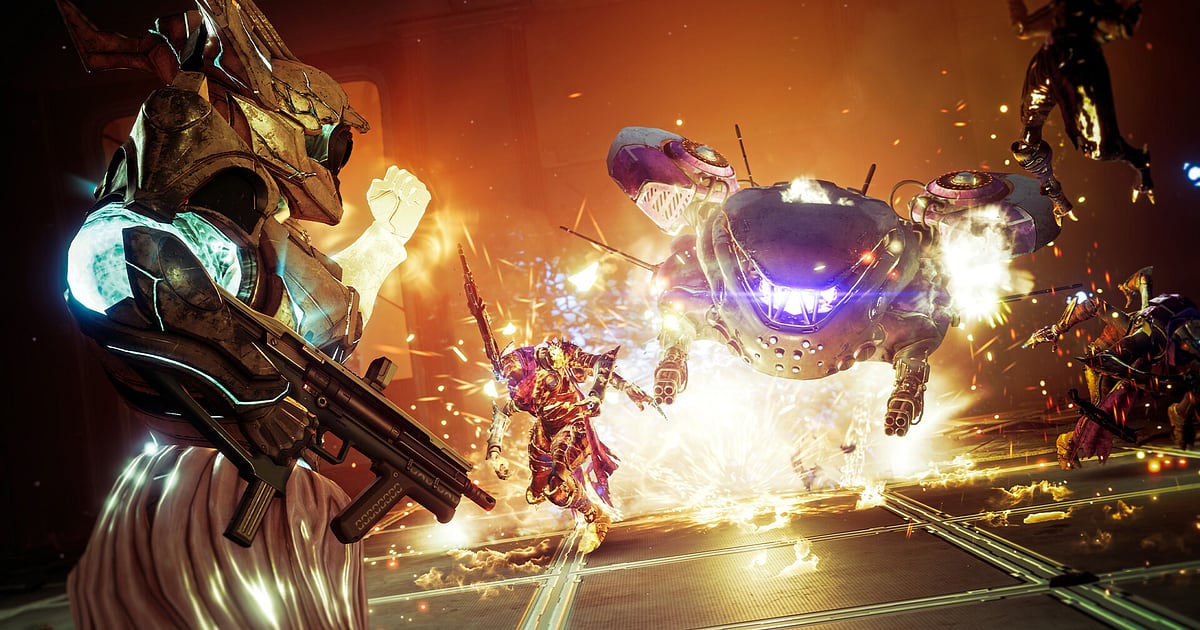

Gdy ekipa w końcu kończy rajd, którego uczyliście się tygodniami, albo pasek życia bossa topnieje w jednej fazie DPS, chcesz to pokazać fireteamowi, który tam był, i znajomym, których zabrakło.
Ten poradnik opisuje jeden sposób: nagraj Destiny 2 z DOR, znajdź ten moment w długiej sesji, przytnij go i wyślij jako link dor.gg. Rajdy i dungeony trwają długo, więc najważniejsze nie jest samo włączenie nagrywania, tylko to, gdzie potem szukać w nagraniu.
Jak DOR nagrywa Destiny 2
DOR zapisuje Destiny 2 jako nagranie całej sesji, a nie mecz po meczu. Czas spędzony na przeglądaniu ekwipunku w Wieży, czekanie na orbicie i każde starcie od wejścia do rajdu po ostatniego bossa trafiają do jednego pliku.
Początek i koniec każdego klipu do udostępnienia ustawiasz sam, więc w kadrze jest dokładnie to, co chcesz pokazać. Jak dobrze wybrać te punkty, opisuje poradnik jak przycinać klipy z gier.
Od wieczoru z rajdem do linku dla znajomych
- 1Zwolnij miejsce na dysku przed rajdemNagrywanie całej sesji trwa, dopóki nie zamkniesz gry, więc jeden długi rajd może dać spory plik. Nagrywanie zatrzymuje się samo, gdy wolne miejsce na dysku spadnie poniżej 20 GB, dlatego usuń wcześniej stare filmy, żeby nagranie nie urwało się tuż przed ostatnim bossem.
- 2Uruchom grę z zainstalowanym DORDOR to darmowa aplikacja na Windows, która wykrywa obsługiwaną grę przy starcie i zaczyna nagrywać. Jeśli chcesz mieć w filmie rozmowy fireteamu, podłącz mikrofon: dźwięk gry i mikrofon nagrywają się do jednego filmu.
- 3Zapamiętaj mniej więcej, kiedy był ten momentPrzybliżona godzina oszczędza mnóstwo przewijania. Jeśli wiesz, mniej więcej kiedy zaczęła się faza DPS albo ostatnia runda Trials, kilkugodzinne nagranie przejrzysz dużo szybciej.
- 4Otwórz sesję w bibliotecePo zamknięciu gry nagranie zapisuje się jako mp4 i pojawia w bibliotece aplikacji. Otwórz sesję z tego wieczoru i przeciągaj po osi czasu, traktując duże zmiany scen, takie jak wejście do rajdu, sala bossa i ekran ukończenia, jako punkty orientacyjne.
- 5Przytnij tylko fazę DPS albo ukończenieZacznij klip tuż przed odpaleniem buffów i zakończ, gdy boss padnie, a radość ucichnie, żeby klip miał kontekst. Wybierz 16:9 dla czatu grupowego na PC albo 9:16 lub 1:1, jeśli większość znajomych obejrzy go na telefonie.
- 6Wklej link dor.gg fireteamowiPo przycięciu dostajesz link dor.gg. Zamiast przesyłać ciężki plik, wklej ten link na czat albo kanał na Discordzie, a znajomi otworzą go nawet w przeglądarce na telefonie.
Momenty warte klipu w poszczególnych aktywnościach
| Aktywność | Co pokazać znajomym | Jak znaleźć to w nagraniu |
|---|---|---|
| Pierwsze ukończenie rajdu | Ostatni boss pada i pojawia się napis o ukończeniu | Pod koniec sesji, gdy na czacie głosowym nagle robi się głośno |
| Faza DPS na bossie | Buffy ustawione i cała drużyna strzela naraz | Wszyscy stoją w jednym miejscu, a supery lecą jeden po drugim |
| Wipe na mechanice | Zabawny moment, gdy jeden błąd kładzie całą drużynę | Tuż przed tym, jak ekran ciemnieje i nie da się już wskrzeszać |
| Trials of Osiris | Ostatni żywy gracz odwraca losy finałowej rundy 3v3 | Tuż przed i tuż po zmianie wyniku rundy |
| Dungeon albo strike | Mały fireteam przeżywa o włos | W okolicy momentu, gdy komuś kończy się amunicja i zmienia broń |
| Drop nowego sprzętu | W końcu wypada broń albo wygląd, na który długo polowaliście | Ekran nagród tuż po zakończeniu aktywności |
Zanim wyślesz klip z rajdu
- Przed rajdem na dysku jest wyraźnie więcej niż 20 GB wolnego miejsca.
- Mniej więcej wiadomo, kiedy zaczęła się faza DPS na bossie.
- Przycięty klip zawiera kilka sekund, w których drużyna ustawia buffy.
- Wycięte są fragmenty czatu głosowego, których kolega z drużyny nie chciałby upubliczniać.
- Proporcje obrazu są dobrane do tego, czy znajomi obejrzą klip na telefonie, czy na PC.
- Link został raz otwarty, a obraz i dźwięk działają poprawnie.
Jak DOR sprawdza się w Destiny 2
DOR to darmowa aplikacja na Windows. Gdy uruchamiasz Destiny 2, wykrywa grę i nagrywa całą sesję do jednego pliku mp4 aż do jej zamknięcia, korzystając ze sprzętowego kodowania NVENC na obsługiwanych kartach NVIDIA, takich jak seria RTX.
Przycięcie fragmentu w bibliotece aplikacji daje link dor.gg, a odbiorca otwiera film w przeglądarce bez instalacji. Żeby połączyć kilka momentów z rajdu w jeden film, użyj DOR Studio w przeglądarce: niczego nie trzeba instalować, a połączysz filmy i dodasz napisy albo muzykę w tle.
Jak ułożyć kolejność, opisuje poradnik łączenie klipów z gier. O stabilnym nagrywaniu wielogodzinnych sesji przeczytasz w poradniku nagrywanie długich sesji bez przycięć.