
Mecze w Dota 2 są długie, a teamfight, który odwrócił grę, może trwać ledwie kilkadziesiąt sekund. Żeby pokazać drużynie ten wipe jeszcze raz, musisz precyzyjnie wyciągnąć te sekundy z długiego nagrania.
Ten poradnik skupia się tylko na tym: nagrywaniu Dota 2 w darmowej aplikacji DOR na Windows, wybraniu potrzebnego momentu i wysłaniu go jako link. Szczegóły nagrywania Dota 2 w DOR znajdziesz też na stronie gry Dota 2.
Jak DOR nagrywa Dota 2
DOR nagrywa Dota 2 w trybie całej sesji. Wszystko od otwarcia klienta do jego zamknięcia, czyli kolejka, draft, mecz i ekran wyników, trafia do jednego filmu, a ty sam decydujesz, które momenty z niego wyciągnąć.
Dlatego sercem całego procesu jest wyszukiwanie i przycinanie scen, a jeśli chcesz wysłać kilka walk z jednego meczu jako jeden film, połącz to z łączeniem kilku klipów z gry.
Jak wyciągnąć moment z długiej sesji Dota 2 i go udostępnić
- 1Zainstaluj DOR i uruchom Dota 2Zainstaluj DOR, darmową aplikację na Windows, i uruchom Dota 2; DOR sam wykryje grę i zacznie nagrywać. Nie musisz pamiętać o żadnym przycisku nagrywania, więc po prostu zbierz drużynę i wejdź do kolejki jak zwykle.
- 2Granice meczów znajdziesz po ekranie wyboru bohaterówJeśli grałeś kilka meczów z rzędu, wszystkie są połączone w jednym nagraniu. Otwórz film w bibliotece i przewijaj, szukając ekranu wyboru bohaterów; za każdym razem, gdy się pojawia, zaczyna się nowy mecz.
- 3Zawęź wyszukiwanie zegarem meczu na ekranieDota 2 pokazuje czas meczu u góry ekranu. Jeśli mniej więcej pamiętasz, w której minucie była walka, przeskocz w przybliżone miejsce tego meczu, a potem patrz na zegar w grze i przesuwaj się do tyłu lub do przodu, aż trafisz na właściwy moment.
- 4Przytnij od kilku sekund przed inicjacjąUstaw początek i koniec w narzędziu do przycinania w bibliotece. Teamfight dobrze się ogląda tylko wtedy, gdy widać, kto wszedł pierwszy, więc zacznij kilka sekund przed inicjacją i skończ tuż po ostatnim zabójstwie. Wybierz proporcje 16:9, 9:16 lub 1:1.
- 5Połącz kilka walk z jednego meczu w studiuŻeby pokazać razem walkę o Roshana, teamfight ze środka gry i ostatni push na high ground, przytnij każdą scenę osobno, a potem połącz je w DOR Studio w przeglądarce. Dodanie do każdej sceny tekstu w stylu „Roshan w 25. minucie” pomaga drużynie się połapać.
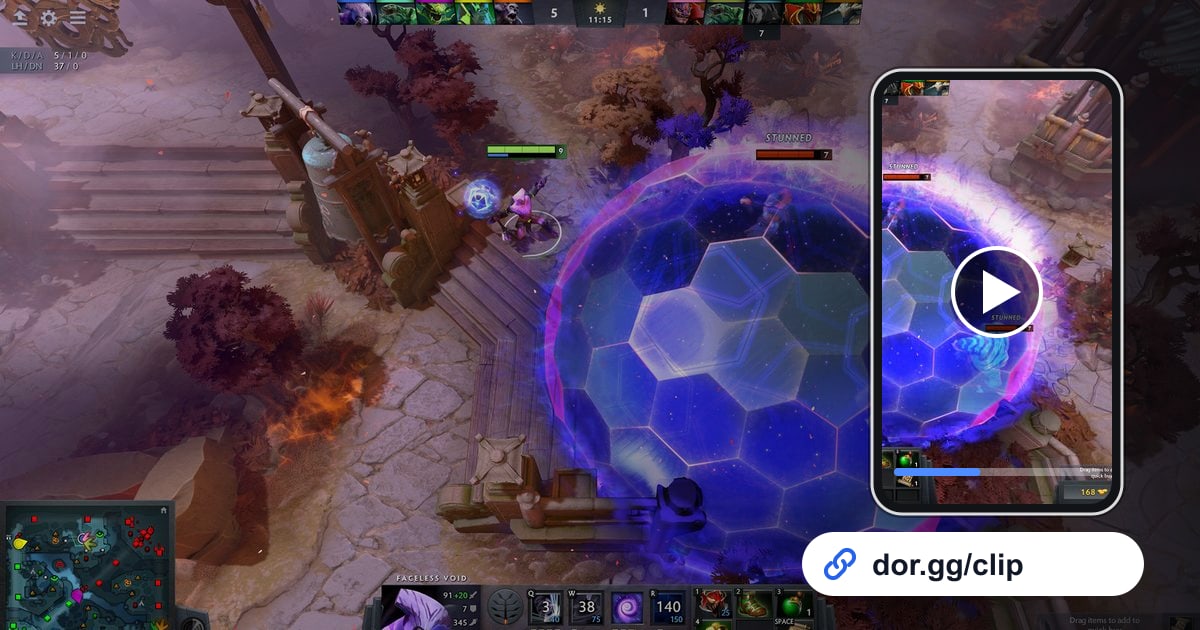
- 6Wrzuć jeden link na czat drużynyPo przycięciu dostajesz link dor.gg. Wklej go na czat grupowy albo kanał na Discordzie, na którym siedzi twoja piątka, a każdy otworzy ten sam moment w przeglądarce na PC lub telefonie bez instalowania czegokolwiek.
Gdzie szukać w nagraniu, w zależności od fazy meczu w Dota 2
| Faza meczu | Czego szukać na ekranie | Co wysłać znajomym |
|---|---|---|
| Teamfight, w którym wybiliście całą piątkę rywali | Fragment, w którym powiadomienia o zabójstwach pojawiają się jedno po drugim | Od kilku sekund przed inicjacją do ostatniego zabójstwa |
| Zabicie Roshana i zdobycie Aegis | Bohaterowie zbierający się przy jamie Roshana | Od pierwszych ciosów w Roshana do chwili, gdy ktoś podnosi Aegis |
| Zacięta walka przy jamie Roshana | Starcie, które zaczyna się zaraz po śmierci Roshana | Zabicie Roshana i następującą po nim walkę zostaw jako jeden ciągły fragment |
| Buyback, który odwrócił grę | Moment, w którym twoja drużyna wraca do walki, będąc o krok od wipe'a | Zacznij trochę wcześniej, żeby było widać złą pozycję |
| Przełamanie high groundu i wygrana | Upadek ostatniego budynku i pojawienie się ekranu wyników | Od ostatniej walki przy pushu do ekranu zwycięstwa |
| Draft, z którego śmiała się cała drużyna | Ekran wyboru bohaterów | Tylko krótki fragment, na którym widać wszystkie pięć picków |
Sprawdź przed udostępnieniem klipu z Dota 2
- W dni, gdy gram dużo meczów rankingowych, zostawiam na dysku do nagrań wyraźnie więcej niż 20 GB wolnego miejsca.
- Wiem, że nagrywa się mój ekran, więc w filmie są walki, które sam widziałem, a nie te, które przegapiłem po śmierci albo patrząc gdzie indziej.
- Pamiętam albo zanotowałem, w którym meczu był ten moment i mniej więcej w której minucie.
- Fragment z teamfightem zaczyna się od inicjacji.
- Do klipu, który pokazuje całą walkę, wybrałem 16:9.
- Mikrofon jest podłączony, bo chcę mieć w klipie własne calle.
Udostępnianie klipów z Dota 2 w DOR w skrócie
DOR to darmowa aplikacja na Windows. Gdy uruchamiasz Dota 2, wykrywa grę i nagrywa do momentu wyjścia, zapisując jeden plik mp4 w bibliotece aplikacji.
Momenty wyszukujesz w nagraniu i przycinasz samodzielnie, więc masz pełną kontrolę nad tym, co trafi do klipu; więcej o wyborze początku i końca znajdziesz w tekście jak przycinać klipy z gier. Nagrania są duże i szybko zapełniają dysk, a nagrywanie zatrzymuje się automatycznie, gdy wolne miejsce spada poniżej 20 GB.
Na obsługiwanych kartach NVIDIA, takich jak seria RTX, DOR nagrywa ze sprzętowym kodowaniem NVENC. Dźwięk gry i mikrofon nagrywają się razem, więc twoje calle zostają razem z akcją. Jak wyważyć głośność mikrofonu i gry, przeczytasz w tekście nagrywanie dźwięku gry i mikrofonu jednocześnie.
Udostępnianie sprowadza się do jednego linku dor.gg zamiast przesyłania pliku, a twoi koledzy z drużyny otwierają go w przeglądarce bez dodatkowych programów.