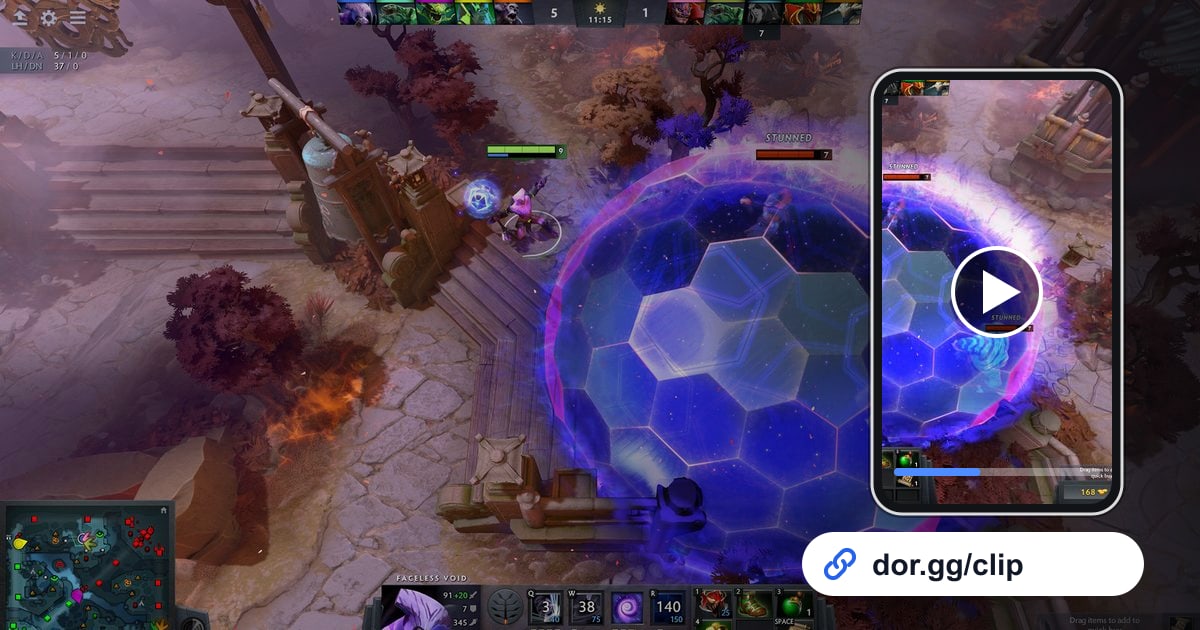

Dota 2 nagrywa się automatycznie: zainstaluj DOR, uruchom grę, a nagrywanie zacznie się bez wciskania żadnego przycisku. DOR wykrywa klienta Dota 2 przy jego otwarciu i prowadzi jeden ciągły film przez matchmaking, draft, sam mecz i ekran po meczu, a kończy, gdy wyjdziesz z gry.
50-minutową grę zwykle rozstrzyga kilka teamfightów, z których każdy trwa niecałą minutę, dlatego ten poradnik skupia się na tym, jak szybko wyciągnąć te momenty z długiego nagrania.
Przejdź go po kolei: skonfiguruj DOR, zapisz ważne akcje, nagraj powtórkę jako film, znajdź calle ekipy, zrób montaż, udostępnij go i napraw problemy z klatkami albo czarnym ekranem.
- Zachowaj całą grę w Dota 2 na nagraniu, od pierwszego picka w drafcie po ostatni budynek na high groundzie.
- Zapisz teamfight z Echo Slamem albo kradzież Aegisa w jamie Roshana kilka sekund po fakcie dzięki skrótowi zapisu klipu.
- Odtwórz pobraną powtórkę w kliencie i nagraj ten ekran jako zwykły plik wideo.
- Przeskocz do minuty, w której ktoś powiedział „BKB i wskakuj w Chrono”, dzięki AI Voice Notes.
- Zrób z Black Hole'a albo Chronosphere'y shorta 9:16 i wyślij go ekipie jednym linkiem dor.gg.
Zanim zaczniesz nagrywać Dotę 2: instalacja i tryb nagrywania
Jedyne, co trzeba skonfigurować, to sam DOR. To darmowa aplikacja na Windows, a nagrania zapisywane na twoim PC nie mają znaku wodnego. Poradnik dotyczy wersji Dota 2 na PC (Windows) uruchamianej przez Steam.
Dota 2 korzysta z nagrywania sesji: zamiast dzielić pliki na mecze, DOR nagrywa wszystko od otwarcia klienta do jego zamknięcia jako jeden film, więc wieczór z pięcioma grami rankingowymi to pięć meczów w jednym nagraniu, w kolejności, w jakiej je grałeś.
Dota 2 nie obciąża mocno sprzętu, więc domyślne 1080p i 30 fps to dobry punkt wyjścia, a na starszych laptopach możesz przełączyć się na lżejszy tryb 720p/30 fps. Więcej sposobów na lekkie nagrywanie na skromnym sprzęcie znajdziesz w poradniku nagrywanie gier na słabym PC.
| Element | W Dota 2 | Uwagi |
|---|---|---|
| Instalacja DOR | Darmowa aplikacja na Windows, gotowa zaraz po instalacji | Nagrania bez znaku wodnego |
| Wersja gry | Dota 2 na PC (Windows) uruchamiana ze Steama | DOR wykrywa klienta przy jego otwarciu |
| Tryb nagrywania | Nagrywanie sesji: jeden film od uruchomienia do wyjścia | Kolejne mecze zostają w tym samym nagraniu |
| Tryb wyświetlania | Pełny ekran, okno i okno bez ramki: wszystko się nagrywa | Przełącza się na przechwytywanie monitora, gdy przechwytywanie gry jest zablokowane |
| Rozdzielczość i klatki | Domyślnie 1080p i 30 fps, dostępne 60 fps | Lżejszy tryb 720p/30 fps dla starszych PC |
| Miejsce na dysku | Około 30 MB na 30-sekundowy klip w 1080p | Filmy z pełnych sesji domyślnie mieszczą się w limicie 5 GB, a polubione filmy są zachowywane |
Nagrywanie Doty 2 z DOR krok po kroku
- 1Zainstaluj DOR i zostaw go włączonyZainstaluj DOR i otwórz go raz. Od tej pory czeka w tle na start gry, więc dla Dota 2 nie wybierasz żadnego źródła przechwytywania ani obszaru ekranu. Jeśli grasz z ekipą na Discordzie, sprawdź, czy mikrofon wybrany w DOR to ten zestaw słuchawkowy, do którego faktycznie mówisz.
- 2Uruchom Dotę 2 ze SteamaWłącz Dotę 2 z biblioteki Steam. DOR zauważa klienta i od razu zaczyna nagrywać, jeszcze w menu głównym albo w kolejce, więc po znalezieniu meczu nie musisz w pośpiechu wciskać nagrywania. Ekran draftu też się nagrywa, a później staje się najprostszym znacznikiem początku każdej gry.
- 3Sprawdź, czy nagrywanie działaW pierwszej grze, w spokojnej chwili na linii, otwórz raz aplikację DOR, potwierdź, że Dota 2 się nagrywa, i wróć do normalnej gry. Na obsługiwanych kartach NVIDIA, takich jak seria RTX, nagrywanie korzysta ze sprzętowego kodowania NVENC, więc dodatkowe obciążenie podczas teamfightu dziesięciu bohaterów pozostaje niewielkie.
- 4Zapisz klip zaraz po dużej akcjiGdy skończycie Roshana i podniesiesz Aegisa albo Echo Slam odwróci walkę na waszą korzyść, naciśnij skrót zapisu klipu. Domyślnie ostatnie 30 sekund staje się klipem, a nagranie pełnej sesji leci dalej. Skrót przypiszesz do dowolnego klawisza w ustawieniach DOR.
- 5Nagraj powtórkę jako filmŻeby wrócić do starszej gry, otwórz kartę Watch, przejdź do Replays, wpisz ID meczu w Search for Match ID, naciśnij Download Replay i odtwórz powtórkę. Gdy DOR działa, ekran powtórki też się nagrywa, więc możesz przyciąć wybraną walkę i ją wyeksportować. Foldery z powtórkami i zawieszone pobieranie opisujemy w poradniku pobieranie powtórek Dota 2.
- 6Zamknij grę i obejrzyj wszystko w My ClipsGdy wyjdziesz z Dota 2, nagranie tej sesji pojawi się w My Clips (Moje klipy) obok klipów zapisanych w trakcie gry. Otwórz je od razu i sprawdź, czy dzisiejsze teamfighty się nagrały, żeby jutro nie musieć ich szukać.
Gdzie znaleźć nagrania
Wszystkie nagrania trafiają do My Clips, czyli biblioteki w aplikacji DOR. Każde otwarcie i zamknięcie Dota 2 daje jedno nagranie sesji, a klipy zapisane w tej sesji są wyświetlane osobno.
Jeśli zagrałeś trzy gry z rzędu, wszystkie trzy są w jednym nagraniu, więc przewijaj je i szukaj ekranu draftu: tam, gdzie się pojawia, zaczyna się nowa gra. W obrębie gry korzystaj z zegara meczu na górze ekranu. Jeśli pamiętasz, że walka o Roshana była około 25.
minuty, przeskocz mniej więcej w to miejsce i przesuwaj się do przodu lub do tyłu, aż zegar się zgodzi. Gdy znajdziesz walkę, ustaw początek i koniec, przytnij ją i wyeksportuj w 16:9, 9:16 albo 1:1. Polub gry, które chcesz zachować na stałe.
Gdy zaczyna brakować miejsca, najpierw usuwane są starsze, niepolubione filmy, więc polubiony comeback zostaje tam, gdzie jest. Wskazówki do przycinania znajdziesz w poradniku jak przycinać klipy z gier, a żeby trzymać nagrania na innym dysku, zajrzyj do poradnika zmiana folderu zapisu nagrań.
Zapisuj momenty, które chcesz zachować
Skrót zapisu klipu zachowuje fragment gry tuż przed jego naciśnięciem. Domyślna długość to 30 sekund, a w ustawieniach wybierzesz 15, 30, 45 albo 60 sekund. Momenty w Dota 2 bardzo różnią się długością, więc warto zdecydować wcześniej.
Rampage z Rapierem albo szybki solo kill na linii spokojnie zmieszczą się w 30 sekundach. Sekwencja z Roshanem trwa dłużej: smoke do jamy, bicie Roshana, podniesienie Aegisa i walka, która wybucha zaraz potem, zwykle potrzebują 45 albo 60 sekund, żeby nagrać je od początku.
Naciskaj skrót, gdy walka się skończy i kill feed się uspokoi, albo zaraz po buybacku, który uratował wasz high ground, a nie w środku walki, żeby zakończenie też się zmieściło. Jeśli zapomnisz, nic nie przepada: nagranie pełnej sesji nadal to ma, a fragment przytniesz później w bibliotece. Jak działa skrót i jak dobrać długość, wyjaśniamy w poradniku natychmiastowy zapis ostatnich sekund.
Znajdź, co zostało powiedziane, dzięki AI Voice Notes
AI Voice Notes zapisuje to, co mówicie ty i twoja ekipa, i przypina każdą linijkę do odpowiedniego miejsca na osi czasu nagrania. W grze, w której jeden call rozstrzyga walkę, analiza staje się dużo prostsza.
Zdania w stylu „Rosh teraz, ich support nie żyje”, „Trzymaj buyback, musimy obronić high ground” albo „Ward stoi, smokują do naszej jungli” pojawiają się jako tekst w minucie, w której padły, a kliknięcie linijki przenosi cię prosto do tej chwili w filmie.
Po przegranej możesz przeczytać, kiedy padł call na smoke ganka, i obejrzeć obok, jak to się skończyło, bez przewijania całej gry. Szukaj słów, których twoja ekipa naprawdę używała, takich jak Roshan, buyback albo ward. Dźwięk gry i mikrofon nagrywają się razem; jak wyważyć głos względem gry, przeczytasz w poradniku nagrywanie dźwięku gry z mikrofonem.
Zrób montaż w AI Highlight
AI Highlight łączy klipy zaznaczone w bibliotece w jeden montaż. Załóżmy, że zapisałeś Black Hole'a na pięciu, kradzież Aegisa w jamie, Echo Slama, który odwrócił walkę, i finałowy push na mega creepy.
Zaznacz te cztery klipy i naciśnij AI Highlight, a dostaniesz jeden film z akcjami, które rozstrzygnęły grę, bez długiej fazy linii i farmienia. Działa to też między grami: zaznacz najlepszy klip z każdego meczu z tego tygodnia i masz tygodniową rolkę highlightów.
Jeśli zaznaczysz razem walkę o Roshana, teamfight w środku gry i push na high ground, widzowie zobaczą, jak gra się odwracała. Jeśli wolisz ręcznie ustawić dokładną kolejność, przeczytaj jak łączyć klipy z gier.
Edycja w DOR Studio
DOR Studio otwiera się w przeglądarce i niczego nie trzeba instalować. Łączy kilka klipów, przycina je, dodaje tekst, muzykę w tle i szablony efektów, a eksportuje w 16:9, 9:16 albo 1:1 jako mp4 do pobrania lub link do udostępnienia.
W Dota 2 wytnij czekanie przed walką, dodaj punch zoom na klatce, w której ląduje Chronosphere, i shake zoom, gdy wybucha Echo Slam, a nawet krótki klip będzie czytelny. Między walkami użyj przejścia glitch i podpisu w stylu „25 min Roshan”, żeby widzowie nie zgubili przebiegu gry.
Zostaw 16:9 do filmów analitycznych, w których liczy się minimapa i cała walka, a 9:16 wybierz do shorta śledzącego jednego bohatera. Pełną listę funkcji znajdziesz w opisie edytora klipów DOR w przeglądarce, a montaż pionowy w poradniku nagrywanie pionowych shortsów z gier.
Udostępnianie linkiem dor.gg
Każdy przycięty klip albo gotowy montaż wyślesz jako jeden link dor.gg. Kto go otworzy, obejrzy film w przeglądarce na PC albo telefonie bez instalowania czegokolwiek. Wrzuć link na kanał Discorda ekipy zaraz po grze, a cała piątka obejrzy ten buyback jeszcze raz, zanim wskoczy następna kolejka.
Możesz go też wkleić w wątek na Reddicie albo do grupy na Steamie, bez wcześniejszego wrzucania pliku gdzie indziej. Jak wybrać sceny z długiego meczu i je wysłać, pokazujemy w poradniku jak udostępniać nagrania z Dota 2.
Zalecane ustawienia Dota 2 i rozwiązywanie problemów
Dota 2 nagrywa się w każdym trybie wyświetlania, więc zostaw ten, w którym zwykle grasz: pełny ekran albo okno bez ramki. Nagrywanie startuje w 1080p i 30 fps; przełącz na 60 fps, gdy chcesz płynniejszego materiału do shortsów albo montażu z rampage'em.
Jeśli samej grze brakuje klatek, strojenie Dota 2 da więcej niż strojenie programu do nagrywania. Włącz Performance Monitor w ustawieniach Steama w grze, sprawdź, czy ograniczeniem jest użycie GPU, pamięć wideo czy RAM, a potem obniżaj po jednej opcji w Video i mierz ponownie w podobnym teamfighcie.
Ważne jest też aktualizowanie klienta, bo Valve wypuszcza poprawki wydajności w patchach. Pełną kolejność znajdziesz w poradniku najlepsze ustawienia Dota 2 pod FPS, a jeśli klatki spadają tylko podczas nagrywania, zacznij od poradnika spadki FPS podczas nagrywania. Typowe objawy znajdziesz poniżej.
| Objaw | Co sprawdzić | Rozwiązanie |
|---|---|---|
| Spadki klatek w teamfightach podczas nagrywania | Użycie GPU i pamięć wideo w Performance Monitor Steama | Obniżaj opcje Video w Dota 2 po jednej; jeśli nadal jest ciężko, przełącz DOR na tryb 720p/30 fps |
| Nagranie to czarny ekran | Tryb wyświetlania Dota 2 i inne programy do przechwytywania lub nakładki | DOR nagrywa pełny ekran, okno i okno bez ramki, a gdy przechwytywanie gry jest zablokowane, przełącza się na przechwytywanie monitora. Zamknij inne programy do nagrywania i uruchom grę ponownie |
| Brak dźwięku gry albo głosów ekipy | Urządzenie wyjściowe w Windows i mikrofon wybrany w DOR | Ustaw oba na urządzenia, których faktycznie używasz, a potem nagraj krótki test i go odtwórz |
| Nagrywanie nie startuje po otwarciu Dota 2 | Czy DOR był włączony przed uruchomieniem gry | Najpierw otwórz DOR, a potem ponownie uruchom Dota 2 ze Steama |
| Obawa, że program do nagrywania może dać bana | Czego dotyka program do nagrywania | DOR nagrywa tylko ekran, nigdy nie zmienia plików gry ani danych rozgrywki i nie ma funkcji cheatów |