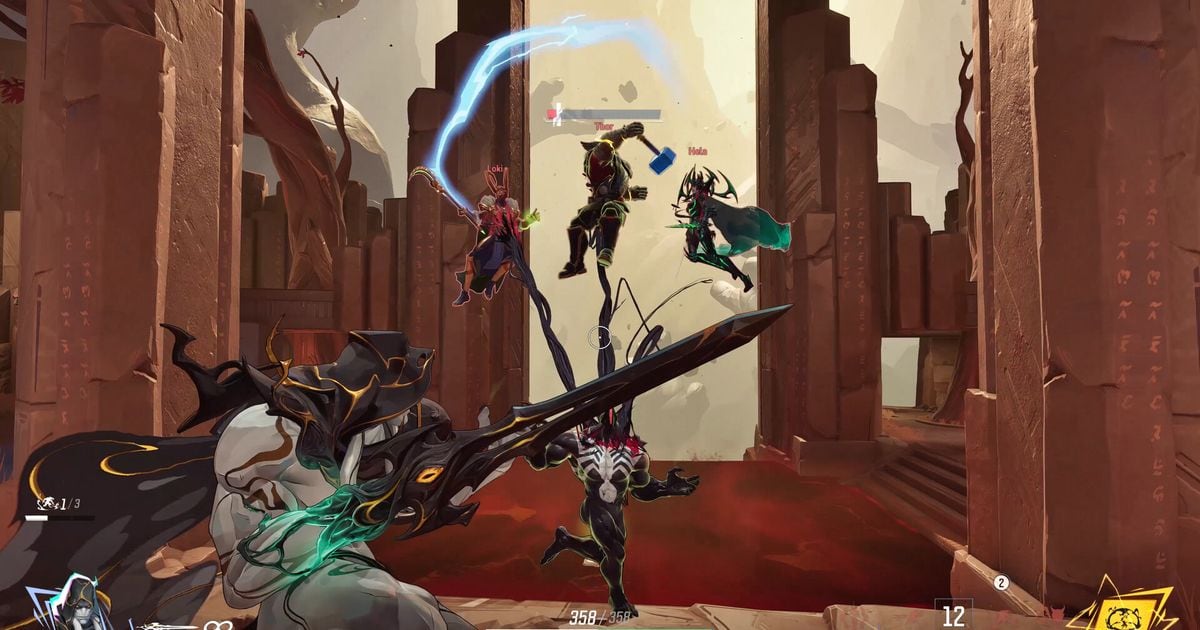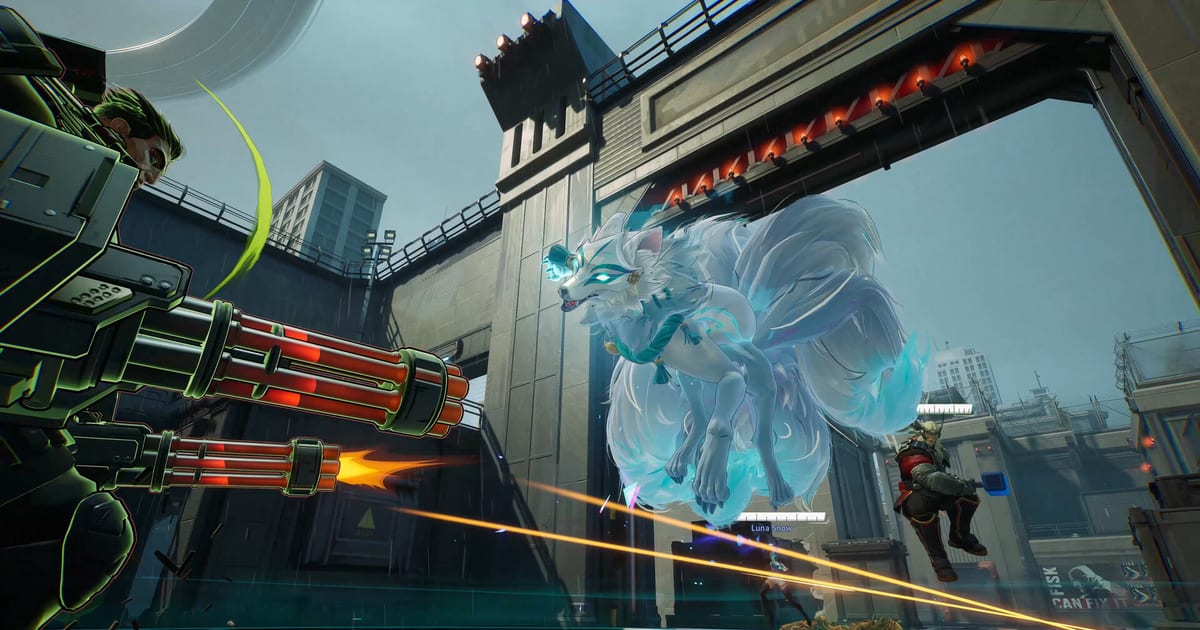

Marvel Rivals to hero shooter, w którym gra się w drużynach po sześć osób, więc akcje, którymi chcesz się pochwalić, to zwykle akcje zespołowe, a nie solowe.
Dwóch bohaterów odpalających umiejętność Team-Up w idealnym momencie, jeden ult, który w teamfighcie zbiera pięciu przeciwników, albo ostatnie sekundy, gdy wszyscy rzucają się na cel.
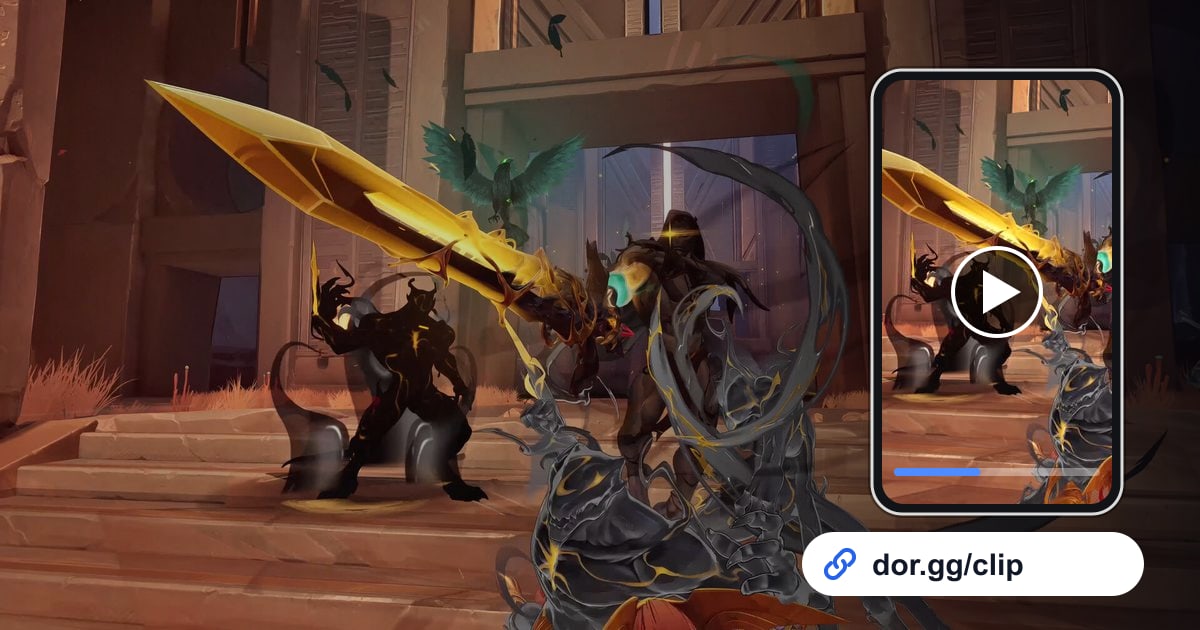
Ten poradnik skupia się na jednej metodzie: nagrywasz takie momenty z DOR, przycinasz je do tego, co najważniejsze, i wysyłasz drużynie oraz znajomym jako link dor.gg.
Co warto wiedzieć na start
DOR wykrywa Marvel Rivals przy uruchomieniu i nagrywa cały mecz. Nagranie zostaje w całości, więc to Ty decydujesz, który moment jest wart pokazania, i wycinasz go narzędziem do przycinania. Możesz też w trakcie gry wcisnąć F8, żeby od razu zapisać ostatnie 30 sekund.
Jeśli z jednego meczu bierzesz dwa lub trzy momenty, jedno połączone wideo jest wygodniejsze dla odbiorców niż kilka osobnych plików. Cały proces opisujemy szczegółowo w poradniku Jak połączyć klipy z gier.
Jak wysłać drużynie akcję z Marvel Rivals
- 1Uruchom Marvel Rivals na PC z zainstalowanym DORGdy masz zainstalowany DOR, darmową aplikację na Windows, wykrywa on Marvel Rivals przy starcie gry i zapisuje cały mecz jako mp4. Jeśli chcesz zachować w nagraniu callouty w stylu „teraz ult!”, podłącz wcześniej mikrofon. Dźwięk gry i Twój mikrofon trafiają do tego samego nagrania.
- 2Zapamiętaj, w którym teamfighcie była wielka akcjaW jednym meczu jest kilka teamfightów, więc przeglądanie nagrania od początku zajmuje sporo czasu. Po meczu zapisz krótką notatkę, np. „combo ultów przy drugiej obronie celu”. Gdy otworzysz to nagranie w bibliotece, będziesz od razu wiedzieć, gdzie mniej więcej szukać na osi czasu.
- 3Klip z ultem zacznij od ustawienia przed jego użyciemJeśli wytniesz tylko sekundę, w której ult wybucha, nie będzie widać, dlaczego akcja była świetna. Dodaj kilka sekund, gdy przeciwnicy zbijają się w grupę, a Ty szukasz dobrego kąta. Zakończ klip po wszystkich komunikatach o eliminacjach albo gdy drużyna rusza na kolejną pozycję.
- 4Klip z Team-Up zacznij, gdy obaj bohaterowie są na ekranieUmiejętność Team-Up ma sens tylko wtedy, gdy widać co najmniej dwóch bohaterów razem. Zacznij klip od momentu, w którym partner od Team-Up pojawia się na Twoim ekranie, a kumpel z party od razu zobaczy, jak to ustawiliście. DOR nagrywa obraz gry z Twojego komputera, więc w klipie zobaczysz akcję z Twojej perspektywy.
- 5Ustaw proporcje w narzędziu do przycinania i skopiuj linkW narzędziu do przycinania w bibliotece ustaw początek i koniec, a potem wybierz 16:9, 9:16 lub 1:1. Teamfight z bohaterami rozrzuconymi po całym ekranie najlepiej wygląda w 16:9, a krótki klip z jednym ultem sprawdzi się w 9:16. Po przycięciu link dor.gg jest gotowy do wysłania.
- 6Wrzuć jeden link na czat swojej szóstkiWklej link na czat grupowy party albo na kanał na Discordzie. Nie musisz wysyłać pliku sześciu osobom osobno. Wszyscy otwierają ten sam link i mogą obejrzeć klip w przeglądarce na PC lub telefonie bez instalowania aplikacji.
Jak udostępniać różne rodzaje akcji z Marvel Rivals
| Akcja do pokazania | Komu ją wysłać | Najlepsze proporcje |
|---|---|---|
| Combo z umiejętnością Team-Up | Osobie z party, z którą zrobiłeś Team-Up | 16:9, żeby obaj bohaterowie zostali w kadrze |
| Teamfight odwrócony jednym ultem | Całej szóstce z tego meczu | 16:9, żeby było widać ustawienie i wynik |
| Przetrwanie ulta przeciwnika | Znajomemu, który gra tę samą rolę | 9:16 na krótki klip z samą obroną |
| Tank trzymający linię frontu | Znajomemu, którego chcesz namówić na tanka | 16:9, żeby było widać całą linię frontu |
| Healer ratujący drużynę | Kumplom, którzy dzięki temu przeżyli | 16:9, żeby paski zdrowia nie zostały ucięte |
| Walka o cel w ostatniej sekundzie | Znajomemu ciekawemu, jak skończył się mecz | 9:16 lub 1:1 do wygodnego oglądania na telefonie |
Lista kontrolna przed wysłaniem linku
- Klip z ultem zaczyna się od zgrupowanej drużyny przeciwnika.
- W klipie z Team-Up partner jest widoczny na ekranie.
- Koniec klipu wypada po komunikatach o eliminacjach, więc wynik walki jest jasny.
- Jeśli w nagraniu słychać czat głosowy drużyny, zapytałeś kumpli przed udostępnieniem.
- Przy kadrowaniu do 9:16 sprawdziłeś, że Twój bohater i przeciwnicy są blisko środka.
- Dodałeś jednozdaniową notkę ze składem drużyny w tym meczu.
Podsumowanie: udostępnianie Marvel Rivals z DOR
DOR to darmowa aplikacja na Windows, która sama wykrywa Marvel Rivals przy uruchomieniu i nagrywa cały mecz. Podstawowa rutyna wygląda tak: po meczu znajdujesz moment w bibliotece, przycinasz go i wysyłasz jako link dor.gg. Na obsługiwanych kartach NVIDIA, np.
z serii RTX, DOR nagrywa z kodowaniem sprzętowym NVENC, żeby jak najmniej obciążać grę. DOR Studio działa w przeglądarce bez instalacji i pozwala połączyć kilka teamfightów z jednego meczu, dodać tekst i muzykę w tle, a potem pobrać mp4 albo udostępnić link.
Jeśli chcesz zrobić z jednego ulta pionowego Shorta, zajrzyj do poradnika Jak zrobić pionowe wideo z gry. Jeśli szukasz stałej ekipy do wspólnych klipów, sprawdź wyszukiwarkę party do rankedów w Marvel Rivals.