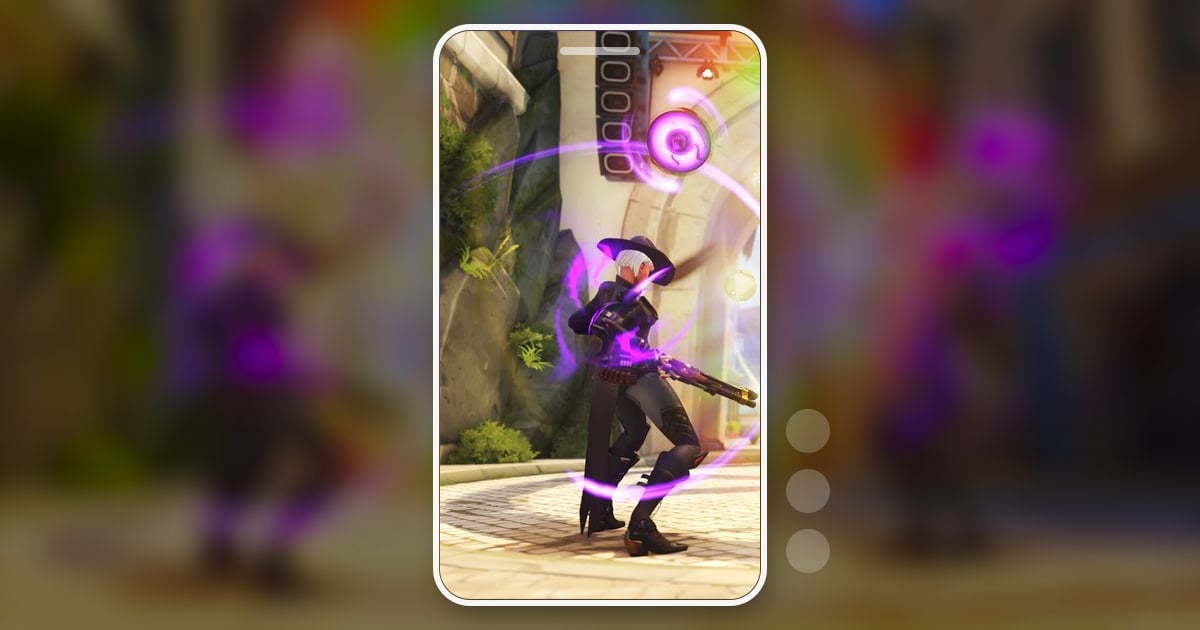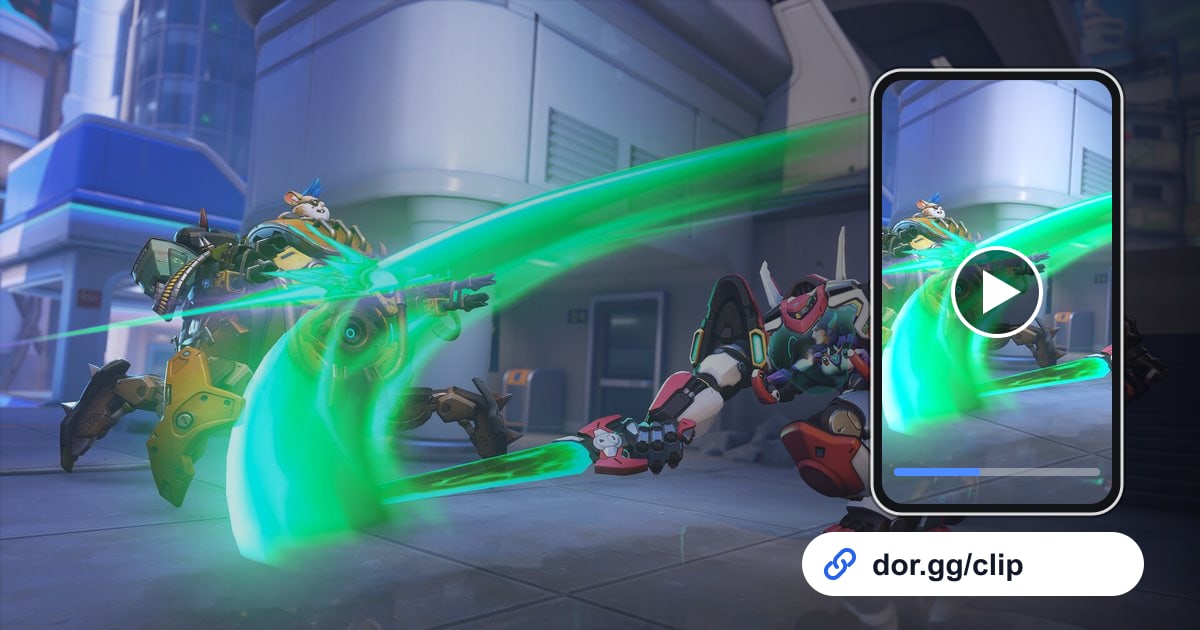

Momenty z Overwatch, którymi najbardziej chcesz się pochwalić znajomym, rzadko są solowymi akcjami; to walki drużynowe zbudowane przez pięć osób naraz.
Dwa ulty odpalone w tej samej chwili, które odwracają walkę, support wyciągający kolegę z drużyny znad krawędzi, tank wchodzący pierwszy, żeby zrobić miejsce: trudno to opisać słowami, a na wideo widać wszystko od razu.
Ten poradnik opisuje tylko jeden schemat: nagrywasz mecze w Overwatch przez DOR, wycinasz tylko potrzebny fragment i wysyłasz go znajomemu jednym linkiem dor.gg. Bez przerzucania plików i szukania, gdzie je wrzucić; zajmuje to kilka minut zaraz po meczu.
Najpierw zdecyduj: wystarczy automatyczny klip czy potrzebujesz całego meczu?
Overwatch to jedna z gier, w których DOR tworzy automatyczne klipy z highlightami, więc seria zabójstw jedno po drugim czeka w bibliotece jako gotowy klip zaraz po meczu. Jak powstają takie klipy, wyjaśnia artykuł automatyczne klipy z highlightami.
Haczyk polega na tym, że najlepsza część walki drużynowej często nie jest zabójstwem.
Ratunek, który utrzymał kolegę przy życiu, ustawienie, które pochłonęło ulta przeciwnika, czy wyczucie momentu wejścia nie mają zdarzenia zabójstwa, więc znajdziesz je w nagraniu całego meczu zapisanym obok i przytniesz samodzielnie.
Sprawdź, czy moment, który chcesz wysłać, kończy się zabójstwem, a od razu będziesz wiedzieć, skąd go wziąć.
Od końca meczu do wysłania linku
- 1Zainstaluj DOR przed meczem i uruchom OverwatchDOR sam rozpoznaje Overwatch i go nagrywa, więc nie ma przycisku nagrywania, który trzeba wciskać co mecz. Jeśli ekipa chce mieć tę samą walkę z kilku perspektyw, punkt wyjścia to DOR zainstalowany na komputerze każdej osoby. Podłącz też mikrofon, jeśli chcesz mieć w nagraniu swoje callouty albo komentarz.
- 2Po meczu najpierw przejrzyj klipy z highlightami w biblioteceGdy mecz się kończy, w bibliotece lądują nagranie całego meczu i klipy z highlightami zbudowane wokół zabójstw. Walka, w której kombinacja ultów wyczyściła drużynę przeciwnika, zwykle jest wśród tych klipów, więc zacznij od nich.
- 3Momenty bez zabójstw znajdź w nagraniu całego meczuMomenty, które nie kończą się zabójstwem, takie jak ratunek supporta czy wejście tanka, znajdziesz w nagraniu całego meczu. Jeśli pamiętasz, która to była walka i na jakim odcinku punktu albo trasy ładunku się odbyła, skrócisz przewijanie długiego filmu.
- 4Ustaw początek przed otwarciem walkiFilm z walki drużynowej nie zaczyna się od pierwszego zabójstwa, tylko od chwili, gdy obie drużyny zajmują pozycje. Znajomy musi zobaczyć, w którym momencie ulty poszły razem i gdzie pochłonięto ulta przeciwnika, żeby zrozumieć, czemu walka została wygrana. Koniec ustaw kilka sekund po ostatnim zabójstwie lub ratunku, żeby widać było wynik.
- 5Wybierz proporcje pod ekran, na którym film będzie oglądanyW narzędziu do przycinania wybierz proporcje 16:9, 9:16 albo 1:1. Do filmu, który będziecie analizować razem na PC, 16:9 zachowuje wszystkie informacje z ekranu; do krótkiego momentu, który znajomy obejrzy pionowo w telefonie, lepiej pasuje 9:16.
- 6Wyślij link dor.gg z jednym zdaniem, na co patrzećPo przycięciu udostępnisz film jako link dor.gg i wkleisz go w komunikatorze albo na kanale głosowym. Gdy znajomy gra inną rolą, dopisz coś w stylu „zobacz moje ustawienie z perspektywy supporta”, żeby rozmowa ruszyła od razu.
- 7Do analizy z ekipą zbierz momenty w jeden filmŻeby obejrzeć kilka walk z jednego meczu jedna po drugiej, połącz przycięte fragmenty w jeden film w DOR Studio. Podpisanie przerw tekstem w stylu „druga walka” ułatwia całej piątce wskazywanie tego samego momentu podczas rozmowy.
Skąd brać poszczególne momenty z Overwatch i ile z nich zostawić
| Moment do wysłania | Gdzie go znaleźć w DOR | Co zostawić |
|---|---|---|
| Walka odwrócona kombinacją ultów | Automatyczny klip z highlightem (zdarzenia zabójstw); jeśli wstęp jest za krótki, użyj całego meczu | Od kilku sekund przed pierwszym ultem do chwili tuż po ostatnim zabójstwie |
| Ratunek supporta | Nagranie całego meczu (bez zabójstwa może nie być klipem) | Od momentu, gdy koledze zaczyna spadać zdrowie, do chwili tuż po tym, jak przeżyje |
| Wejście tanka | Nagranie całego meczu | Od przygotowania przed wejściem do chwili, gdy drużyna idzie za nim |
| Seria zabójstw | Automatyczny klip z highlightem | Użyj klipu bez zmian albo popraw jego brzegi |
| Analiza walk w pełnej piątce | Nagranie całego meczu | Jeden fragment na każdą walkę, po kolei |
| Pytanie do znajomego grającego inną rolą | Nagranie całego meczu | Krótko: od chwili tuż przed decyzją do jej skutku |
Jeszcze jedno spojrzenie przed wysłaniem linku
- Film zaczyna się kilka sekund przed otwarciem walki.
- Kolejność użycia ultów jest jasna zarówno z obrazu, jak i z dźwięku.
- Ratunki i wejścia bez zabójstw przyciąłem sam z nagrania całego meczu.
- Odsłuchałem, czy mój głos z mikrofonu nadaje się do wysłania znajomemu.
- Otworzyłem link w przeglądarce na swoim telefonie i sprawdziłem, że się odtwarza.
- Dopisałem jedno zdanie dla znajomego grającego inną rolą, na co i dlaczego ma patrzeć.
Jak działa udostępnianie momentów z Overwatch w DOR
DOR to darmowa aplikacja na Windows: uruchamiasz Overwatch, a ona sama rozpoznaje grę, nagrywa cały mecz jako mp4 i tworzy osobne klipy z highlightami, wykrywając zdarzenia takie jak zabójstwa.
Nagrania i klipy przeglądasz w bibliotece aplikacji, w narzędziu do przycinania ustawiasz początek i koniec, wybierasz 16:9, 9:16 albo 1:1 i udostępniasz film jako link dor.gg. Jeśli nie wiesz, gdzie ustawić początek, zajrzyj do poradnika jak przycinać klipy z gier.
Żeby połączyć kilka momentów albo dodać tekst i muzykę w tle, otwórz DOR Studio w przeglądarce bez instalacji, ustaw długość, połącz fragmenty, dodaj szablony efektów i ustaw głośność, a potem pobierz mp4 albo udostępnij link.
Na obsługiwanych kartach NVIDIA, takich jak seria RTX, DOR nagrywa z kodowaniem sprzętowym NVENC. Dźwięk gry i mikrofon nagrywają się razem. Jeśli nie masz jeszcze stałej ekipy do analizy walk, szukanie drużyny w Overwatch pokazuje, jak znaleźć graczy z pasującymi rolami.