Recenzję gry zbuduj z pięciu części w tej kolejności: werdykt w jednym zdaniu, kluczowe mechaniki, zalety, wady i dla kogo jest gra. Zanim cokolwiek nagrasz, spisz listę ujęć z sześcioma rodzajami materiału: pierwszy ekran, główna rozgrywka, interfejs, ustawienia, sceny z zaletami i sceny z wadami.
Dzięki temu przy montażu każde zdanie ze scenariusza będzie miało pod sobą konkretny klip. Do 10‑minutowej recenzji polecamy co najmniej trzy sesje w różne dni, łącznie około trzech godzin materiału.
Jeśli chcesz wykorzystać trailery lub nagrania innych twórców albo zarabiać na recenzji, przed publikacją sprawdź politykę wideo wydawcy; zasady wydawców i prawa autorskie do muzyki opisujemy w poradniku o prawach autorskich do nagrań z gier i muzyki.
Struktura i czas trwania 10‑minutowej recenzji
W pierwszych 30 sekundach podaj werdykt w jednym zdaniu i swoją ocenę albo rekomendację, potem poświęć około 3 minut na kluczowe mechaniki, około 2 minut 30 sekund na zalety, około 2 minut 30 sekund na wady i około 1 minuty 30 sekund na to, dla kogo jest gra, oraz podsumowanie.
Nie trzymaj werdyktu do końca: ktoś, kto szuka recenzji, chce wiedzieć, czy gra jest warta jego pieniędzy i wieczorów. Każde zdanie, które mówisz, potrzebuje klipu, który je potwierdza, więc najpierw napisz scenariusz i przy każdej linijce zanotuj potrzebne ujęcie.
Możesz komentować na bieżąco podczas gry albo nagrać scenariusz osobno jako lektor; jak nagrać jednocześnie dźwięk gry i mikrofon, opisujemy w poradniku jak nagrywać dźwięk gry razem z mikrofonem.
Od przygotowań przed nagraniem do ostatniej kontroli przed publikacją
- 1Najpierw napisz werdykt i szkielet scenariuszaZdanie z werdyktem powstaje przed wciśnięciem nagrywania. Linijka w stylu „Strzelanie daje mnóstwo frajdy, ale solo długo czeka się w kolejce, więc gra najlepiej sprawdzi się, gdy masz z kim grać” od razu mówi o zalecie, wadzie i odbiorcy. Potem zapisz nagłówki pięciu części i pod każdym dwa lub trzy argumenty. Każda część, do której nie masz jeszcze dowodu, staje się listą materiału do nagrania.
- 2Zamień scenariusz na listę sześciu rodzajów ujęćPonumeruj każdy argument w scenariuszu i przypisz potwierdzający go materiał do jednego z sześciu typów: pierwszy ekran, główna rozgrywka, interfejs, ustawienia, zalety i wady. Jeśli zapiszesz klip i jego długość, np. „Zaleta 2: powtarzalny odrzut, 10 sekund serii z tego samego karabinu”, nie będziesz zgadywać w trakcie sesji, co jeszcze nagrać.
- 3Rozłóż nagrywanie na kilka dniDo 10‑minutowej recenzji celuj w co najmniej trzy sesje w różne dni, łącznie około trzech godzin. Mając 15 do 20 minut surowego materiału na każdą gotową minutę, masz z czego wybrać właściwy klip. Gdy nagrywasz wszystko za jednym posiedzeniem, do werdyktu wkrada się szczęście i humor z tego dnia, więc zmieniaj tryby gry i pory dnia. Jeśli gra jest wspierana, DOR automatycznie nagrywa każdy mecz w całości, więc maleje ryzyko, że zapomnisz włączyć nagrywanie.
- 4Tnij według numerów ujęć i podpisuj każdy klipPo nagraniu nie oglądaj wszystkiego od początku; idź po liście ujęć i wycinaj tylko potrzebne fragmenty. Z klipami po 5 do 15 sekund pracuje się wygodnie, a nazwanie plików lub notatek numerem ujęcia, np. „04_ustawienia_grafika”, układa je w kolejności, zanim w ogóle otworzysz edytor. Wszystko z listy, czego nie znajdziesz, trafia na tym etapie na listę dokrętek.
- 5Złóż film w kolejności części i dodaj tytuły sekcjiPołącz klipy w kolejności: werdykt, kluczowe mechaniki, zalety, wady, dla kogo jest gra, i przy każdej zmianie części dodaj krótki napis na ekranie, np. „Zalety” albo „Wady”, żeby widz zawsze wiedział, gdzie jest. Trzymaj muzykę w tle ciszej niż dźwięk gry i twój głos, żeby komentarz był wyraźny, i nie zmieniaj gwałtownie nastroju muzyki między częścią o zaletach a częścią o wadach.
- 6Oznacz spoilery i dodaj rozdziałySceny pokazujące fabułę lub zakończenie przenieś do osobnej części i poprzedź ją zarówno planszą „Uwaga, spoilery”, jak i ostrzeżeniem na głos. Znaczniki czasu w opisie na YouTube tworzą rozdziały; według stanu na 13 października 2026 pierwszy znacznik musi mieć wartość 00:00, potrzebujesz co najmniej trzech w kolejności rosnącej, a każdy rozdział musi trwać co najmniej 10 sekund. Nazwij rozdział ze spoilerami wprost, żeby widzowie mogli go pominąć, i nie pokazuj scen ze spoilerami w tytule ani na miniaturze.
- 7Sprawdź użycie trailerów, cudzych nagrań i wymagane dopiskiOpieraj recenzję na rozgrywce nagranej samodzielnie, a jeśli chcesz użyć trailerów lub cudzych nagrań albo zarabiać na filmie, sprawdź, jak daleko sięga polityka wydawcy. Według stanu na 13 października 2026 polityka Riot Games „Legal Jibber Jabber” (strona oznaczona jako ostatnio aktualizowana w sierpniu 2018) pozwala pojedynczym graczom uzyskiwać pasywne przychody z odpowiednich reklam, takich jak reklamy przed filmem i przerwy reklamowe. Mówi też, by nie kopiować istniejących treści, np. meczów e‑sportowych czy VOD innych graczy, ani nie dodawać do nich jedynie lekkiego komentarza, i prosi o dopisek, że Riot Games nie popiera ani nie sponsoruje projektu. Polityka wideo Blizzarda domyślnie ogranicza użycie do celów niekomercyjnych, robi wyjątek dla programów partnerskich, takich jak program YouTube, i nie uznaje trailerów ani reklam, które nie są wbudowane w grę, za Blizzard Content, więc zgoda z tej polityki nie obejmuje trailerów. Zasady się zmieniają, więc przeczytaj oryginał jeszcze raz tuż przed publikacją.
Lista sześciu rodzajów ujęć: co nagrać i gdzie to trafi
| Rodzaj ujęcia | Co nagrać | Gdzie trafi i na co uważać |
|---|---|---|
| Pierwszy ekran | Ekran tytułowy, lobby i pierwsze 30 sekund samouczka albo pierwszego meczu | Tło do werdyktu i pierwszych wrażeń. To moment poza meczem, więc może wymagać osobnego nagrania |
| Główna rozgrywka | Jeden pełny mecz w trybie, w który gra najwięcej osób | Podstawa do omówienia kluczowych mechanik. Zachowaj i wygraną, i przegraną |
| Interfejs | HUD, sklep, ekrany wyników i historii meczów | Pokazuje informacje, które trudno opisać słowami. Przechodź przez menu spokojnym tempem |
| Ustawienia | Menu grafiki, sterowania, dźwięku i dostępności | Przydaje się, gdy mówisz o wymaganiach i wygodzie. Zatrzymaj się na tyle długo, by dało się przeczytać nazwy opcji |
| Sceny z zaletami | Jeden lub dwa klipy na każdą zaletę, o której mówisz | Nie używaj tego samego klipu w części o zaletach i w części o wadach |
| Sceny z wadami | Czas oczekiwania w kolejce, ładowanie, błędy, niewygodne sterowanie | Wiele z nich pojawia się dopiero, gdy na nie poczekasz, a większość dzieje się poza meczem, więc zarezerwuj na nie czas w planie nagrań |
Lista kontrolna recenzji przed publikacją
- Werdykt w jednym zdaniu pada w pierwszych 30 sekundach.
- Każda zaleta i wada ze scenariusza ma pod sobą co najmniej jeden klip.
- Masz nagrany każdy z sześciu rodzajów ujęć, a brakujące ujęcia zostały dokręcone.
- Część ze spoilerami poprzedza ostrzeżenie na ekranie i na głos, a nazwa rozdziału to jasno mówi.
- W tytule ani na miniaturze nie ma żadnej sceny ze spoilerem.
- Wersja gry (patch), platforma i łączny czas gry są podane na początku filmu albo w opisie.
- Jeśli używam trailerów lub cudzych nagrań albo chcę zarabiać, tuż przed publikacją ponownie czytam politykę wideo wydawcy i umieszczam w opisie wymagany dopisek oraz informację o kluczu recenzenckim.
Zbieranie i montaż materiału do recenzji w DOR
DOR to darmowa aplikacja na Windowsa: uruchamiasz wspieraną grę, a ona sama ją wykrywa, nagrywa cały mecz do pliku mp4 i zapisuje jednocześnie dźwięk gry oraz twój mikrofon. Ujęcia z meczu, takie jak główna rozgrywka, zbierają się więc bez wciskania nagrywania za każdym razem.
W VALORANT automatycznie powstają klipy z zabójstwami i śmierciami oraz klipy rund oznaczone wynikiem, np. ace albo clutch, a w Overwatch klipy z zabójstwami i śmierciami, co ułatwia wybór scen z zaletami.
Automatyczne klipy powstają w siedmiu grach, w tym w tych dwóch; w pozostałych wspieranych grach masz nagranie całego meczu, z którego sam wycinasz potrzebne fragmenty.
Ujęcia spoza meczu, takie jak ekran tytułowy, menu ustawień czy kolejka, najpierw sprawdź w bibliotece, a brakujące dograj osobnym programem do nagrywania ekranu.
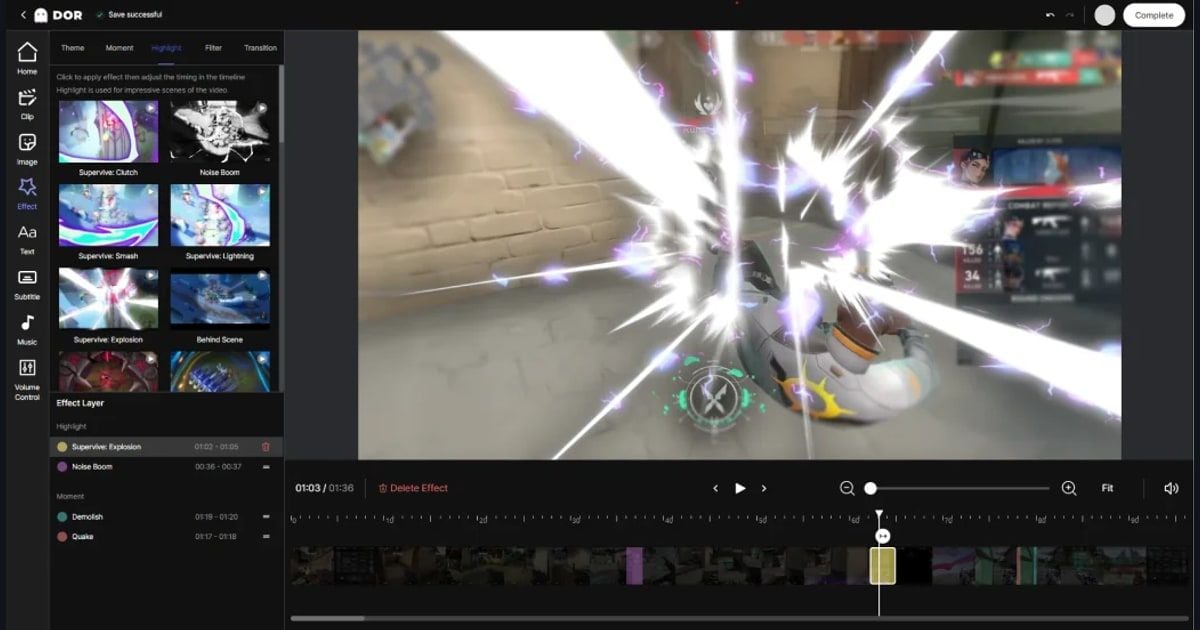
W bibliotece aplikacji narzędziem do przycinania ustaw początek i koniec każdego ujęcia i wyeksportuj je w 16:9, a potem w DOR Studio w przeglądarce połącz kilka filmów w kolejności pięciu części, dodaj tytuły sekcji, planszę „Uwaga, spoilery”, muzykę w tle i ustaw głośność, po czym pobierz plik mp4.
Filmy dodawane do Studio muszą mieć co najmniej 3 sekundy i nie więcej niż 500MB, a każdy projekt ma limit liczby filmów, więc długie nagrania całych meczów najpierw przytnij do potrzebnych ujęć. Łączenie opisujemy dokładnie w poradniku jak połączyć kilka klipów z gry.
Automatyczne nagrywanie działa w grach wspieranych przez DOR; jeśli recenzujesz grę spoza tej listy, trzymaj się tej samej listy ujęć i nagraj ją innym narzędziem.