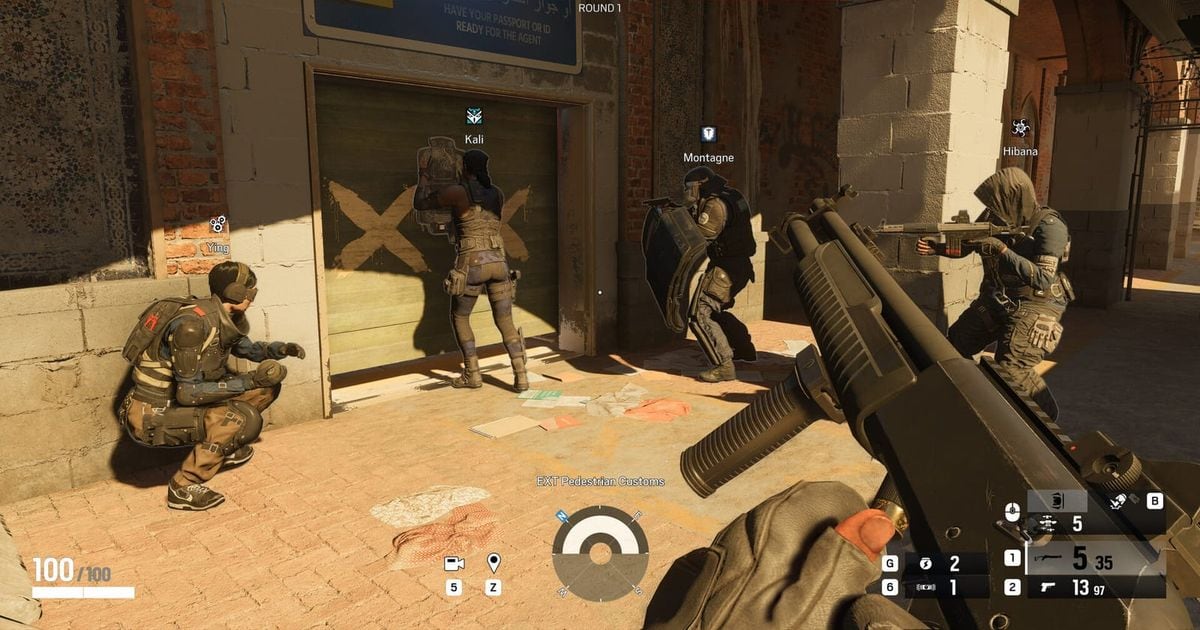
Większość świetnych momentów w Siege zaczyna się i kończy w obrębie jednej rundy. Dlatego gdy chcesz coś pokazać znajomemu, wysłanie tylko tej rundy jest dużo czytelniejsze niż wysyłanie całego meczu.
Ten poradnik opisuje jeden sposób: nagraj mecz w Rainbow Six Siege z DOR, znajdź w nagraniu rundę z clutchem albo ustawieniem, przytnij ją i udostępnij linkiem dor.gg. W Siege DOR zapisuje cały mecz w jednym nagraniu, a potrzebną rundę odnajdujesz w nim samodzielnie po przejściach między rundami.
Gdzie zacząć rundę i gdzie ją uciąć
Punkt startowy zależy od tego, po co wysyłasz klip. Jeśli chcesz pochwalić się clutchem, zacznij od chwili, gdy zostajesz ostatnim żywym. Jeśli chcesz pokazać info z drona albo ustawienie obrony, zacznij od fazy przygotowań.
W obu przypadkach koniec to ekran pokazujący, kto wygrał rundę. Wskazówki, jak trafić w dokładny początek i koniec, znajdziesz w poradniku jak przycinać klipy z gier.
Od rundy w Siege do linku, który otworzy twoja ekipa
- 1Zainstaluj DOR i uruchom Rainbow Six SiegeDOR to darmowa aplikacja desktopowa na Windows. Po instalacji uruchom Siege, a DOR sam wykryje grę i nagra cały mecz od początku do końca. Nie musisz włączać nagrywania od nowa w każdej rundzie.
- 2Zapamiętaj numer rundy i to, czy atakowaliście, czy broniliścieMecz w Siege składa się z wielu rund, a w trakcie następuje zmiana stron. Wystarczy zapamiętać, w której rundzie był clutch i czy twoja drużyna wtedy atakowała, czy broniła, a szukanie w nagraniu mocno się zawęża.
- 3Otwórz mecz w bibliotece i znajdź granice rundNagrania zapisują się jako pliki mp4 i pojawiają się w bibliotece aplikacji DOR. Przeciągając pasek odtwarzania, zauważysz moment, w którym jedna runda się kończy, a zaczyna się kolejna faza przygotowań. Policz te granice i dojdziesz do rundy, której szukasz. Cały mecz masz w jednym pliku, więc wszystkie rundy są pod ręką.
- 4Zdecyduj, czy dołączyć fazę przygotowań, i przytnijUstaw początek i koniec narzędziem do przycinania. Jeśli udostępniasz ustawienie obrony albo info z drona, zacznij od fazy przygotowań. Przy clutchu zacznij chwilę przed tym, jak zostałeś ostatnim żywym. Zakończ zaraz po pojawieniu się wyniku rundy na ekranie.
- 5Wybierz 16:9 dla ustawień, 9:16 do oglądania na telefonieWybierz format 16:9, 9:16 albo 1:1. Filmy pokazujące, gdzie wzmocniono ściany i rozstawiono gadżety, lepiej wyglądają w 16:9, które pokazuje więcej mapy. Jeśli znajomy obejrzy tylko clutcha na telefonie, 9:16 też się sprawdzi. Pionowy kadr obcina obie strony obrazu, więc sprawdź podgląd.
- 6Wklej link dor.gg na czat ekipyPo przycięciu dostajesz link dor.gg. Wklej go na czat ekipy, na którym planujecie ustawienia przed kolejnym meczem, a znajomi od razu odtworzą go w przeglądarce na telefonie lub PC bez instalowania DOR.
Jaki kontekst zostawić przy poszczególnych sytuacjach w rundzie
| Sytuacja w rundzie | Kontekst do zostawienia przed i po | Po co to wysyłasz |
|---|---|---|
| Clutch 1vX | Od liczby graczy w chwili, gdy zostajesz ostatnim żywym, do wyniku rundy | Pokazać rundę, którą odwróciłeś w pojedynkę |
| Zagranie z info z drona | Wyszukanie pozycji wrogów dronem w fazie przygotowań i walka stoczona dzięki tym informacjom | Pokazać, jak callout zamienił się w konkretne zagranie |
| Ustawienie obrony | Wzmocnione ściany i rozstawienie gadżetów w fazie przygotowań, a potem atakujący zatrzymani przez to ustawienie | Udostępnić je, żeby drużyna mogła powtórzyć to samo ustawienie w kolejnym meczu |
| Wejście po breachu | Ustawienie tuż przed otwarciem ściany i moment, w którym wszyscy wchodzą | Zgrać timing wejścia z ekipą |
| Podłożenie defusera lub obrona przed podłożeniem | Od rozpoczęcia podkładania do końca rundy | Pokazać decyzję, która zamknęła rundę |
| Przewaga liczebna po pierwszym killu | Pierwsza wymiana na początku rundy i push, który po niej nastąpił | Wyjaśnić, jak gra w przewadze jednego gracza zmieniła rundę |
Zanim wyślesz klip z Siege
- W klipach z clutchem sprawdź, czy widać moment, w którym zostajesz ostatnim żywym, żeby widz znał układ sił.
- W klipach z drona sprawdź, czy pozycje wrogów z kamery drona i walka, która po nich nastąpiła, są w jednym filmie.
- W klipach z ustawieniem obrony upewnij się, że od początku widać rozstawianie w fazie przygotowań.
- W Siege nagrywa się dużo komunikacji głosowej, więc jeśli słychać głosy znajomych, najpierw ustalcie, komu można to pokazać.
- Jeśli przeszkadzają ci nicki innych graczy na ekranie, wyślij klip tylko na czat ekipy, a nie publicznie.
- Trzymaj się zasady jeden link na jedną rundę, żeby znajomi nie zastanawiali się, o którą rundę ci chodzi.
Jak DOR obsługuje udostępnianie rundy z Siege
Po uruchomieniu Rainbow Six Siege DOR automatycznie wykrywa grę, nagrywa cały mecz jako mp4 i zapisuje jednocześnie dźwięk z gry i twój mikrofon. Na obsługiwanych kartach NVIDIA, takich jak seria RTX, DOR nagrywa ze sprzętowym kodowaniem NVENC, żeby jak najmniej obciążać grę.
Przytnij wybraną rundę narzędziem do przycinania w bibliotece i wyślij ją jako link dor.gg. Jeśli chcesz połączyć rundę w ataku i rundę w obronie w jeden film albo dodać tekst, użyj DOR Studio, które otwiera się w przeglądarce bez instalacji.
Jak łączyć kilka klipów, opisujemy w poradniku jak łączyć klipy z gier, a o szukaniu znajomych do wspólnej analizy nagrań i dopracowywania ustawień przeczytasz w poradniku jak znaleźć ekipę do rankedów w Rainbow Six Siege.