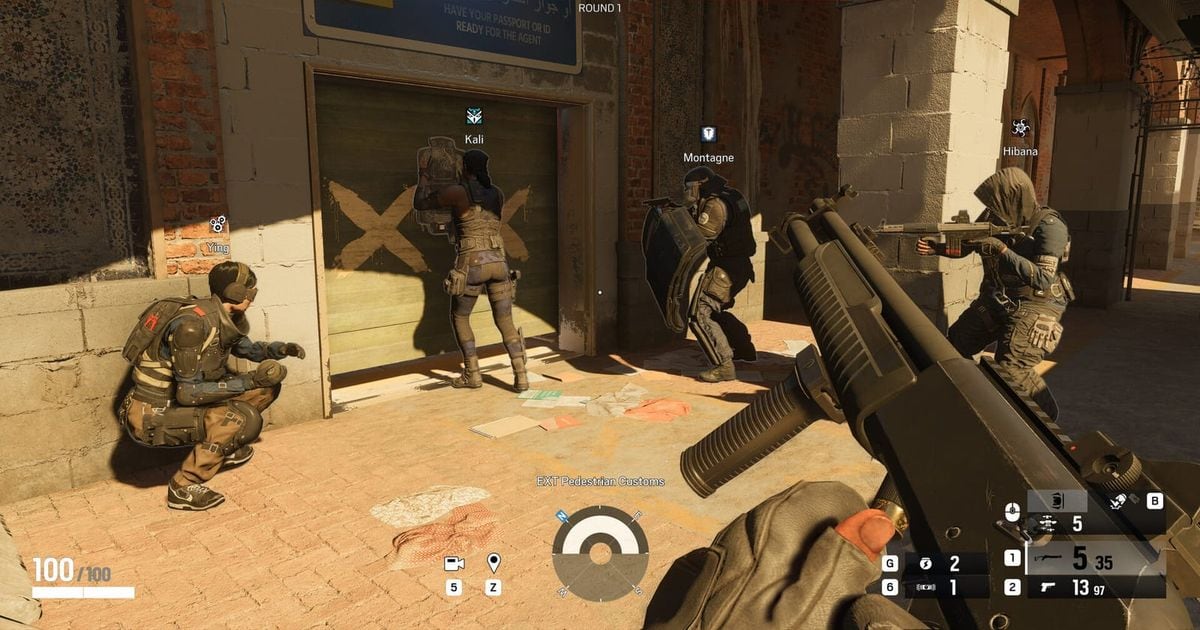
Przy czułości w Rainbow Six Siege na PC najważniejsze są trzy opcje: DPI myszy, Mouse Sensitivity Horizontal i Vertical (1‑100, domyślnie 50) oraz Mouse ADS Sensitivity (1‑100, domyślnie 50).
Najpierw ustal DPI, przy każdej zmianie pilnuj, żeby iloczyn DPI i wartości suwaka był stały, a ADS zacznij od ustawienia Standard na 50. Poradnik opiera się na wpisach samego Ubisoftu i był sprawdzony 6 października 2026.
Część wpisów deweloperskich pochodzi z 2019 i 2020 roku, więc aktualne nazwy w menu sprawdź w grze. Jeśli przenosisz wartość z innej strzelanki, poradnik o przeliczaniu DPI i czułości tłumaczy, na czym polega to mnożenie.
W skrócie: co ustalić najpierw, a czego nie ruszać
Kolejność jest taka: ustal DPI, wybierz Horizontal i Vertical, zostaw ADS na Standard 50 i dopiero potem rozważ Advanced. Jeśli później zmienisz DPI, przelicz suwaki tego samego dnia, żeby ręka pokonywała ten sam dystans co wcześniej.
Przy przenoszeniu wartości z innej strzelanki oprzyj się na zasadzie mnożenia z poradnika o przeliczaniu, a to, jak robi to inna gra, porównasz w ustawieniach czułości w CS2.
Ubisoft nie publikuje tabeli przeliczeń między grami ani tabeli dystansu na DPI dla Siege, więc każda przeniesiona wartość to tylko punkt startowy, który potwierdzasz pomiarem. Ustawienia zawodników i społeczności celowo pominęliśmy.
Jak ustawić własną czułość
- 1Ustal DPI myszyWybierz DPI w programie producenta myszy i na razie go nie zmieniaj. Oficjalne dokumenty nie pokazują opcji DPI w samej grze, więc DPI oznacza tu wyłącznie wartość po stronie myszy. Przy stałym DPI każda zmiana suwaka jest jedyną rzeczą, która zmienia prędkość.
- 2Wpisz Horizontal i VerticalW menu głównym kliknij ikonę zębatki, przejdź do Options i znajdź pozycje czułości myszy. Dokładne miejsce sprawdź w grze. Mouse Sensitivity Horizontal i Vertical mają zakres od 1 do 100 i domyślną wartość 50. Zacznij od 50, żeby wyczuć prędkość, albo wpisz wartość przeliczoną z poprzedniej gry. Każdy suwak skaluje swoją oś, więc jeśli obie osie mają poruszać się w tej samej proporcji, wpisz w obu tę samą liczbę.
- 3Pilnuj stałego iloczynu DPI x suwakWe wpisie deweloperskim Ubisoftu z 18 kwietnia 2019 ruch przy strzelaniu z biodra jest mnożony przez 0,02 razy wartość suwaka. Czyli 50 daje mnożnik 1,0, 25 daje 0,5, a 100 daje 2,0. Jeśli więc DPI x suwak pozostaje taki sam, prędkość też się nie zmienia. Przykład: 800 x 50 = 40000, czyli przy DPI 1600 potrzebujesz 25, przy DPI 1000 wartości 40, a przy DPI 400 wartości 100. Suwak kończy się na 100, więc przy DPI poniżej 400 tej prędkości nie odtworzysz. To wartości wyliczone z opublikowanego wzoru, a Ubisoft nie potwierdził, że 0,02 wciąż obowiązuje, więc sprawdź wynik pomiarem w ostatnim kroku.
- 4ADS zacznij od Standard 50Przycisk Mouse ADS Sensitivity w zakładce Controls daje wybór między Standard i Advanced. Według dev bloga Y5S3 Ubisoftu z 18 sierpnia 2020 tryb Standard stosuje jedną czułość ADS od 1 do 100 do wszystkich celowników, domyślnie 50. Ubisoft pisze, że starsze profile zostały przekonwertowane automatycznie, ale żeby dostać poprawioną spójność, należy zresetować czułość ADS do wartości domyślnej. Jeśli nie pasuje tylko jedno powiększenie, w trybie Advanced ustawisz osobno 1.0x do 3.0x. We wpisie deweloperskim z 2019 roku ruch przy ADS to ruch z biodra pomnożony przez modyfikator ADS, więc stały iloczyn DPI x suwak przy strzelaniu z biodra powinien utrzymać też bazę ADS. Y5S3 zmienił później obsługę celowników, a przelicznika między suwakiem ADS a DPI nie opublikowano, więc po każdej zmianie DPI sprawdź ADS ręcznie.
- 5Dopracuj to linijkąPrecyzyjna metoda opisana przez Ubisoft to pomiar rzeczywistego ruchu myszy linijką. Zaznacz punkt startowy, obróć się w grze o pełne 360 stopni i zmierz, o ile przesunęła się mysz. Prędkość skaluje się z suwakiem, więc nowy suwak = obecny suwak x zmierzony dystans / docelowy dystans. Ten wzór to moje własne wyliczenie wynikające z tego, że prędkość skaluje się z suwakiem, a nie przykład od Ubisoftu, więc po każdej zmianie zmierz jeszcze raz i sprawdź, czy zbliżasz się do celu. Przykład: jeśli suwak 25 dał 40 cm, a twój cel to 32 cm, 25 x 40 / 32 = 31,25, więc spróbuj około 31 i zmierz ponownie. Docelowy dystans wybierasz sam, ten poradnik żadnego nie poleca.
Opcje w grze i co robi każda z nich
| Opcja (angielska nazwa) | Co robi i jaki ma zakres | Gdzie to sprawdzić |
|---|---|---|
| Mouse Sensitivity Horizontal (Yaw) | Prędkość obrotu przy ruchu myszą w lewo i w prawo. Zakres 1‑100, domyślnie 50. | Pozycje czułości myszy w Options (dokładne miejsce sprawdź w grze) |
| Mouse Sensitivity Vertical (Pitch) | Prędkość patrzenia w górę i w dół przy ruchu myszą do przodu i do tyłu. Zakres 1‑100, domyślnie 50. | Te same pozycje czułości myszy co Horizontal |
| Mouse ADS Sensitivity: Standard | Jeden suwak wspólny dla wszystkich celowników. Zakres 1‑100, domyślnie 50. | Options > zakładka Controls > przycisk Mouse ADS Sensitivity |
| Mouse ADS Sensitivity: Advanced | Osobne suwaki dla 1.0x (red dot, holo, reflex), 1.5x, 2.0x, 2.5x i 3.0x. | Wybór trybu w tym samym przycisku |
| Przycisk Default | Przywraca domyślne wartości ADS. Kiedy jest widoczny, sprawdź w grze. | Ekran czułości ADS |
| DPI myszy | Czułość samej myszy. W oficjalnych dokumentach nie znaleziono opcji DPI w grze. | Program producenta myszy |
Zanim zapiszesz
- Te ustawienia dotyczą PC (Windows). Pady korzystają z Controller ADS Sensitivity, którego ten poradnik nie obejmuje.
- Jeśli zmieniłem DPI, tego samego dnia przeliczyłem Horizontal i Vertical.
- Wyliczone wartości suwaków mieszczą się w zakresie 1‑100.
- Zresetowałem czułość ADS do domyślnej i zacząłem od Standard 50.
- Zmieniałem jedną rzecz naraz i porównywałem w tych samych warunkach treningowych.
- Tam, gdzie nazwa w menu różni się od tego poradnika, zaufałem nazwie w grze.
Nagraj mecz przed zmianą i po niej
Jak pokazuje strona Rainbow Six Siege, DOR nagrywa w tej grze automatycznie cały mecz i zapisuje go jako mp4, a ważne momenty zachowasz klawiszem F8 albo wytniesz później.
Nagraj jeden mecz przed zmianą czułości i jeden po niej, a potem odtwórz oba w bibliotece aplikacji i porównaj, jak daleko odjeżdżał ekran przy każdym celowaniu. DOR daje ci materiał do porównania, a wnioski o czułości wyciągasz sam.
Moment, który chcesz zachować, przytnij narzędziem do przycinania w bibliotece albo w DOR Studio i udostępnij jako link dor.gg.
DOR nagrywa ze sprzętowym kodowaniem NVENC na obsługiwanych kartach NVIDIA, takich jak seria RTX, a dźwięk gry i mikrofon nagrywają się razem, więc to, co mówiłeś do mikrofonu podczas ustawiania, zostaje na nagraniu. Same kroki nagrywania opisuje poradnik nagrywania klipów z Rainbow Six Siege.