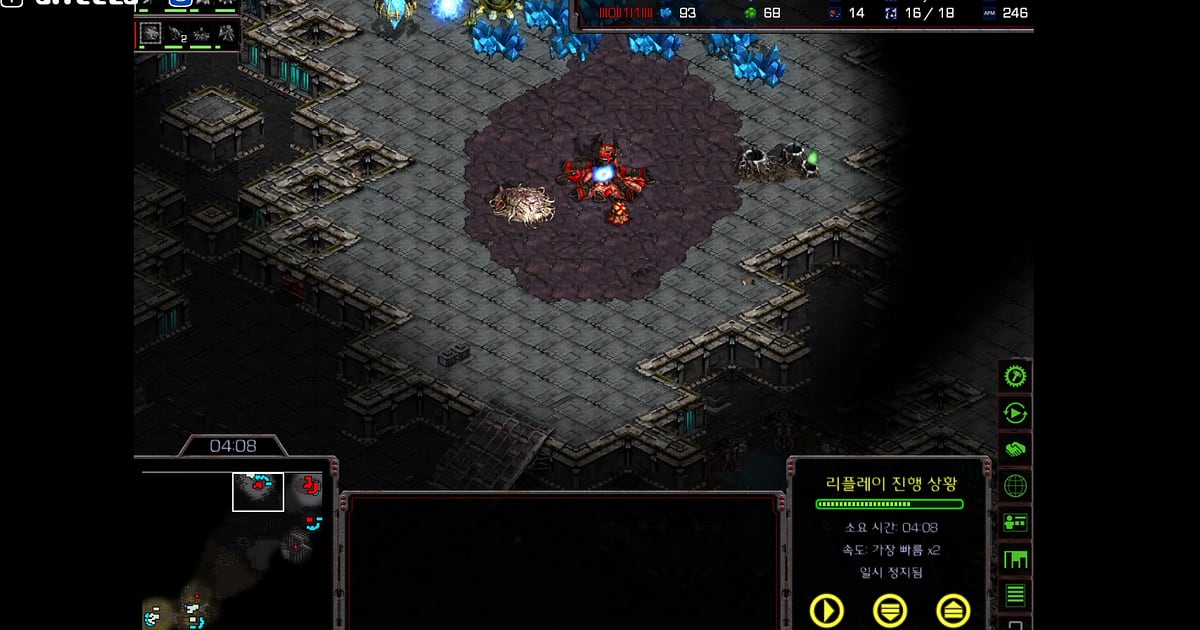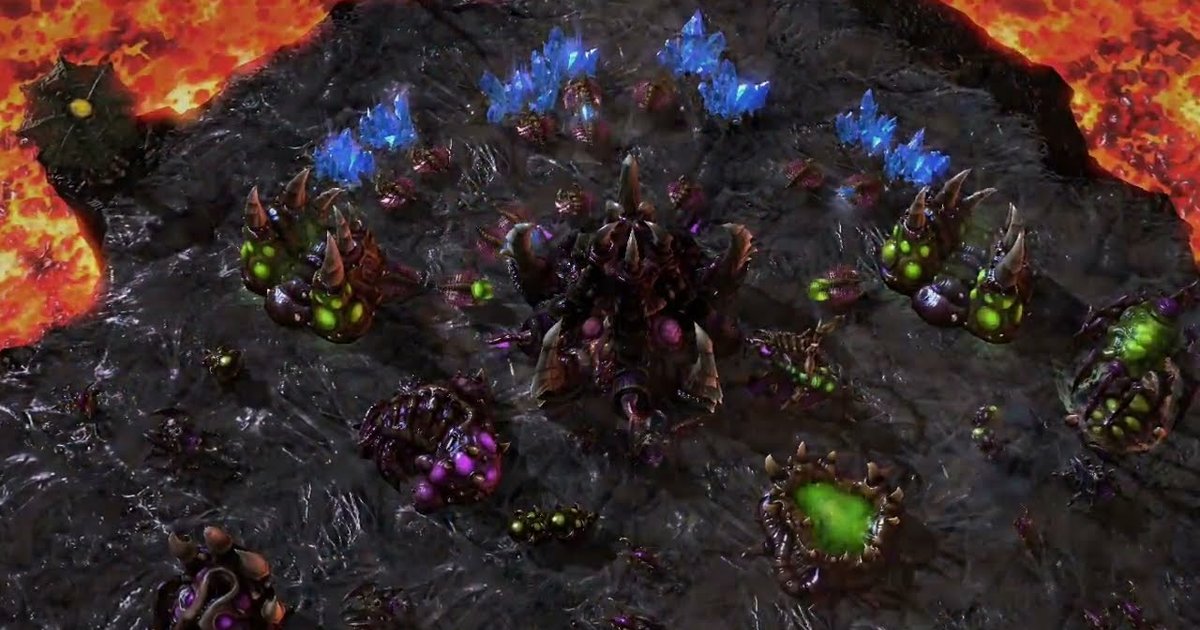

Gry w StarCrafta, w której baza główna prawie padła, a ty odwróciłeś losy meczu, albo w której ściągnąłeś robotników, żeby obronić wczesnego rusha, nie da się dobrze opowiedzieć słowami. Tak samo, gdy znajomy pyta: „Jakim buildem zacząłeś tamtą grę?”.
Ten poradnik pokazuje jeden sposób: nagraj StarCrafta z DOR, wytnij tylko tę część gry, którą chcesz pokazać, i wyślij ją jako link dor.gg. Po odpaleniu StarCrafta wielu graczy gra kilka meczów na ladderze i gier drużynowych z rzędu, więc jedno nagranie zawiera kilka gier.
Dlatego skupiamy się na tym, jak znaleźć konkretną grę i jak ustawić inny zakres cięcia w zależności od celu: comeback, obrona przed rushem, gra drużynowa albo build order.
W skrócie
Graj w StarCrafta na komputerze z zainstalowanym DOR, a każda gra aż do zamknięcia trafi do jednego wideo. Otwórz to wideo w bibliotece, znajdź grę, którą chcesz pokazać, przytnij tylko zakres pasujący do celu i wyślij znajomemu link dor.gg.
Jeśli chcesz połączyć dwie sceny, jak przy comebacku, albo podpisać build order tekstem, użyj studia w przeglądarce. Jego ekrany opisuje poradnik Edytor klipów DOR w przeglądarce.
Jak wysłać znajomemu grę ze StarCrafta krok po kroku
- 1Zainstaluj DOR i uruchom StarCraftaZainstaluj darmową aplikację DOR na komputerze z Windows i włącz StarCrafta. DOR sam wykrywa grę i zaczyna nagrywać, a ekrany oczekiwania i wszystkie mecze trafiają do jednego wideo aż do zamknięcia gry.
- 2Zapisz kolejność, rasę przeciwnika i wynik każdej gryPonieważ jedno nagranie zawiera kilka gier, zanotuj coś krótkiego, na przykład „gra 4, comeback z Zergiem” albo „gra 6, mapa drużynowa”. Sama wiedza, która to była gra z kolei, mocno skraca szukanie.
- 3Znajdź granice gier po ekranie startu i wynikuPo zamknięciu gry sesja trafia do biblioteki jako jeden plik mp4. Scena rozpoczęcia gry i ekran zwycięstwa lub porażki wyznaczają granice między meczami, więc policz te miejsca, żeby dotrzeć do zanotowanej gry.
- 4Ustaw zakres cięcia pod swój celŻeby pokazać build, zostaw wszystko od startu gry do chwili tuż przed pierwszym atakiem. Przy obronie przed rushem tnij od pierwszych jednostek wroga do twojego kontrataku. Przy comebacku zrób dwa fragmenty: przegrywaną sytuację i bitwę, która odwróciła grę. Wybierz 16:9 dla znajomych oglądających na PC albo 9:16 lub 1:1 dla tych na telefonie.
- 5Wyślij link znajomemu, który pytał o buildPrzycięcie tworzy link dor.gg. Wyślij go znajomemu, który pytał o twój build, a on zatrzyma wideo w przeglądarce i sprawdzi kolejność budynków. Wrzuć go raz na czat drużyny, a wszyscy zobaczą to samo wideo.
- 6Połącz dwie sceny w studiuŻeby z dwóch fragmentów comebacku zrobić jedno wideo, otwórz DOR Studio w przeglądarce, połącz je i dodaj tekst, na przykład „tu się odwróciło” albo nazwę swojego buildu. Gotowy materiał udostępnij jako link lub pobierz jako mp4.
Jak przyciąć grę ze StarCrafta pod konkretny cel
| Co chcesz pokazać | Jak to przyciąć | Czego znajomy się z tego dowie |
|---|---|---|
| Wygrana po comebacku | Wytnij moment, gdy wróg wjechał ci do głównej bazy, i bitwę, która odwróciła grę, a potem je połącz | Gdzie przegrywałeś i co odwróciło losy meczu |
| Obrona przed rushem | Od pierwszego widoku jednostek wroga do chwili, gdy się obronisz i odepchniesz atak | Gdzie postawiłeś ścianę i kiedy zdecydowałeś się ściągnąć robotników |
| Szybka mapa drużynowa z nielimitowanymi surowcami | Takie gry trwają długo, więc weź tylko dużą bitwę, która je rozstrzygnęła | Z której strony nadeszli sojusznicy |
| Pokazanie buildu | Całe otwarcie, od startu gry do chwili tuż przed pierwszym atakiem | Kolejność i timing budynków |
| Dropy i harass | Od wylotu transportu do momentu, gdy widać straty w robotnikach | Trasę, którą poleciałeś, i jak się wycofałeś |
| Ostateczny cios | Od ostatniej bitwy do chwili, gdy przeciwnik pisze GG i wychodzi | Moment, który przesądził o wyniku |
Co sprawdzić przed wysłaniem nagrania ze StarCrafta
- Nie przeszkadza ci, że w wideo widać nick przeciwnika
- W grach drużynowych sojusznicy zgodzili się na udostępnienie
- Nagranie comebacku zawiera wystarczająco dużo przegrywanej części, żeby odwrócenie losów robiło wrażenie
- Nagranie buildu nie urywa się przed kluczowym timingiem tuż przed pierwszym atakiem
- Mikrofon nie złapał niczego, co było przeznaczone tylko dla jednego znajomego
- Przed długą serią gier masz co najmniej 20 GB wolnego miejsca na dysku
Jak DOR nagrywa StarCrafta
DOR to darmowa aplikacja na Windows. Gdy uruchamiasz StarCrafta, wykrywa grę i nagrywa ją w trybie pełnej sesji: jeden plik mp4 od uruchomienia do wyjścia. Grę, którą chcesz pokazać, wybierasz i przycinasz w bibliotece sam, dokładnie w takim zakresie, jakiego potrzebujesz.
Przy kilku grach z rzędu dysk szybko się zapełnia, a jak podają ustawienia aplikacji, nagrywanie zatrzymuje się automatycznie, gdy wolnego miejsca jest mniej niż 20 GB.
Na obsługiwanych kartach NVIDIA, takich jak seria RTX, DOR nagrywa sprzętowym kodowaniem NVENC, a dźwięk gry i mikrofon trafiają do tego samego wideo. Wskazówki dotyczące ustawiania początku i końca znajdziesz w poradniku Jak przycinać klipy z gier, a o łączeniu kilku fragmentów w jedno wideo przeczytasz w poradniku Jak łączyć klipy z gier.