
StarCraft nagrywa się sam, gdy tylko masz zainstalowany DOR: uruchamiasz grę, a resztą zajmuje się aplikacja. Włącz StarCraft z Battle.net, a DOR od razu go wykryje i nagra wszystko, od wyboru lobby, przez serię meczów rankingowych, po nocną grę drużynową ze znajomymi, w jednym wideo aż do zamknięcia gry.
Ponieważ wynikiem jest zwykły film, a nie plik powtórki, odtworzysz go także po patchu i nie musisz grzebać w folderze z powtórkami.
W tym poradniku przejdziesz przez cały proces dla StarCrafta: instalację DOR, sprawdzenie nagrywania, zapisywanie najlepszych akcji, szukanie ich później, montaż filmiku z samymi walkami i wysyłkę do klanu.
- Zachowaj w jednym wideo każdy mecz rankingowy i drużynowy z całej sesji, od pierwszego robotnika do GG na czacie.
- Zapisuj najlepsze akcje jako osobne klipy, na przykład obronę przed 4 poolem robotnikami albo zmiecenie dragoonów minami vulture.
- Dzięki AI Voice Notes znajdziesz moment, w którym sojusznik powiedział „pchamy razem na bazę na godzinie trzeciej”, i przeskoczysz od razu do tej walki.
- Skróć 40-minutowy mecz makro do nękania dropami, potrójnego storma i starcia carrierów z goliathami.
- Wyślij swój comeback na klanowy Discord albo do grupowego czatu znajomych jednym linkiem dor.gg.
Zanim nagrasz StarCraft: instalacja i tryb nagrywania
StarCraft ma niskie wymagania sprzętowe, więc przygotowań jest naprawdę niewiele. DOR to darmowa aplikacja na Windows, a nagrania zapisane na Twoim PC nie mają znaku wodnego.
StarCraft jest nagrywany w trybie całej sesji, czyli wideo leci dalej także po zakończeniu meczu i powrocie do lobby, aż do zamknięcia gry. Wystarczy, że zapamiętasz mniej więcej, który mecz tego wieczoru był tym z comebackiem.
Jeśli grasz rankingi na starszym komputerze albo laptopie, przeczytaj też nagrywanie gier na słabym PC. W tabeli poniżej zebraliśmy to, co warto wiedzieć przed pierwszym nagraniem StarCrafta.
| Element | W StarCrafcie | Uwagi |
|---|---|---|
| Instalacja | DOR, darmowa aplikacja na Windows | Nagrania bez znaku wodnego |
| Uruchamianie gry | StarCraft włączony z Battle.net | DOR wykrywa grę, gdy tylko działa na Twoim PC |
| Tryb nagrywania | Nagrywanie całej sesji | Rankingi, gry drużynowe i oglądanie powtórek zostają w jednym wideo aż do wyjścia |
| Tryb wyświetlania | Pełny ekran, okno i okno bez ramki: wszystko się nagrywa | Zostaw w ustawieniach gry ten tryb, którego już używasz |
| Rozdzielczość i liczba klatek | Domyślnie 1080p i 30 fps | Dostępne jest 60 fps oraz lżejszy tryb 720p/30 fps |
| Miejsce na dysku | Około 30 MB na 30-sekundowy klip w 1080p | Zostaw więcej wolnego miejsca na wieczory z kilkoma długimi meczami makro |
Nagrywanie StarCrafta z DOR krok po kroku
- 1Zainstaluj DORPobierz DOR i zainstaluj go. Instalacja trwa około minuty, a aplikacja jest darmowa. Po instalacji zostaw DOR włączony. Przed kolejką do następnego meczu rankingowego nie musisz niczego naciskać.
- 2Uruchom StarCraft z Battle.netWłącz StarCraft z Battle.net jak zwykle. Nagrywanie startuje, gdy tylko DOR wykryje grę, więc lobby, w którym zakładasz pokój i wybierasz Fighting Spirit, też trafia do wideo. Ekran ładowania na początku nagrania to normalna rzecz.
- 3Sprawdź, czy nagrywanie działaGdy zacznie się pierwszy mecz, zerknij raz do aplikacji DOR i upewnij się, że nagrywanie trwa. Jeśli gra nie została wykryta, skorzystaj z poradnika co zrobić, gdy program do nagrywania nie wykrywa gry. Potem skup się już tylko na build orderze, niezależnie od tego, ile meczów zagrasz.
- 4Zapisuj najlepsze akcje jako klipyZaraz po tym, jak obronisz się robotnikami przed wrogim 4 poolem, albo gdy reaver drop wyczyści linię minerałów w głównej bazie przeciwnika, naciśnij skrót zapisu klipu. Ostatnie 30 sekund zapisze się jako osobny klip, więc później nie będziesz przewijać całego wieczoru.
- 5Wyjdź z gry i otwórz My ClipsNapisz GG w ostatnim meczu i zamknij StarCraft. Wideo z całej sesji i wszystkie zapisane klipy pojawią się razem w zakładce My Clips (Moje klipy) w aplikacji DOR. Krótka sesja rankingowa i całonocny maraton gier drużynowych zapisują się tak samo.
Gdzie znaleźć nagrania
Nagrania znajdziesz w zakładce My Clips w aplikacji DOR, nazywanej też biblioteką. Każde uruchomienie i zamknięcie StarCrafta to jedna sesja, a wszystko, co złapałeś skrótem zapisu klipu, widnieje jako osobny klip.
Żeby znaleźć konkretny mecz w długiej sesji, licz granice: każdy mecz zaczyna się ekranem ładowania i kończy ekranem zwycięstwa lub porażki. Krótka notatka w stylu „mecz czwarty, comeback z Zergiem” jeszcze to przyspiesza.
Gdy znajdziesz mecz, ustaw punkt początkowy i końcowy, przytnij potrzebny fragment i wyeksportuj go w formacie 16:9, 9:16 albo 1:1. Pełny opis znajdziesz w poradniku jak przycinać klipy z gier. Polub mecze, które chcesz zachować, na przykład wygraną dającą awans albo finał wojny klanów.
Gdy zaczyna brakować miejsca, najpierw usuwane są starsze, niepolubione filmy, więc polubione mecze zostają.
Zapisuj momenty, które chcesz zachować
Nawet jeśli nagrywa się cała sesja, zapisanie ważnych akcji jako klipów od razu sprawia, że dużo łatwiej je potem znaleźć. Naciśnij skrót zapisu klipu, a ostatni fragment rozgrywki stanie się klipem. Domyślna długość to 30 sekund, a w ustawieniach możesz wybrać 15, 30, 45 lub 60 sekund.
W StarCrafcie dobry moment na naciśnięcie to chwila po obronie przed wczesnym rushem, po tym, jak linia min vulture wysadzi armię, i po tym, jak storm spadnie na grupę hydralisków.
Starcie carrierów z goliathami potrafi trwać ponad minutę, więc przed dużą bitwą ustaw długość klipu na 60 sekund, żeby złapać całość. Jak zmienić skrót albo dobrać długość do rodzaju akcji, opisujemy w poradniku natychmiastowy zapis ostatnich sekund.
Szukaj wypowiedzi z AI Voice Notes
W grach drużynowych komunikaty lecą bez przerwy: „To 4 pool, ściągaj drony”, „Reaver drop w twojej głównej, cofnij dragoony”, „Mamy osiem carrierów, kończymy teraz”. DOR nagrywa dźwięk gry i Twój mikrofon razem, a AI Voice Notes zapisuje to, co zostało powiedziane, jako tekst na osi czasu nagrania.
Jeśli po meczu chcecie ustalić, kto pierwszy zawołał rusha, znajdź tę linijkę w tekście na osi czasu i kliknij ją, by przeskoczyć prosto do tej sceny. Minuta, w której ktoś zaproponował zajęcie naturalnej ekspansji, też jest zapisana, co pomaga przy analizie buildu. Jeśli Twoja drużyna rozmawia na Discordzie, przeczytaj też nagrywanie dźwięku z rozmów na Discordzie.
Zmontuj składankę z AI Highlight
Pokazanie długiego meczu makro w całości oznacza wiele minut patrzenia, jak robotnicy kopią minerały.
W bibliotece zaznacz klipy z obroną przed 4 poolem, reaver dropem w głównej bazie, potrójnym stormem na hydry, starciem carrierów z goliathami i GG po utracie naturalnej ekspansji, a potem wybierz AI Highlight.
DOR połączy je w jedną składankę, w której zostają same walki, a początkowa produkcja robotników znika. Jeśli wolisz samodzielnie ustalić kolejność meczów, zajrzyj do poradnika jak łączyć klipy z gier.
Edycja w DOR Studio
DOR Studio otwiera się w przeglądarce i nie wymaga instalacji. Wytnij pierwsze minuty produkcji robotników i gazu, dodaj efekt shake zoom na klatce, w której spadają stormy, i punch zoom, gdy trafia scarab reavera.
Połóż na nagraniu napis w stylu „comeback zaczyna się w 12:00”, dodaj muzykę w tle i masz gotowy pokaz mikro. Gdy łączysz highlighty z kilku meczów, przejście glitch między nimi pozwala łatwo odróżnić każdy mecz.
Eksportuj w 16:9, gdy liczy się minimapa, a w 9:16 do Shorts, po czym pobierz wynik jako mp4 albo od razu udostępnij go linkiem.
Udostępnij linkiem dor.gg
Przycięte mecze wysyłaj jako linki dor.gg. Każdy, kto otworzy link, obejrzy wideo od razu w przeglądarce bez instalowania czegokolwiek, więc znajomi, którzy są daleko od komputera, zobaczą Twój comeback na telefonie.
Koledze z klanu, który pytał o Twój build, wyślij fragment od startu meczu do pierwszego ataku, a znajomym z wczorajszej gry drużynowej samą ostatnią walkę. Jak dobrać zakres do celu, opisujemy w poradniku udostępnianie filmów z rozgrywki w StarCraft, a wrzucanie na Discorda w poradniku udostępnianie klipów na Discordzie.
Zalecane ustawienia StarCrafta i rozwiązywanie problemów
StarCraft jest lekki, więc domyślne 1080p i 30 fps wyraźnie pokazuje jednostki i minimapę. Jeśli chcesz, żeby szybkie mikro, jak rozdzielanie marines czy stackowanie mutalisków, wyglądało płynniej, przełącz na 60 fps.
Jeśli grasz rankingi godzinami na laptopie, tryb 720p/30 fps utrzyma niskie obciążenie. Pełny ekran, okno i okno bez ramki nagrywają się tak samo, więc ustawień wyświetlania w grze nie musisz ruszać.
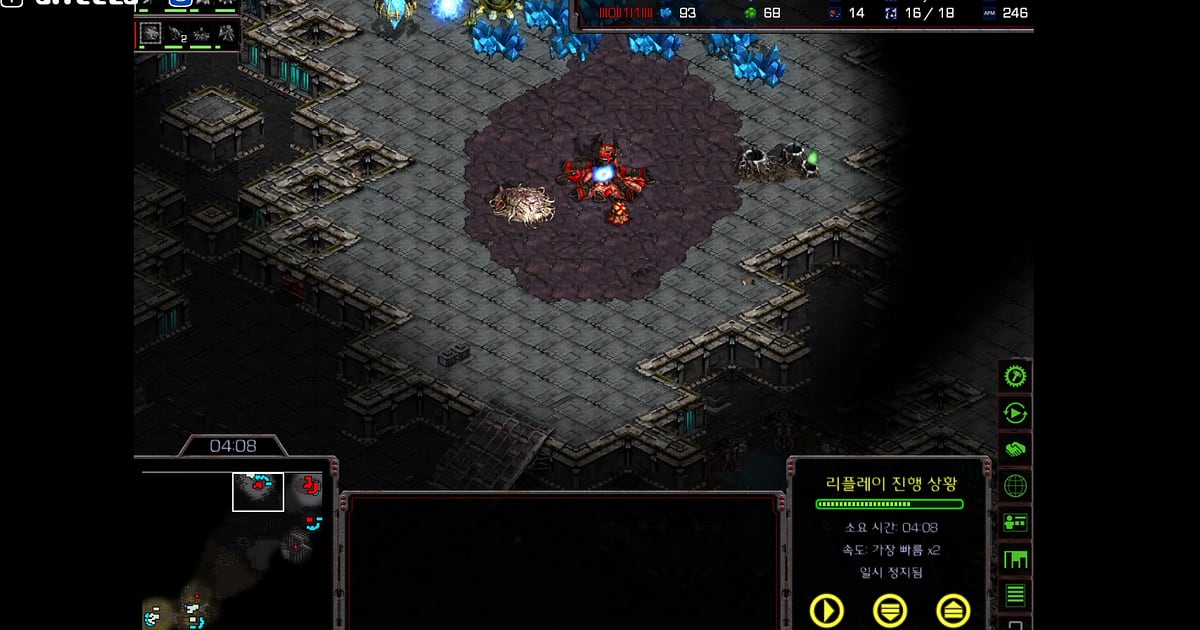
Na obsługiwanych kartach graficznych NVIDIA, takich jak seria RTX, DOR nagrywa ze sprzętowym kodowaniem NVENC, więc wpływ na liczbę klatek w grze jest niewielki. Żeby zachować powtórkę jako wideo, zostaw DOR włączony i odtwórz powtórkę: ten ekran nagra się jak każda inna gra.
Na wieczory, gdy grasz mecz za meczem przez wiele godzin, przyda się poradnik nagrywanie długich rozgrywek bez przycięć. DOR nie ma żadnych funkcji cheatów i nigdy nie ingeruje w pliki gry ani dane rozgrywki.
| Objaw | Co sprawdzić | Rozwiązanie |
|---|---|---|
| Nagranie to czarny ekran | Tryb wyświetlania w ustawieniach gry | DOR nagrywa pełny ekran, okno i okno bez ramki. Jeśli obraz dalej jest czarny, przełącz się na przechwytywanie monitora według poradnika naprawa nagrywania na pełnym ekranie. |
| Brakuje dźwięków jednostek i kwestii głosowych | Urządzenie wyjściowe w Windows i ustawienia dźwięku w DOR | Sprawdź, przez które urządzenie gra StarCraft, a potem przejdź przez poradnik nagranie z gry bez dźwięku: naprawa. |
| Obraz przycina się podczas dużych bitew | Rozdzielczość i liczba klatek nagrania | Sprzętowe kodowanie NVENC na obsługiwanych kartach NVIDIA, takich jak seria RTX, ogranicza wpływ na wydajność, ale jeśli komputer dalej nie daje rady, zejdź do trybu 720p/30 fps. |
| Stara powtórka po patchu odtwarza się błędnie | Czy mecz był nagrany z DOR | Nagrania DOR to zwykłe filmy i odtwarzają się tak samo na każdym patchu. Nagrywaj ulubione powtórki podczas ich oglądania. |
| Obawa, że program do nagrywania zaszkodzi kontu | Jak działa DOR | DOR tylko przechwytuje obraz, nie ma funkcji cheatów i nie zmienia plików gry ani danych rozgrywki. |