VRChat nie ma z góry wyznaczonego celu. Historią wieczoru staje się to, z kim byłeś i w jakim świecie.
Chwila, w której znajomy pierwszy raz pochwalił się nowym awatarem, wspólne błądzenie po dziwacznym świecie zakończone salwą śmiechu czy oglądanie w grupie koncertu na żywo w jednym ze światów to momenty, do których chce się wrócić następnego dnia.
Ten poradnik opisuje jeden konkretny sposób: nagrywasz VRChat w DOR, znajdujesz takie chwile w nagraniu trwającym kilka godzin, przycinasz je i udostępniasz jako link dor.gg. Na nagraniu słychać i widać też innych ludzi, dlatego podpowiadamy również, o czym pamiętać, zanim cokolwiek wyślesz.
Całe spotkanie jest nagrane, więc to ty wybierasz momenty i odbiorców
DOR zapisuje VRChat jako nagranie całej sesji. Czekanie na znajomych w swoim świecie startowym (home world) po zalogowaniu, skakanie przez portale do kolejnych światów i rozmowy w instancji układają się w jeden film.
Momenty, do których chcesz wracać, wybierasz sam: odnajdujesz scenę w nagraniu i wycinasz ją narzędziem do przycinania. Największa frajda w klipach z VRChat to głosy, dlatego najpierw zajrzyj do poradnika jak nagrywać dźwięk z gry razem z mikrofonem i upewnij się, że twój mikrofon i głosy pozostałych osób w grze są wyraźnie słyszalne.
Przy długim spotkaniu pamiętaj też, że nagrywanie zatrzymuje się automatycznie, gdy wolne miejsce na dysku spadnie poniżej 20 GB.
Od długiego spotkania do udostępnienia chwil wartych obejrzenia
- 1Przed spotkaniem sprawdź miejsce na dysku i uprzedź znajomychSpotkanie w VRChat często ma godzinę rozpoczęcia, ale nie ma godziny zakończenia. Zanim się zalogujesz, sprawdź, czy na dysku, na który trafiają nagrania, jest sporo wolnego miejsca, i powiedz znajomym, że zamierzasz nagrywać i udostępniać zabawne fragmenty. Jeśli powiesz to od razu, później znacznie łatwiej będzie coś wysłać.
- 2Zaloguj się do VRChat przy włączonym DORDOR to darmowa aplikacja na Windows. Gdy uruchomisz VRChat, sama wykrywa grę i automatycznie zaczyna nagrywać. Dźwięk z gry i twój mikrofon są zapisywane razem, więc twój głos i głosy znajomych lądują w tym samym filmie.
- 3Traktuj ładowanie przy zmianie świata jak podział na scenyEkran ładowania pojawia się za każdym razem, gdy przechodzisz przez portal albo zmieniasz świat. Podczas przewijania nagrania właśnie te ekrany dzielą wielogodzinne spotkanie na fragmenty według światów, więc wystarczy pamiętać, w którym świecie coś się wydarzyło, żeby szybko to znaleźć.
- 4Zerknij na zegar, gdy wszyscy wybuchną śmiechemNajlepsze momenty z VRChat częściej zapamiętuje się po dźwięku niż po obrazie. Jeśli spojrzysz na zegar na pasku zadań, gdy wszyscy się zaśmiewają albo ktoś krzyknie z zaskoczenia, później wystarczy znaleźć w okolicy tej godziny miejsce, gdzie głośność nagle skacze.
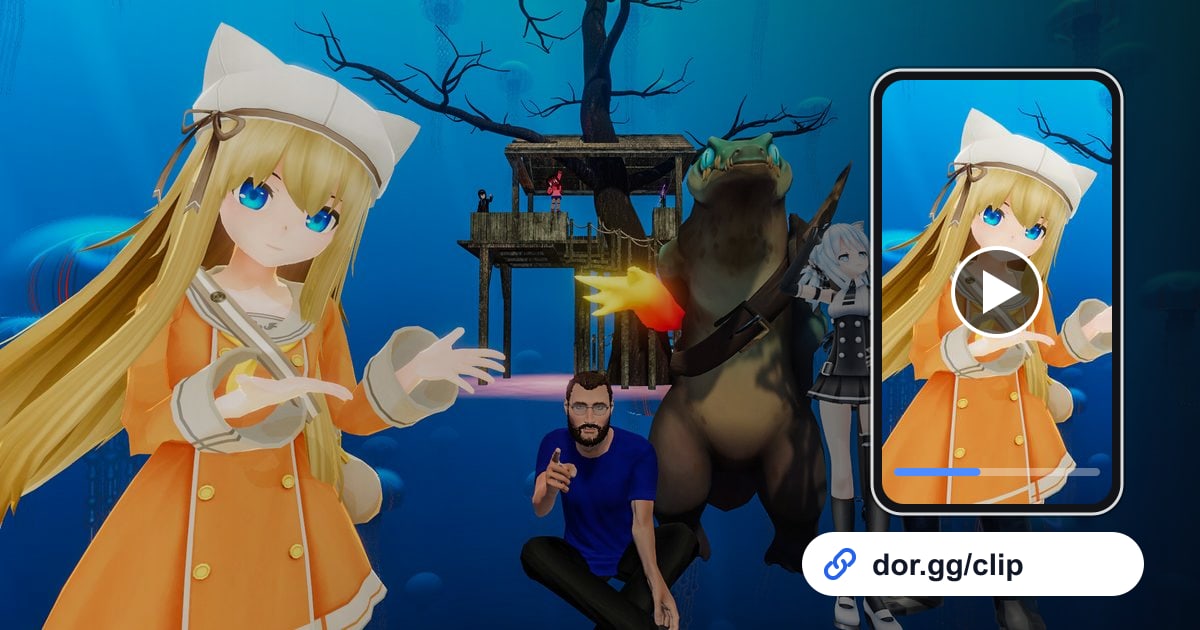
- 5Przytnij z niewielkim zapasem po obu stronachW narzędziu do przycinania w bibliotece aplikacji ustaw początek i koniec. W przypadku rozmowy zacznij mniej więcej 10 sekund przed śmiechem, żeby oglądający wiedzieli, z czego wszyscy się śmieją. Do szerokich widoków światów wybierz 16:9, a do scen, w których wszystkie oczy skierowane są na jedną osobę, jak pokaz awatara, 9:16 albo 1:1. Po zakończeniu przycinania powstaje link dor.gg.
- 6Najpierw wyślij klip osobom, które tam byłyPrzycięty klip wyślij jako link najpierw znajomym, którzy byli na spotkaniu, i dopiero gdy potwierdzą, że wszystko w porządku, podziel się nim z tymi, którzy nie dali rady przyjść, albo na czacie grupowym. Daj też znać znajomemu, którego awatar widać w klipie, jakiej sceny użyłeś.
Co zachować z różnych rodzajów spotkań i co sprawdzić przed udostępnieniem
| Rodzaj spotkania | Moment do zachowania | Co sprawdzić przed udostępnieniem |
|---|---|---|
| Zwiedzanie światów | Reakcje wszystkich na widok świata, do którego właśnie weszliście | Czy inni odwiedzający nie są na pierwszym planie |
| Pokaz awatara | Znajomy przełącza się na nowego awatara i pokazuje go pierwszy raz | Zgoda znajomego, do którego należy awatar |
| Rozmowa w instancji | Rozmowa, w której jeden żart rozbawił wszystkich do łez | Czy w klipie nie padają żadne prywatne informacje |
| Gry w światach | Rozstrzygający moment minigry albo wyścigu w jednym ze światów | Zgoda osób, które brały udział |
| Wydarzenie na żywo | Fragment koncertu albo eventu, w którym atmosfera była najgorętsza | Czy organizatorzy nie prosili, żeby nie nagrywać |
| Stałe spotkanie ekipy | Wspólne zdjęcie, na którym wszyscy są w jednym miejscu | Czy klip zostaje w grupie, czy trafia na zewnątrz |
Zanim udostępnisz klip z VRChat
- Znajomi z klipu zgodzili się na jego udostępnienie.
- Do klipu nie trafiły głosy obcych osób ani prywatne rozmowy.
- Klipy ze śmiechem zawierają to, co padło tuż przed nim.
- Przy nagraniach z koncertów i eventów organizatorzy nie prosili o nienagrywanie.
- Przed długim spotkaniem na dysku było dużo więcej niż 20 GB wolnego miejsca.
- Link został raz otwarty na próbę i głosy są w nim dobrze słyszalne.
Jak DOR nagrywa spotkanie w VRChat
DOR to darmowa aplikacja na Windows. Od aktualizacji z października 2026 roku VRChat jest grą obsługiwaną: po uruchomieniu DOR automatycznie ją wykrywa i nagrywa całą sesję do jednego pliku mp4 aż do wyjścia z gry.
Z VRChat zachowujesz cały wieczór i sam wybierasz sceny do wycięcia, a w dni, kiedy nie chcesz nagrywać, wyłączysz to dla tej jednej gry w ustawieniach, w grupie nagrywania całej sesji; przy wyłączaniu pojawi się okno potwierdzenia.
Na obsługiwanych kartach NVIDIA, takich jak seria RTX, DOR nagrywa ze sprzętowym kodowaniem NVENC, żeby jak najmniej obciążać grę. Gdzie zacząć i skończyć klip z rozmową, żeby wyglądał naturalnie, opisujemy dokładniej w poradniku jak przycinać klipy z gier.
Jeśli szukasz nowych osób do wspólnego zwiedzania światów, pomoże ci poradnik o szukaniu znajomych do gry. Przycięty fragment wyślij jako jeden link dor.gg, a znajomy obejrzy go w przeglądarce w telefonie bez uruchamiania VRChat.