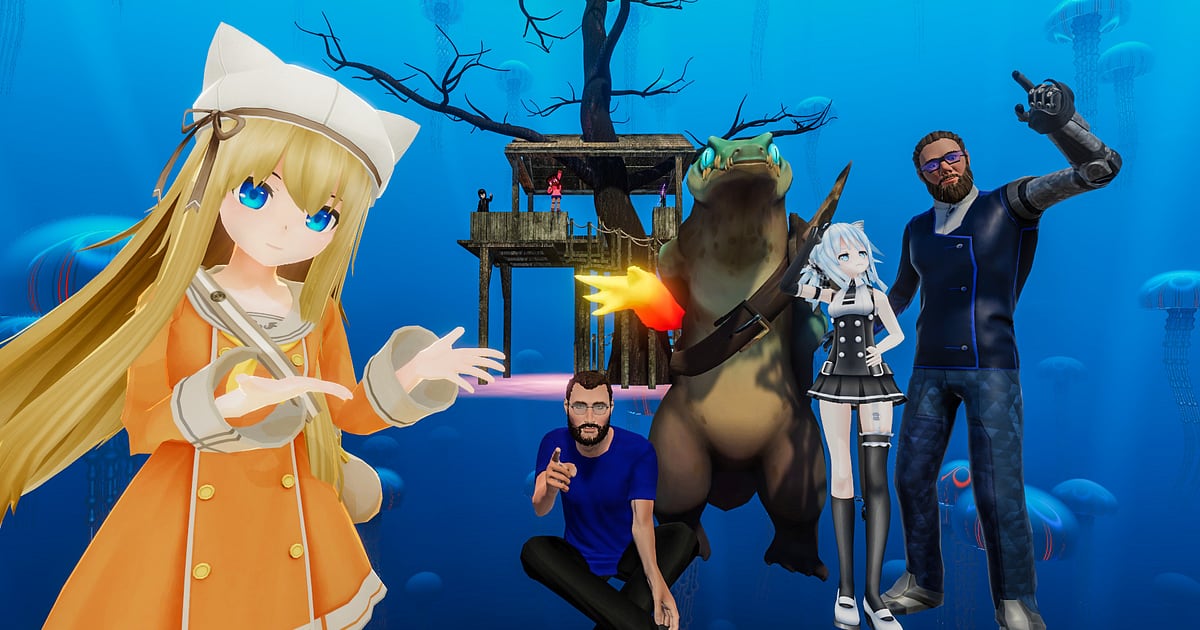
VRChat nagrywa się automatycznie, gdy masz zainstalowany DOR: uruchamiasz grę, a DOR zajmuje się resztą. W przeciwieństwie do OBS nie musisz ustawiać żadnych scen ani źródeł.
Włącz VRChat na PC, DOR go wykryje i zapisze wszystko, od czekania na znajomych w twoim home world, przez każdy świat, do którego wskoczysz przez portal, aż po rozmowy ciągnące się do wschodu słońca, w jednym wideo aż do zamknięcia gry.
Dźwięk gry i twój mikrofon nagrywają się razem, więc żart rzucony o 3 w nocy będzie można odtworzyć później. W tym poradniku znajdziesz instalację DOR, szukanie momentów w długich spotkaniach, montaż vloga i kulturalne udostępnianie.
- Zachowaj godziny skakania przez portale między światami w jednym ciągłym wideo.
- Zapisz prezentację awatara przed lustrem albo chwilę, w której znalazłeś ukryty pokój, jako osobne klipy.
- Użyj AI Voice Notes, żeby znaleźć w rozmowie z instancji zdanie w stylu „koncert w tym świecie zaczyna się o dziesiątej” i przeskoczyć do tej sceny.
- Połącz prezentację awatara, set na żywo w klubowym świecie i najlepszy tekst nocy z 3 rano w cotygodniowy vlog z VRChat.
- Wyślij klip z setu wszystkim, którzy tam byli, jednym linkiem dor.gg na Discordzie.
Zanim zaczniesz nagrywać VRChat: instalacja i tryb nagrywania
VRChat jest dość lekki, więc przygotowanie do nagrywania jest proste. DOR to darmowa aplikacja na Windows, a nagrania zapisywane na twoim PC nie mają znaku wodnego. VRChat korzysta z nagrywania całej sesji, czyli wideo leci dalej przez każdą zmianę świata i każdy ekran ładowania, aż zamkniesz grę.
Najwięcej frajdy w nagraniach z VRChat dają głosy, więc zanim dołączysz, sprawdź, czy słychać i mikrofon, i dźwięk gry, korzystając z poradnika nagrywanie gier z dźwiękiem z mikrofonu. W tabeli poniżej znajdziesz to, co warto wiedzieć przed pierwszym nagraniem w VRChat.
| Element | W VRChat | Uwagi |
|---|---|---|
| Instalacja | DOR, darmowa aplikacja na Windows | Żadnych scen ani źródeł jak w OBS, a nagrania nie mają znaku wodnego |
| Wersja gry | VRChat uruchomiony na PC, na przykład ze Steama | DOR nagrywa obraz i dźwięk VRChat wyświetlane na monitorze PC |
| Tryb nagrywania | Nagrywanie całej sesji | Jedno wideo od wejścia do wyjścia, bez dzielenia przy zmianie świata |
| Dźwięk | Dźwięk gry i twój mikrofon nagrywane razem | Głosy znajomych z instancji trafiają do tego samego wideo |
| Rozdzielczość i klatkaż | Domyślnie 1080p przy 30 FPS | Dostępne jest 60 FPS oraz lżejszy tryb 720p/30 FPS |
| Przełącznik nagrywania dla gry | Włącz lub wyłącz VRChat w ustawieniach DOR | Wyłącz go w te wieczory, których nie chcesz nagrywać |
Nagrywanie VRChat z DOR krok po kroku
- 1Zainstaluj DORPobierz DOR i zainstaluj go. Instalacja trwa około minuty, a aplikacja jest darmowa. Potem zostaw DOR włączony. Nie musisz wciskać przycisku nagrywania za każdym razem, gdy znajomy wyśle ci zaproszenie.
- 2Uruchom VRChat na PCWłącz VRChat na PC jak zwykle. Nagrywanie startuje, gdy tylko DOR wykryje grę, więc ekran ładowania przed pojawieniem się home world na początku wideo jest czymś normalnym.
- 3Sprawdź, czy nagrywanie działaGdy trafisz do home world, raz zerknij na aplikację DOR, żeby upewnić się, że nagrywanie trwa. Jeśli gra nie została wykryta, skorzystaj z poradnika co zrobić, gdy nagrywarka nie wykrywa gry. Potem wchodź w dowolne portale i nie myśl o tym.
- 4Zapisz klip zaraz po wybuchu śmiechuZaraz po tym, jak znajomy pokaże nowy awatar przy lustrze, albo gdy wszyscy padną ze śmiechu w nocnej rozmowie, naciśnij skrót zapisu klipu. Ostatnie 30 sekund zapisze się jako osobny klip, więc nie będziesz potem przewijać godzin materiału ze spotkania.
- 5Wyjdź z gry i otwórz My ClipsGdy spotkanie się skończy i zamkniesz VRChat, wideo z całej sesji oraz wszystkie zapisane klipy pojawią się razem w My Clips w aplikacji DOR. Instancja, która trwała do rana, zapisze się tak samo.
Gdzie znaleźć nagrania
Nagrania są w My Clips w aplikacji DOR, czyli w bibliotece. Każde uruchomienie i zamknięcie VRChat to jedna sesja, a wszystko, co zapisałeś skrótem zapisu klipu, pojawia się jako osobny klip.
Żeby znaleźć moment w długim spotkaniu, traktuj ekran ładowania, który pojawia się przy każdej zmianie świata, jak przegródkę. Nagranie dzieli się w ten sposób na fragmenty odpowiadające światom, więc zwykle wystarczy pamiętać, w którym świecie coś się wydarzyło.
A jeśli zerkniesz na zegar, gdy wszyscy się śmieją, pójdzie jeszcze szybciej. Ustaw punkt początkowy i końcowy, żeby wyciąć to, czego potrzebujesz, a potem wyeksportuj w formacie 16:9, 9:16 lub 1:1. Pełny opis znajdziesz w poradniku jak przycinać klipy z gier.
Polub filmy, które chcesz zachować, na przykład z wieczoru, gdy pierwszy raz poznałeś swoją ekipę. Gdy zaczyna brakować miejsca, najpierw znikają starsze filmy bez polubienia, więc polubione zostają.
Zapisuj momenty, które chcesz zachować
Nawet gdy całe spotkanie się nagrywa, zapisanie od razu momentów, do których wrócisz, sprawia, że łatwiej je potem znaleźć. Naciśnij skrót zapisu klipu, a ostatni fragment stanie się klipem. Domyślna długość to 30 sekund, a w ustawieniach możesz wybrać 15, 30, 45 albo 60 sekund.
W VRChat dobre momenty na naciśnięcie to chwila tuż po prezentacji nowego awatara, tuż po wspólnym zdjęciu przy lustrze i tuż po żarcie znajomego, po którym wszyscy się śmieją.
Dłuższe sceny, takie jak set na żywo w klubowym świecie albo taniec z full body tracking, lepiej pasują do długości klipu ustawionej na 60 sekund. Jak zmienić skrót, przeczytasz w poradniku natychmiastowy zapis ostatnich sekund.
Znajdź, co zostało powiedziane, dzięki AI Voice Notes
Instancje żyją tekstami w stylu „oceń mój nowy awatar, właśnie go wrzuciłem”, „chodźcie do lustra, wspólne zdjęcie” czy „zaproszę cię do instancji kumpla”. DOR nagrywa razem dźwięk gry i mikrofon, a AI Voice Notes zapisuje rozmowy z instancji jako tekst na osi czasu nagrania.
Żeby znaleźć, kto zaproponował zmianę świata albo po jakim tekście wszyscy się śmiali, wyszukaj w tekście na osi czasu zapamiętane słowo i kliknij je, żeby przeskoczyć do sceny. Całonocna rozmowa czyta się wtedy jak transkrypcja. Jeśli w trakcie spotkania masz też otwartą rozmowę na Discordzie, zajrzyj do poradnika nagrywanie dźwięku z rozmowy na Discordzie.
Zrób montaż z AI Highlight
Noc spędzona w VRChat to sporo ładowania światów i czekania. W bibliotece zaznacz klipy z prezentacją nowego awatara, wspólnym zdjęciem przy lustrze, setem na żywo w klubowym świecie, ukrytym pokojem, tańcem z full body tracking i najlepszym tekstem nocy z 3 rano, a potem wybierz AI Highlight.
DOR połączy je po kolei w krótki vlog z VRChat, co jest dobrym sposobem, żeby podsumować tydzień spotkań w jednym wideo. Jeśli chcesz sam ustalić kolejność, zajrzyj do poradnika jak łączyć klipy z gier.
Edycja w DOR Studio
DOR Studio otwiera się w przeglądarce i niczego nie trzeba instalować. Przytnij fragment, w którym twój awatar jest na środku kadru, przełącz na 9:16 i dodaj punch zoom na twarz. Dorzuć jako tekst imiona znajomych i nazwę świata, do tego podkład muzyczny, i wersja na TikToka gotowa.
Shake zoom w rytm muzyki podczas setu i glitch transition przy zmianie świata nadają vlogowi płynność. Wskazówki dotyczące kadrowania w pionie znajdziesz w poradniku nagrywanie gier do pionowych Shorts. Gotowy film pobierzesz jako mp4 albo od razu udostępnisz jako link.
Udostępnianie linkiem dor.gg
Przycięte momenty wysyłaj jako linki dor.gg. Kto otworzy link, odtworzy wideo w przeglądarce bez instalowania czegokolwiek, więc wszyscy, którzy byli na miejscu, obejrzą je prosto z Discorda.
Nagrania z VRChat zawierają głosy i awatary innych osób, więc zanim wrzucisz coś do czatu grupowego albo publicznie w social mediach, zapytaj o zgodę osoby, które tam były. Wskazówki dotyczące wybierania scen z nagrań ze spotkań i savoir-vivre przy udostępnianiu znajdziesz w poradniku udostępnianie filmów z VRChat.
Zalecane ustawienia VRChat i rozwiązywanie problemów
VRChat jest dość lekki, więc nagrywanie działa płynnie nawet na sprzęcie spełniającym minimalne wymagania. Domyślne 1080p przy 30 FPS daje ostre awatary i światy, a 60 FPS sprawia, że tańce i sety są płynniejsze. Jeśli zatłoczony świat mocno obciąża PC, przejdź na tryb 720p/30 FPS.
DOR nagrywa obraz VRChat wyświetlany na monitorze PC, więc gdy widok z kamery w grze jest na pulpicie, też trafi do nagrania. Nagrywa się pełny ekran, okno i okno bez ramek, a na obsługiwanych kartach NVIDIA, takich jak seria RTX, sprzętowe kodowanie NVENC ogranicza wpływ na klatkaż.
Przy spotkaniach do świtu zajrzyj do poradnika nagrywanie długich sesji bez przycięć. DOR nie ma żadnych funkcji cheatów i nigdy nie dotyka plików gry ani danych awatarów.
| Objaw | Co sprawdzić | Rozwiązanie |
|---|---|---|
| Nie słychać mojego głosu | Urządzenie wejściowe w Windows i ustawienia mikrofonu w DOR | Upewnij się, że mikrofon, którego używasz w VRChat, jest też wybrany w DOR, a potem skorzystaj z poradnika mikrofon się nie nagrywa: jak to naprawić. |
| Nagranie to czarny ekran | Sposób wyświetlania okna VRChat | DOR nagrywa tak samo pełny ekran, okno i okno bez ramek. Jeśli obraz dalej jest czarny, przejdź na przechwytywanie monitora według poradnika naprawa nagrywania na pełnym ekranie. |
| Przycięcia w zatłoczonych światach | Rozdzielczość i klatkaż nagrywania | Sprzętowe kodowanie NVENC na obsługiwanych kartach NVIDIA, takich jak seria RTX, ogranicza obciążenie, ale jeśli PC dalej nie daje rady, przejdź na tryb 720p/30 FPS. |
| Spotkanie, którego nie chcesz nagrywać | Nagrywanie dla poszczególnych gier w ustawieniach DOR | Wyłącz w ustawieniach nagrywanie całej sesji dla VRChat, a przed następnym spotkaniem włącz je z powrotem. |
| Obawa, że nagrywarka zaszkodzi kontu | Jak działa DOR | DOR tylko przechwytuje ekran, nie ma funkcji cheatów i nie zmienia plików gry ani danych rozgrywki. |

