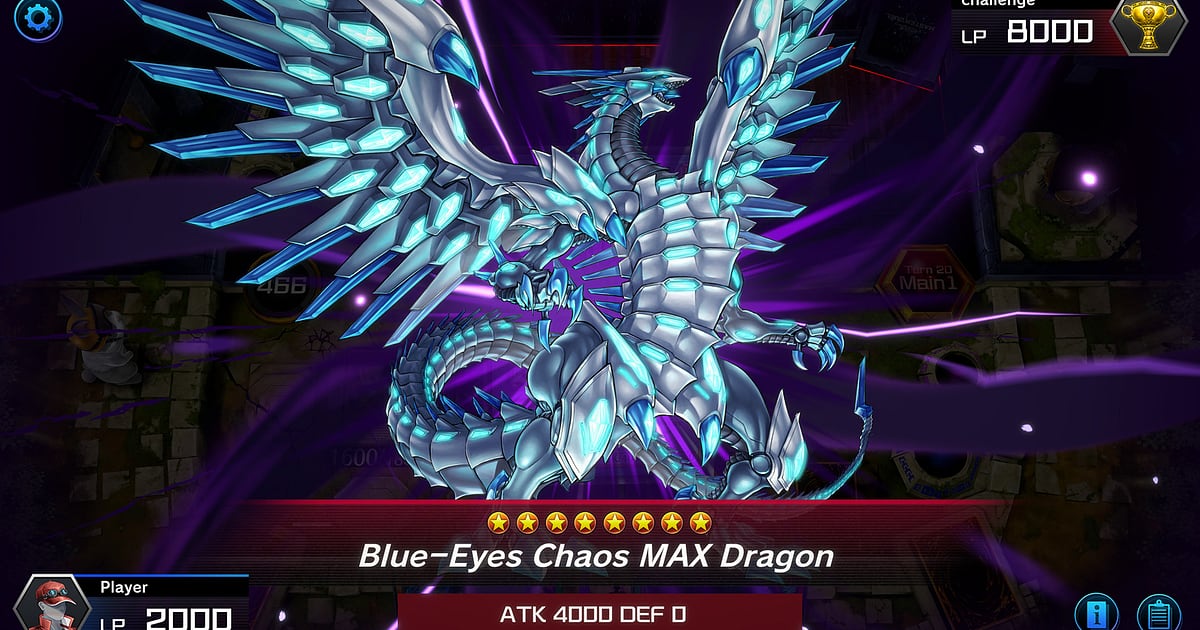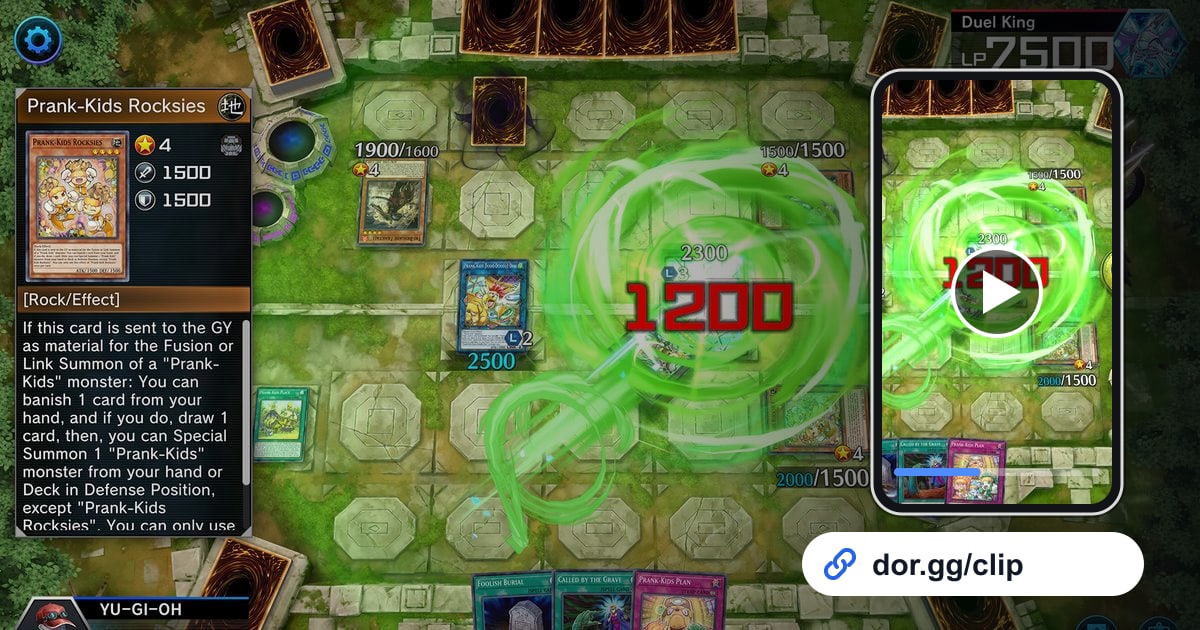

Yu-Gi-Oh! Master Duel to darmowa cyfrowa wersja karcianki Yu-Gi-Oh! na PC, więc znajomi, którzy razem rozkminiają decki, często chcą sobie pokazać kombo.
OTK, które wyzerowało punkty życia przeciwnika, tura, w której obie strony odpowiadały sobie i nałożyły się trzy czy cztery łańcuchy, albo pojedynek odwrócony ostatnim dobraniem: słowami tłumaczy się to wieki, a na filmie wszystko jest jasne od razu.
W tym poradniku nagrasz Yu-Gi-Oh! Master Duel w DOR, wytniesz z serii pojedynków tylko turę wartą pokazania i wyślesz ją znajomym od decków jako link dor.gg.
Bez względu na liczbę pojedynków to jedno nagranie
DOR nagrywa Yu-Gi-Oh! Master Duel w trybie nagrywania całej rozgrywki. Plik nie dzieli się po końcu pojedynku: rankingowe pojedynki, Solo Mode, a nawet edytor talii lecą jako jeden film od uruchomienia gry do jej zamknięcia.
Turę z OTK albo comebackiem znajdujesz w nagraniu i wycinasz narzędziem do przycinania. Tury z kombo często trwają dłużej, niż się wydaje, więc ważne jest, gdzie zaczniesz i gdzie skończysz. Podstawy wyboru początku i końca znajdziesz w poradniku jak przycinać klipy z gier.
Jak wysłać turę z kombo z serii pojedynków
- 1Zainstaluj DOR i graj jak zwykleDOR to darmowa aplikacja na Windows, która sama wykrywa grę i zaczyna nagrywać, gdy ją uruchomisz. Nie musisz klikać przycisku nagrywania, po prostu wskakuj na rankingi albo eventy jak zawsze. Dźwięk gry i mikrofon nagrywają się razem, więc możesz też zostawić swój głos z omówieniem kombo.
- 2Zapamiętaj, który to był pojedynekGdy grasz kilka pojedynków z rzędu, w nagraniu zbiera się sporo podobnych meczów. Kiedy wyjdzie kombo warte pokazania, zapamiętaj, który to był pojedynek tego dnia i mniej więcej o której, a później od razu do niego przeskoczysz.
- 3Podziel pojedynki ekranem startu i wynikuOtwórz nagranie w bibliotece i traktuj ekran pojawiający się na starcie pojedynku oraz ekran wygranej lub przegranej na końcu jako granice. OTK i comebacki są tuż przed ekranem wygranej, więc szybciej jest cofać się od niego do tury, w której zaczęło się kombo.
- 4Wytnij dwa razy: całą turę i krótką wersjęDla znajomych od decków zostaw całą turę od pierwszej aktywacji do końca, żeby mogli prześledzić, co zrobiłeś. Dla osób, które nie znają tego kombo, przygotuj osobny klip na 10 do 20 sekund z samym atakiem kończącym i ekranem wygranej, który łatwo obejrzeć.
- 5Wybierz proporcje, przy których efekty kart są czytelneTury z kombo, w których trzeba widzieć całe pole i tekst efektów kart, najlepiej wyglądają w 16:9. Przejście na 9:16 zawęża kadr, więc pionowy format zostaw na krótkie klipy z jednym dużym momentem, na przykład atakiem kończącym.
- 6Wyślij link dor.gg znajomym od deckówPo przycięciu dostajesz link dor.gg. Wklej go na czacie grupowym albo kanale na Discordzie ze znajomymi grającymi tym samym deckiem, a każdy obejrzy kombo w przeglądarce, nawet na telefonie, bez uruchamiania gry.
Sceny z pojedynków: czego szukać i co zostawić
| Scena z pojedynku | Czego szukać w nagraniu | Zakres do zostawienia |
|---|---|---|
| Wykończenie przez OTK | Moment, w którym punkty życia przeciwnika spadają do 0 i pojawia się ekran wygranej | Od pierwszej karty kombo do ekranu wygranej |
| Bitwa łańcuchów | Tura, w której karty aktywują się jedna po drugiej i nakładają się łańcuchy | Od pierwszej aktywacji, aż rozpatrzą się wszystkie łańcuchy |
| Comeback z ostatniego dobrania | Ostatnie dobranie z przegrywającej pozycji | Od stanu punktów życia tuż przed dobraniem do wygranej |
| Pojedynek o awans rangi | Ekran wyników po wygraniu pojedynku, który dał awans | Ostatnia tura i ekran wyników |
| Fabularny pojedynek w Solo Mode | Pierwsze ukończenie pojedynku fabularnego | Atak kończący i chwila tuż po ukończeniu |
| Pojedynek na zasadach eventu | Tura, w której przy zasadach eventu widać charakter twojego decku | Ta tura od początku do końca |
Sprawdź przed wysłaniem filmu z kombo
- Pole sprzed pierwszej aktywacji jest w kadrze, więc widać, skąd ruszyło kombo.
- Klip trwa aż do ekranu wygranej albo chwili, gdy punkty życia spadają do 0.
- Tury, w których trzeba czytać efekty kart, są zapisane w 16:9.
- Fragmenty niezwiązane z pojedynkiem, jak edycja talii czy ekrany oczekiwania, są wycięte.
- Upewniłeś się, że nick przeciwnika może pojawić się na filmie.
- Przed długim dniem pojedynków z rzędu sprawdziłeś, że na dysku z nagraniami jest sporo ponad 20GB wolnego miejsca.
Jak DOR nagrywa Yu-Gi-Oh! Master Duel
Yu-Gi-Oh! Master Duel dołączył do gier obsługiwanych przez DOR w aktualizacji aplikacji z października 2026. DOR to darmowa aplikacja na Windows: uruchamiasz grę, a ona sama ją wykrywa i nagrywa wszystko od startu do wyjścia jako jeden plik mp4, który obejrzysz w bibliotece aplikacji.
Na komputerach z obsługiwaną kartą NVIDIA, np. z serii RTX, DOR nagrywa sprzętowym enkoderem NVENC. Wiele pojedynków na jednym posiedzeniu daje długie nagranie, a gdy wolne miejsce spadnie poniżej 20GB, nagrywanie zatrzymuje się automatycznie.
W narzędziu do przycinania w bibliotece ustawiasz początek i koniec, wybierasz 16:9, 9:16 albo 1:1 i tworzysz link dor.gg, który od razu odtwarza się u każdego, kto go otworzy, bez instalowania aplikacji.
Jeśli chcesz połączyć kombo z kilku pojedynków w prezentację decku i dodać nazwę talii albo notatki jako tekst, DOR Studio działa w przeglądarce bez instalacji i pozwala łączyć filmy oraz dodawać tekst i muzykę w tle. Więcej o samym edytorze przeczytasz w artykule o edytorze klipów DOR w przeglądarce.
Jeśli nie chcesz nagrywać tej gry, wyłączysz ją osobno w ustawieniach, w grupie nagrywania całej rozgrywki.