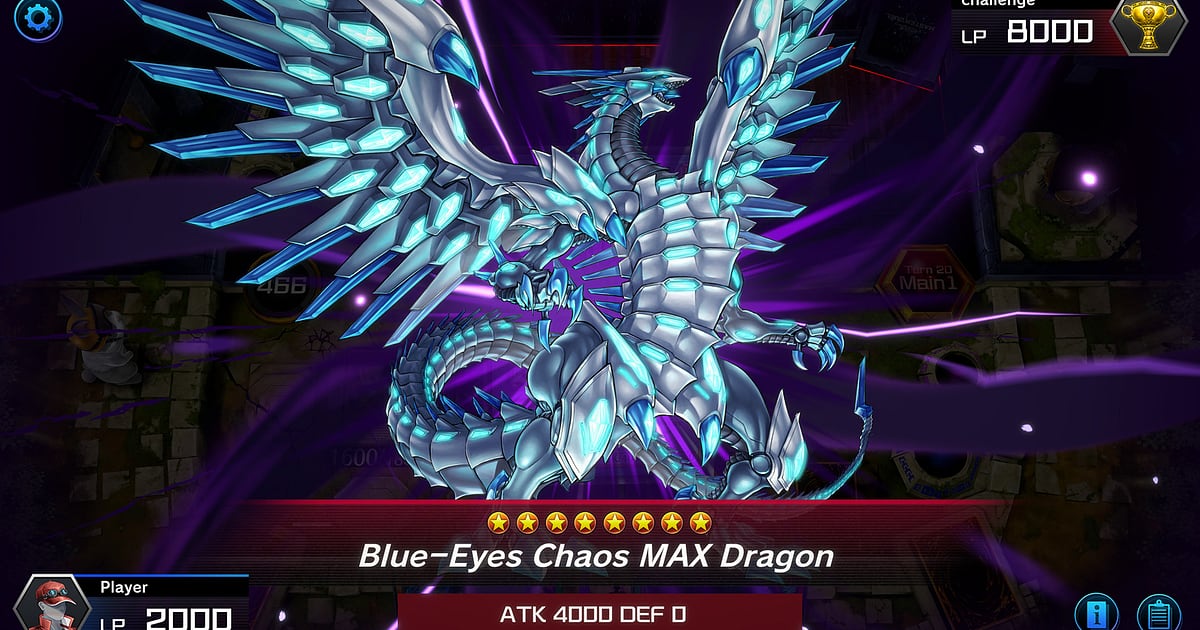
Yu-Gi-Oh! Master Duel nagrywa się automatycznie, gdy tylko masz zainstalowany DOR: uruchamiasz grę, a resztą zajmuje się aplikacja. Nagrywanie trwa już przed rzutem monetą, który decyduje, kto zaczyna, więc obejmuje cały grind rankingowy, od wojny hand trapów w pierwszej turze po OTK, które kończy pojedynek.
Nie musisz czyścić slotów powtórek w grze ani zapisywać ID powtórek, bo każdy pojedynek zostaje zapisany jako film i od razu możesz pokazać kombo znajomym, z którymi budujesz talie.
Ten poradnik prowadzi krok po kroku przez nagrywanie Master Duel: instalację DOR, sprawdzenie, czy nagrywanie działa, wycinanie tur kombo, szukanie pojedynków w długim nagraniu, składanie filmu z prezentacją talii i udostępnianie linków.
- Zachowaj dowolną liczbę pojedynków rankingowych w jednym filmie, od rzutu monetą po ekran wygranej lub przegranej.
- Zapisuj jako osobne klipy end board z pierwszej tury, Ash Blossom zatrzymujący kombo czy comeback z topdecka.
- Dzięki AI Voice Notes znajdziesz to, co mówiłeś w trakcie pojedynku, na przykład „łańcuchować Maxx C czy nie”, i przeskoczysz do tej tury.
- Połącz w AI Highlight OTK, które zbija punkty życia do zera, i pojedynek, który dał ci rangę Master, w jedną prezentację talii.
- Udostępnij pojedynek na swoim discordowym serwerze pojedynków albo na czacie grupy od talii jednym linkiem dor.gg zamiast ID powtórki.
Zanim zaczniesz nagrywać Yu-Gi-Oh! Master Duel: instalacja i tryb nagrywania
Master Duel to lekka cyfrowa gra karciana, więc przed nagrywaniem prawie nic nie trzeba ustawiać. DOR to darmowa aplikacja na Windows, a nagrania zapisane na twoim komputerze nie mają znaku wodnego.
Ta gra korzysta z nagrywania całej sesji, co oznacza, że zakończony pojedynek nie dzieli pliku: rankingi, tryb solo, a nawet edytor talii zostają w jednym filmie, dopóki nie zamkniesz gry.
Wiele scen ma sens tylko wtedy, gdy widz przeczyta tekst karty, więc zostaw domyślną rozdzielczość, żeby obraz był ostry. Ogólny sposób nagrywania dowolnej gry na PC opisuje też poradnik jak nagrywać gry na PC. W tabeli poniżej znajdziesz to, co warto wiedzieć o Master Duel.
| Element | W Yu-Gi-Oh! Master Duel | Uwagi |
|---|---|---|
| Instalacja | DOR, darmowa aplikacja na Windows | Nagrania na twoim PC nie mają znaku wodnego, więc nic nie zasłania grafik kart |
| Wersja gry | Yu-Gi-Oh! Master Duel na PC ze Steama | DOR nagrywa pojedynki uruchomione na twoim komputerze |
| Tryb nagrywania | Nagrywanie całej sesji | Rankingi, tryb solo i edycja talii zostają w jednym filmie aż do wyjścia z gry |
| Związek z powtórkami w grze | Osobny plik wideo | Każdy pojedynek zostaje zachowany jako film bez czyszczenia slotów powtórek |
| Rozdzielczość i liczba klatek | Domyślnie 1080p przy 30 fps | Ustawienie domyślne zapewnia czytelny tekst kart, dostępne jest też 60 fps |
| Miejsce na dysku | Około 30 MB na 30‑sekundowy klip w 1080p | Długie kombo w pierwszej turze wymagają dłuższych klipów, więc zostaw trochę wolnego miejsca |
Nagrywanie Yu-Gi-Oh! Master Duel z DOR krok po kroku
- 1Zainstaluj DORPobierz DOR, zainstaluj go i zostaw włączonego. Jest darmowy, a po skonfigurowaniu nie musisz niczego przygotowywać przy każdym uruchomieniu Master Duel. Zainstaluj go przed weekendem z eventem i grindem rankingowym, a już pierwszy pojedynek będzie nagrany.
- 2Uruchom Master DuelWłącz Yu-Gi-Oh! Master Duel ze Steama. Nagrywanie rusza, gdy tylko DOR wykryje grę, więc wybór talii i dołączenie do kolejki są już na filmie. Testowanie nowego buildu w trybie solo nagrywa się tak samo.
- 3Sprawdź nagrywanie przed pierwszym pojedynkiemZanim pojawi się ekran rzutu monetą, raz otwórz aplikację DOR i upewnij się, że nagrywanie trwa. Jeśli gra nie zostanie wykryta, skorzystaj z poradnika co zrobić, gdy program do nagrywania nie wykrywa gry. Potem nagrywanie płynnie przechodzi z jednego pojedynku do następnego.
- 4Wytnij turę kombo, gdy się skończyGdy skończysz end board w pierwszej turze albo odpowiesz na łańcuch przeciwnika i zamkniesz grę OTK, wciśnij skrót zapisu klipu dokładnie w chwili, gdy tura się kończy. Przy długich kombo ustaw wcześniej długość klipu na 60 sekund, żeby kluczowe przywołania zmieściły się w jednym klipie.
- 5Wyjdź z gry i otwórz My ClipsGdy skończysz grać na dziś, zamknij grę. Film z całej sesji i twoje klipy z kombo pojawią się razem w My Clips (Moje klipy) w aplikacji DOR, gotowe do odtworzenia jako pliki wideo niezależnie od listy powtórek w grze.
Gdzie znaleźć nagrania
Nagrania otworzysz w My Clips w aplikacji DOR, czyli w bibliotece. Każde uruchomienie i zamknięcie Master Duel to jedna sesja, a tury złapane skrótem zapisu klipu pojawiają się jako osobne klipy.
Żeby znaleźć konkretny pojedynek wśród rozgrywanych jeden po drugim, dziel je według ekranu startu pojedynku i ekranu wygranej lub przegranej. Gdy masz właściwy pojedynek, użyj licznika tur widocznego na polu, żeby przeskoczyć do tury, w której zaczęło się kombo.
Ustaw punkt początkowy i końcowy, żeby zostawić tylko ten fragment, a potem wyeksportuj go w formacie 16:9, 9:16 lub 1:1. Kombo, przy którym trzeba czytać tekst kart, lepiej wrzucić jako pełną turę w 16:9, a szybki atak kończący sprawdzi się jako krótki fragment w 9:16.
Wskazówki dotyczące przycinania znajdziesz w poradniku jak przycinać klipy z gier. Polub filmy, które chcesz zachować, na przykład pojedynek, który dał ci rangę Master. Gdy zabraknie miejsca, najpierw usuwane są starsze, niepolubione filmy, więc polubione pojedynki zostają.
Zapisuj momenty, które chcesz zachować
Nawet jeśli każdy pojedynek jest nagrywany, wycinanie tur, którymi chcesz się pochwalić, od razu w trakcie gry sprawia, że łatwo je potem znaleźć. Wciśnij skrót zapisu klipu, a ostatni fragment rozgrywki zapisze się jako klip.
Domyślna długość to 30 sekund, a w ustawieniach możesz wybrać 15, 30, 45 lub 60 sekund.
W Master Duel najlepiej wciskać go zaraz po OTK, które zbija przeciwnika do zera, zaraz po rozstrzygnięciu bitwy na łańcuchu z trzema ogniwami, zaraz po comebacku z topdecka i zaraz po potwierdzeniu awansu na wyższą rangę.
End board w pierwszej turze łatwo przekracza minutę, więc ustaw 60 sekund, a krótki moment, jak Ash Blossom zatrzymujący kombo, zmieści się w 15. Jak zmienić skrót, opisuje poradnik natychmiastowy zapis ostatnich sekund.
Znajdź swoje słowa dzięki AI Voice Notes
Master Duel to gra jeden na jednego, ale większość graczy komentuje swoje tury, sama do siebie albo do znajomego od budowania talii na callu. Zdania w stylu „jeśli ma Asha, to musi być teraz”, „łańcuchować Maxx C czy nie” albo „wszystko zależy od tego dobrania” stają się zapisem twoich decyzji.
DOR nagrywa razem dźwięk gry i mikrofon, a AI Voice Notes zapisuje to, co powiedziałeś, jako tekst na osi czasu nagrania.
Gdy wracasz do swojej listy i chcesz obejrzeć jeszcze raz pojedynek, w którym rzuciłeś „ten wygrywamy po Mastera”, znajdź to zdanie w tekście na osi czasu i kliknij je, żeby od razu tam przeskoczyć.
Widok tury, w której wahałeś się nad łańcuchem, razem z tym, co wtedy mówiłeś, sprawia, że analiza talii jest dużo bardziej przydatna. Jak ustawić wejście mikrofonu, przeczytasz w poradniku nagrywanie gier z dźwiękiem z mikrofonu.
Złóż montaż w AI Highlight
Żeby zrobić prezentację talii z tur kombo, użyj AI Highlight.
W bibliotece zaznacz end board z pierwszej tury, Ash Blossom zatrzymujący kombo, bitwę na łańcuchu z trzema ogniwami, comeback z topdecka, OTK zbijające punkty życia do zera i pojedynek, który dał ci rangę Master, a potem wybierz AI Highlight. DOR połączy zaznaczone momenty w jeden film.
Wybierz tylko pojedynki wygrane tą samą talią, a masz szkielet filmu z prezentacją talii. Jeśli chcesz samodzielnie ułożyć klipy w kolejności kombo, zajrzyj do poradnika jak łączyć klipy z gier.
Edycja w DOR Studio
DOR Studio otwiera się w przeglądarce i nie wymaga instalacji. Skróć długie kombo do kluczowych przywołań, dodaj nazwy kart jako tekst na ekranie i wstaw punch zoom na atak kończący, a masz Shorta z prezentacją talii.
Użyj przejścia glitch między pojedynkami, żeby pokazać, gdzie zmienia się przeciwnik, i ustaw muzykę w tle na tyle cicho, żeby efekty dźwiękowe kart nadal były słyszalne. Poradniki, w których widz musi czytać tekst kart, pasują do 16:9, a Short pokazujący tylko finisz do 9:16. Jak zapisać efekt jako mp4, opisuje poradnik eksport klipów z DOR; możesz też od razu udostępnić go linkiem.
Udostępniaj linkiem dor.gg
Przycięte pojedynki wysyłaj jako linki dor.gg. Każdy, kto otworzy link, odtworzy film od razu w przeglądarce bez gry i bez żadnej aplikacji, więc zamiast dyktować ID powtórki wrzucasz kombo na discordowy serwer pojedynków albo na czat grupy od talii.
Turę, w której decyzja o łańcuchu mogła pójść w obie strony, wyślij znajomemu grającemu tą samą talią, a pojedynek, który dał ci rangę Master, temu, kto będzie ci kibicował. Jak wybierać tury kombo, opisuje poradnik wysyłanie filmów z kombo z Master Duel, a publikowanie na Discordzie poradnik udostępnianie klipów na Discordzie.
Yu-Gi-Oh! Master Duel: zalecane ustawienia i rozwiązywanie problemów
Master Duel jest dość lekki, więc nagrywanie działa płynnie nawet na minimalnych wymaganiach. Domyślne 1080p przy 30 fps zapewnia czytelny tekst kart i punkty życia, a 60 fps wybierz, jeśli chcesz płynniejszych animacji przywołań.
Jeśli grindujesz eventy na laptopie, tryb 720p/30fps zmniejsza obciążenie, choć przy filmach, w których widz musi czytać tekst kart, lepiej sprawdza się 1080p. Pełny ekran, okno i okno bez ramki nagrywają się tak samo, więc zostaw ustawienia gry bez zmian.
Na obsługiwanych kartach graficznych NVIDIA, takich jak seria RTX, DOR nagrywa ze sprzętowym kodowaniem NVENC, więc wpływ na pojedynki jest niewielki. Nie ma żadnych funkcji cheatów i nigdy nie dotyka plików gry ani danych rozgrywki. Jeśli grasz rankingi godzinami, zajrzyj do poradnika nagrywanie długich rozgrywek bez przycięć.
| Objaw | Co sprawdzić | Rozwiązanie |
|---|---|---|
| Nagranie to czarny ekran | Tryb wyświetlania w ustawieniach gry | DOR nagrywa tak samo pełny ekran, okno i okno bez ramki. Jeśli obraz dalej jest czarny, skorzystaj z poradnika naprawa nagrywania na pełnym ekranie, żeby przełączyć się na przechwytywanie monitora. |
| Brakuje dźwięków przywołań i muzyki | Urządzenie wyjściowe w Windows i ustawienia dźwięku w DOR | Sprawdź, przez które urządzenie gra odtwarza dźwięk, a potem przejdź przez poradnik naprawa nagrań gier bez dźwięku. |
| Tekst kart jest rozmazany | Rozdzielczość nagrywania | Jeśli korzystasz z trybu 720p/30fps, wróć do domyślnego 1080p, żeby tekst kart był czytelny. |
| Długie kombo nie mieści się w jednym klipie | Ustawienie długości klipu | Przy długich turach ustaw długość klipu na 60 sekund, a jeśli tura jest jeszcze dłuższa, wytnij ten fragment z filmu z całej sesji. |

