
Krótka odpowiedź: najlepszy program do klipów w Space Marine 2 to taki, który nagrywa całą operację automatycznie, a momenty wybierasz dopiero po jej zakończeniu. Tylko tak naprawdę przestajesz przegapiać egzekucje i parowania.
DOR, darmowa aplikacja na Windows, wykrywa grę przy uruchomieniu i nagrywa całą sesję od startu do wyjścia, a materiał ląduje w zakładce My Clips w aplikacji. Potem przycinasz tylko te momenty, które chcesz wrzucić do sieci, i wybierasz 16:9, 9:16 lub 1:1.
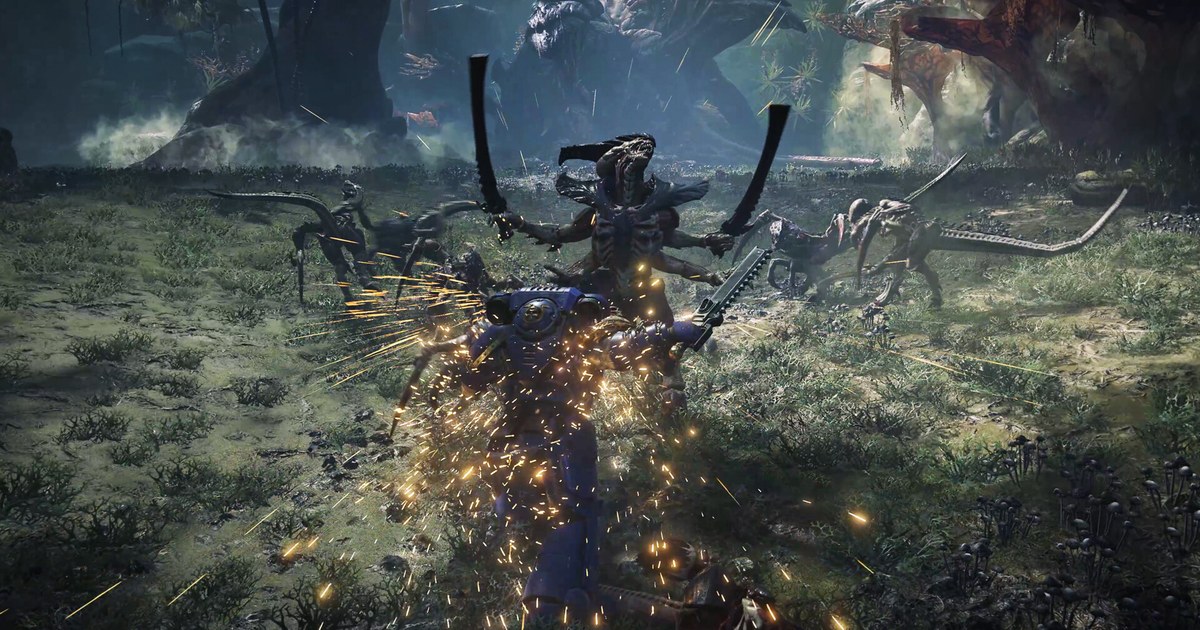
Warhammer 40,000: Space Marine 2 to akcja z widokiem zza pleców od Saber Interactive, która ukazała się 9 września 2024 roku. Ma kampanię i tryb kooperacyjny Operations dla maksymalnie trzech graczy oraz tryb PvP 6v6 o nazwie Eternal War.
Gdy roje Tyranidów nie przestają napierać, idealne parowania, animacje egzekucji i podnoszenie kolegów z oddziału dzieją się w odstępie kilku sekund, więc każde rozwiązanie, które każe ci pamiętać o skrócie zapisu już po fakcie, zwykle spóźnia się z reakcją. Informacje o grze i porady znajdziesz na stronie Space Marine 2.
Werdykt: najpierw automatyczne nagrywanie całej operacji, a narzędzie z powtórką jako zapas
W Space Marine 2 najważniejsze jest automatyczne nagrywanie, które zachowuje operację od początku do końca. Instant Replay w NVIDIA app, nagrywanie w tle w Xbox Game Bar, skrót klipu w Medalu i Replay Buffer w OBS działają tak samo: zapisują to, co działo się przed chwilą, więc przy każdej wartej zachowania akcji musisz wcisnąć klawisz zapisu.
W środku fali trudno oderwać ręce od sterowania, a o zapisie myśli się zwykle dopiero wtedy, gdy animacja egzekucji już się skończyła. Kiedy cała rozgrywka jest nagrana, po operacji po prostu przewijasz materiał i wybierasz momenty. Narzędzia z powtórką nadal mają sens.
Jeśli i tak używasz NVIDIA app na karcie RTX albo wymieniasz się klipami ze znajomymi w Medalu, zostaw je włączone jako zapas. Różnice między tymi dwoma opisaliśmy w tekście Medal vs ShadowPlay.
Space Marine 2 wymaga dysku SSD nawet w minimalnych wymaganiach na Steamie i mocno obciąża GPU, więc niezależnie od narzędzia zacznij od domyślnej jakości 1080p i sprawdź liczbę klatek na sekundę podczas walk z falami wrogów.
Programy do klipów w Space Marine 2: porównanie
| Narzędzie | Jak zachowuje moment | Jak sprawdza się w Space Marine 2 |
|---|---|---|
| NVIDIA app | Instant Replay zapisuje ostatni fragment, Highlights automatycznie przechwytuje momenty w obsługiwanych grach | Wymaga karty GeForce RTX serii 20 do 50, a w środku fali i tak wciskasz klawisz zapisu |
| Xbox Game Bar | Wbudowany w Windows, nagrywanie w tle zapisuje ostatni fragment | Nie trzeba nic instalować, choć Microsoft zaznacza, że nagrywanie w tle może wpływać na wydajność gry |
| Medal | Skrót klipu zapisuje ostatni fragment (od 15 sekund do 20 minut), jest też tryb nagrywania całej sesji | Domyślnie działa zapis skrótem, więc żeby zachować całą operację, włącz nagrywanie sesji w ustawieniach |
| OBS Studio | Replay Buffer zapisuje ostatni fragment, do tego nagrywanie ręczne | Bardzo elastyczny, ale sceny, enkoder i długość bufora ustawiasz sam |
| DOR | Wykrywa grę przy starcie i nagrywa całą sesję od uruchomienia do wyjścia | Darmowa aplikacja, która nagrywa sama, gdy działa, więc po operacji tylko przycinasz momenty |
Co sprawdzić, zanim wybierzesz program do klipów
- Czy zachowuje całą sesję, żebyś mógł wybrać momenty po operacji
- Czy działa z twoją kartą graficzną (NVIDIA app wymaga RTX serii 20 do 50)
- Czy liczba klatek na sekundę trzyma się podczas fal przy włączonym nagrywaniu
- Czy da się przyciąć od razu do 9:16 pod Shorts
- Czy masz dość wolnego miejsca na dysku na nagrania
Jak zrobić klipy z operacji w Space Marine 2
- 1Zainstaluj DOR i uruchom Space Marine 2Zainstaluj DOR, a potem odpal Space Marine 2 ze Steama jak zwykle. Gra zostanie wykryta i nagrywanie ruszy samo. W trakcie operacji nie ma żadnego przycisku do wciskania, więc pierwszą rozgrywkę zagraj, nie ruszając ustawień.
- 2Zacznij od domyślnej jakości i sprawdź FPSDarmowe opcje jakości to 720p i 1080p przy 30 lub 60 klatkach na sekundę, a domyślnie jest 1080p i 30 fps. Sprawdź, czy liczba klatek się trzyma, gdy napierają fale wrogów, i w razie potrzeby popraw ustawienia. Na obsługiwanych kartach NVIDIA, takich jak seria RTX, DOR nagrywa sprzętowym kodowaniem NVENC.
- 3Znajdź momenty w My Clips po operacjiGdy operacja się skończy, otwórz My Clips, a świeżo zagrana rozgrywka będzie tam jako jeden film. Przewiń go i zanotuj idealne parowania, animacje egzekucji, podniesienia kolegów z oddziału i ostatnią falę. Zwykle wystarczą dwa, trzy momenty z jednej operacji.
- 4Przytnij do 9:16 pod ShortsUstaw początek i koniec momentu, przytnij go w aplikacji i wybierz proporcje: 16:9 do poziomego wideo, 9:16 do Shorts i Reels, 1:1 do kwadratu. Ponieważ kamera jest za plecami, ujęcia z wyśrodkowaną postacią dobrze wyglądają też w pionie. Więcej wskazówek o pionowym formacie znajdziesz w tekście jak zrobić pionowe wideo z gry.
- 5Połącz kilka momentów w Studio i udostępnijJeśli masz kilka momentów, scal je w jeden film w DOR Studio (dor.gg/studio). Nałóż szablon efektu, np. Shake Zoom albo Punch Zoom, na egzekucję, ustaw tekst, muzykę i głośność, a potem wyeksportuj mp4 albo udostępnij link dor.gg. Cały proces łączenia opisaliśmy w tekście jak połączyć klipy z gier.
Klipy z operacji w Space Marine 2 w DOR
DOR to darmowa aplikacja do nagrywania gier na Windows. Gdy uruchamiasz Space Marine 2, czyli obsługiwaną grę, aplikacja wykrywa ją automatycznie i nagrywa całą sesję od startu do wyjścia, a nagrania trafiają do My Clips.
W Space Marine 2 wygląda to tak: z nagrania wybierasz momenty, które chcesz, i sam je przycinasz.
W aplikacji przytniesz klip i wybierzesz 16:9, 9:16 lub 1:1, a w DOR Studio (dor.gg/studio) połączysz kilka filmów, zmienisz proporcje, dodasz szablony efektów, takie jak Shake Zoom, Punch Zoom i Glitch Transition, wstawisz tekst i muzykę, ustawisz głośność, a na koniec wyeksportujesz mp4 albo udostępnisz link dor.gg.
Nagrania zawierają dźwięk gry i twój mikrofon na jednej ścieżce, a pliki z DOR nie mają znaku wodnego. Darmowa jakość to 720p i 1080p przy 30 lub 60 fps, a 1440p, 4K, 120 fps i 144 fps są w DOR Pro. Żeby wysłać przycięte momenty kolegom z oddziału, przejdź do tekstu jak udostępnić klipy z Space Marine 2.

