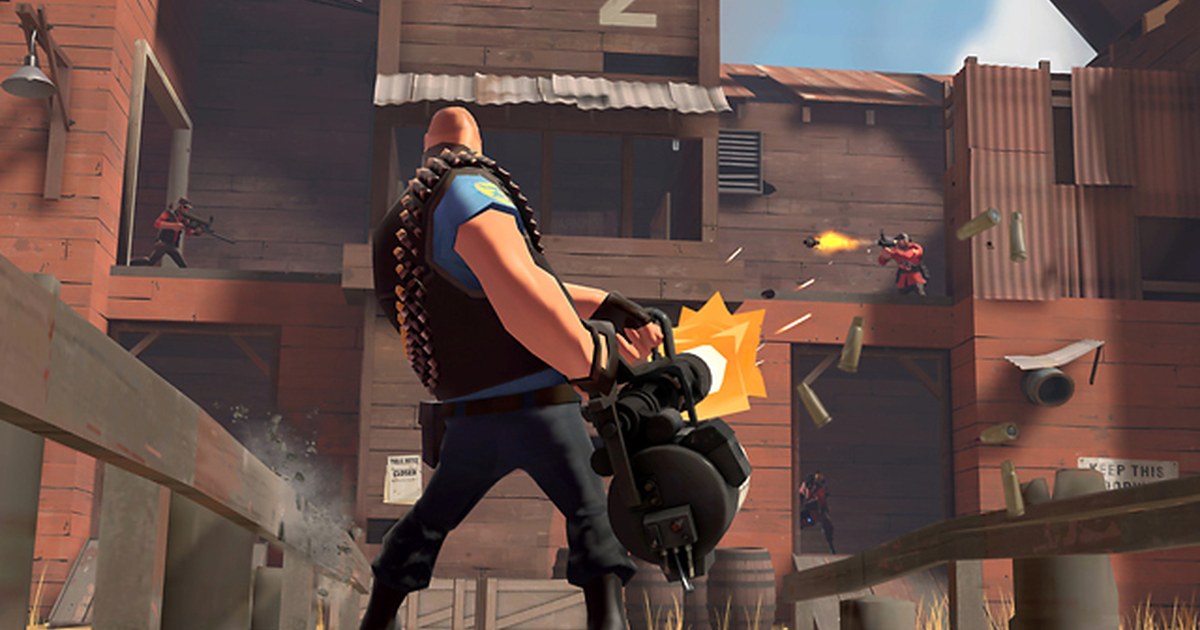

Oto jak korzystać z replayów w TF2. Gdy grasz na serwerze obsługującym replaye, naciśnij F6 (klawisz domyślny) zaraz po śmierci na końcu życia, które chcesz zachować.
Zapisane replaye obejrzysz ponownie w Replays w menu głównym, w edytorze zmienisz kamerę, a potem klikniesz Save to Movie, by wyrenderować replay do pliku wideo. Pamiętaj, że replaye nagrywa serwer, więc jeśli serwer ich nie włączył, nie ma czego zapisać.
Jeśli chcesz zachować swoje mecze bez względu na serwer, zostaw włączony DOR i uruchom Team Fortress 2. Wszystko nagrywa się automatycznie od startu gry do jej zamknięcia.
Poradnik opiera się na wersji na PC (Windows) według stanu na 29 listopada 2026 i opisuje warunki zapisu replaya, sposób oglądania, ustawienia renderowania, miejsce zapisu plików oraz to, co zrobić, gdy renderowanie się nie zaczyna.
W skrócie: zapisuje serwer, a na wideo zamienia to twój PC
Najważniejsze przed użyciem replayów w TF2 jest to, że nagrywa serwer, a nie twój PC. Według TF2 Wiki serwery z włączoną funkcją replayów nagrywają życie każdego gracza, a gracze pobierają to nagranie po śmierci.
Serwery oznaczone ikoną taśmy filmowej w przeglądarce serwerów obsługują replaye, a serwery hostowane na własnym PC (listen servers) replayów nie nagrywają.
Zapisany replay to dane gry, a nie jeszcze wideo, więc zanim wrzucisz go gdzieś albo wyślesz znajomemu, musisz wyrenderować go do wideo z menu Replays. Kolejność wygląda tak: wybierz obsługiwany serwer, zapisz po śmierci, edytuj w menu Replays i wyrenderuj do wideo.
Jeśli trudno znaleźć obsługiwane serwery albo renderowanie nie rusza, szybciej jest nagrywać od początku.
Od zapisu replaya w TF2 do gotowego wideo
- 1Graj na serwerze obsługującym replayeW przeglądarce serwerów wybierz serwer oznaczony ikoną taśmy filmowej. Ikona oznacza, że na serwerze włączono nagrywanie replayów. Ponieważ nagrywanie działa tylko wtedy, gdy administrator serwera włączy tę funkcję, musisz grać na serwerze z ikoną, żeby po śmierci mieć co zapisać. Serwery hostowane na własnym PC też nie nagrywają replayów. TF2 Wiki zaznacza także, że replaye nie działają na mapach z Workshop, więc mecze, które chcesz zachować, rozgrywaj na serwerach ze standardowymi mapami.
- 2Zapisz replay zaraz po śmierciGdy kończy się życie, które chcesz zachować, naciśnij F6 (klawisz domyślny) zaraz po śmierci albo wpisz w konsoli save_replay. Pojawi się okno, w którym nadasz replayowi nazwę, a po potwierdzeniu replay zaczyna się pobierać z serwera. Replay zawiera to życie plus 5 sekund po śmierci według domyślnych ustawień serwera. Replaye zapisują się na każde życie osobno, więc naciśnij klawisz dokładnie wtedy, gdy kończy się życie, w którym zagrałeś dobrze. Udanie śmierci przez Dead Ringer może skrócić replay.
- 3Obejrzyj i edytuj w Replays w menu głównymNaciśnij przycisk Replays w menu głównym, by zobaczyć zapisane replaye z klasą, wynikiem, killami i mapą. Możesz je wyszukiwać. Otwórz replay przyciskiem Watch / Edit, a podczas odtwarzania naciśnij spację, by otworzyć edytor. Wybierz widok z pierwszej osoby, z trzeciej osoby lub wolną kamerę i ustaw punkty początku i końca ujęcia. Z tego samego replaya zrobisz kilka ujęć z różnych punktów widzenia.
- 4Wyrenderuj przez Save to MovieKliknij Save to Movie na liście replayów, by otworzyć ustawienia renderowania. Wybierz kodek H.264 lub MJPEG i preset 480p, 720p, 1080p, Web lub iPhone, a w ustawieniach zaawansowanych ustaw jakość renderowania, jakość rozmycia ruchu i efekt poświaty. Gotowe wideo zapisze się w tf/replay/client/rendered w folderze gry. Jest też opcja osobnego eksportu obrazów TGA i dźwięku WAV, ale wiki wymienia błąd, przez który zapisują się same obrazy.
- 5Jeśli renderowanie nie rusza, zachowaj nagranieTF2 Wiki zaznacza, że renderowanie i eksport replayów wymaga QuickTime. Jeśli po naciśnięciu renderowania nic się nie dzieje, pewniej będzie nagrywać kolejne mecze, zamiast męczyć się z replayem. Jeśli grasz w TF2 z włączonym DOR, wszystko od startu do wyjścia nagrywa się automatycznie i trafia do My Clips, a ty możesz przyciąć i zapisać tylko wybrane momenty.
Funkcja replayów w TF2 w skrócie (stan na 29 listopada 2026)
| Element | Funkcja replayów w TF2 | Na co uważać |
|---|---|---|
| Wymaganie | Nagrywa się tylko na serwerach z włączonymi replayami (ikona taśmy filmowej) | Serwery hostowane przez ciebie i mapy z Workshop nie nagrywają |
| Jak zapisać | F6 (klawisz domyślny) albo komenda konsoli save_replay zaraz po śmierci | Zapis po zakończeniu życia |
| Co zawiera | Jedno twoje życie plus 5 sekund po śmierci (domyślnie na serwerze) | Może zależeć od ustawień serwera |
| Gdzie oglądać | Replays w menu głównym, z klasą, wynikiem, killami i mapą | Dostępne wyszukiwanie |
| Edycja | Spacja podczas odtwarzania, pierwsza osoba, trzecia osoba lub wolna kamera | Wiele ujęć z punktami początku i końca |
| Konwersja na wideo | Save to Movie, H.264 lub MJPEG, 480p, 720p, 1080p | Wiki podaje, że wymagany jest QuickTime |
| Lokalizacja plików | Replaye w tf/replay/client/replays, wideo w tf/replay/client/rendered | Pliki replayów mogą się nie otworzyć po aktualizacji |
| Wrzucanie na YouTube | Opcja uploadu w menu Replays | Wiki podaje, że obecnie nie działa, wrzuć wyrenderowane wideo samodzielnie |
Co sprawdzić, gdy replay się nie zapisuje
- Dołączyłeś do serwera z ikoną taśmy filmowej w przeglądarce serwerów
- Grałeś na standardowej mapie, a nie na mapie z Workshop
- Nacisnąłeś klawisz zapisu zaraz po zakończeniu życia i nadałeś replayowi nazwę
- Przed renderowaniem ustawiłeś w edytorze punkty początku i końca ujęcia
- Szukałeś wyrenderowanego wideo w folderze tf/replay/client/rendered
Zachowaj mecze z TF2 w DOR, bez względu na serwer
DOR to darmowa aplikacja na Windows. Gdy uruchomisz Team Fortress 2, automatycznie wykrywa grę i nagrywa całą sesję od startu do wyjścia, a nagrania trafiają do My Clips w aplikacji.
Nagrywa niezależnie od tego, czy serwer ma włączone replaye, a ponieważ nagranie od razu jest wideo mp4, nie ma renderowania, na które trzeba czekać.
Momenty, które chcesz zachować, takie jak seria backstabów albo push z UberCharge, przytniesz w aplikacji i zapiszesz w 16:9, 9:16 lub 1:1, a w DOR Studio (dor.gg/studio) połączysz kilka klipów albo dodasz szablony efektów, tekst i muzykę w tle, po czym wyeksportujesz bez znaku wodnego.
W darmowej wersji wybierzesz 720p lub 1080p przy 30 lub 60 fps, z domyślnym 1080p przy 30 fps. Jak wysłać przycięte klipy znajomym, opisuje artykuł udostępnianie wideo z TF2, a jak zostawić tylko potrzebne fragmenty, pokazuje jak przycinać klipy z gier.

