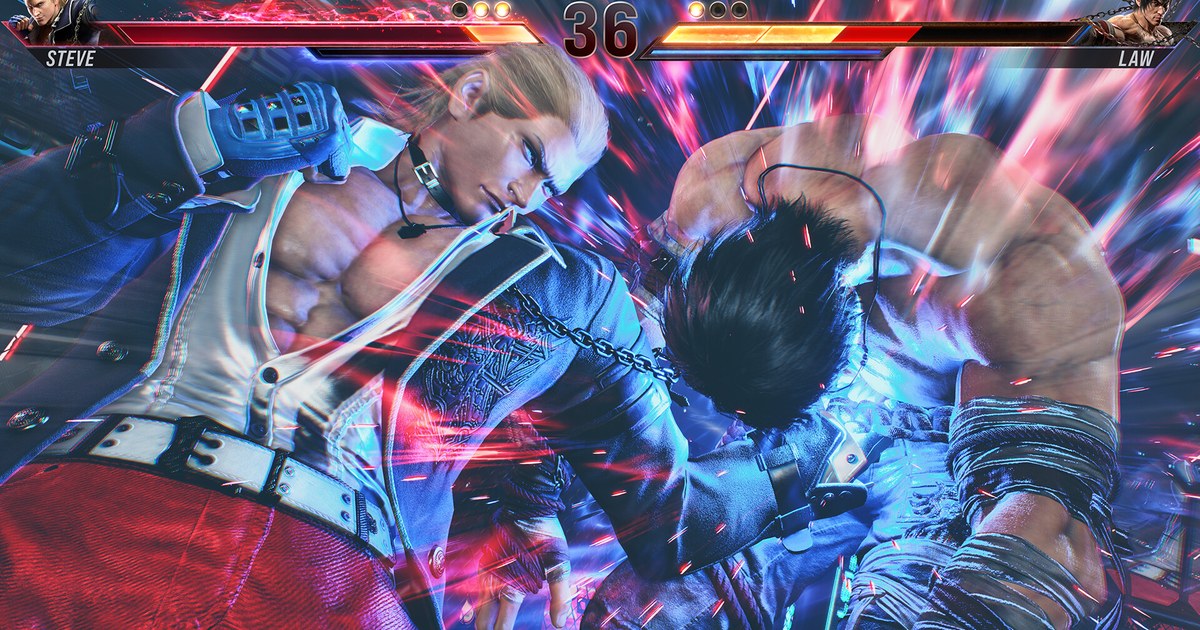
Krótko: powtórki w Tekken 8 traktuj jak coś, co obejrzysz do następnej aktualizacji, a nie jak archiwum na lata. Oficjalne patch notes Bandai Namco dołączają to samo ostrzeżenie przy każdym patchu.
Wszystkie dane powtórek w ONLINE REPLAY sprzed aktualizacji są usuwane, a dane w DOWNLOADED REPLAYS i MY REPLAY & TIPS sprzed aktualizacji nie mogą być już odtwarzane.
Ta adnotacja powtarzała się w każdych oficjalnych patch notes, które sprawdziliśmy, od Ver.1.11 w 2025 roku po Ver.3.03.01 z Sezonu 3, wprowadzone 12 listopada 2026.
Jeśli więc masz walkę wartą zachowania, na przykład wygrany comeback, mecz awansowy na nową rangę albo klasyczny set z kumplem, odtwórz powtórkę i nagraj ekran PC, zanim pojawi się następny patch, żeby zrobić z niej plik wideo. Wideo odtworzysz niezależnie od wersji gry i łatwo je wysłać znajomym.
O tym, jak długo żyją powtórki w innych grach, przeczytasz w artykule czas przechowywania powtórek w różnych grach. Wszystko poniżej opiera się na oficjalnych patch notes według stanu na 29 listopada 2026.
W skrócie: powtórki żyją do następnego patcha, więc dobre zachowaj jako wideo
Tekken 8 dzieli powtórki na trzy miejsca, a aktualizacje uderzają w każde nieco inaczej. ONLINE REPLAY to miejsce, w którym wyszukujesz walki innych graczy online, i wszystkie jego dane sprzed aktualizacji są kasowane.
DOWNLOADED REPLAYS przechowuje pobrane powtórki, a MY REPLAY & TIPS pozwala obejrzeć własną walkę z pauzami w kluczowych momentach, wskazaniem błędów i lepszą opcją. W obu przypadkach powtórki sprzed aktualizacji nie da się już odtworzyć.
Innymi słowy, niezależnie od tego, gdzie zapisałeś walkę, po zainstalowaniu następnego patcha załóż, że w grze już jej nie obejrzysz. Dane ducha (ghost) wyglądają inaczej: według oficjalnych notatek zostają po aktualizacjach, zmieniają się tylko dane postaci.
Jedyny sposób, żeby ochronić walkę, do której chcesz wracać, to nagrać ekran podczas odtwarzania powtórki i zamienić ją w wideo, więc gdy zobaczysz zapowiedź patcha, wybierz walki do zachowania, zanim wejdzie.
Jeśli chodzi o walki rywala lub znajomego, funkcja dodana w Ver.1.11 pozwala przejść prosto z ekranu profilu tego gracza do listy jego powtórek.
Jak zapisać świetne walki jako wideo przed kolejnym patchem
- 1Wybierz walki do zachowaniaWłasne walki znajdziesz w MY REPLAY & TIPS, a walki rywala lub znajomego na liście powtórek na ekranie profilu tego gracza. Jeśli wybierzesz tylko walki z wyraźnym powodem, żeby do nich wrócić, jak awans, comeback albo nowo przećwiczone combo, nagrywanie zajmie mniej czasu.
- 2Sprawdź ostrzeżenie o powtórkach w patch notesGdy w oficjalnych newsach pojawią się nowe patch notes, zajrzyj do wpisu o powtórkach w sekcji wpływu aktualizacji. Notatki podają, kiedy aktualizacja wchodzi, więc walki do zachowania skonwertuj przed tym terminem.
- 3Sprawdź tryb ekranuJeśli nagranie wychodzi czarne, gdy wersja PC działa na pełnym ekranie, przełącz grę na tryb okienkowy lub okno bez ramki i spróbuj ponownie. Rozwiązania według przyczyny znajdziesz w artykule nagrywanie gier na pełnym ekranie nie działa.
- 4Włącz nagrywanie ekranu i odtwórz powtórkęWłącz nagrywanie ekranu w DOR (domyślny skrót F7) i odtwórz powtórkę od początku. Zatrzymaj nagrywanie, gdy odtwarzanie się skończy, a nagranie trafi do My Clips w aplikacji.
- 5Przytnij tylko to, co potrzebnePrzytnij samą decydującą rundę albo combo i zapisz w 16:9, 9:16 lub 1:1. Jeśli chcesz całą walkę, możesz zostawić ją bez przycinania.
Większe aktualizacje z ostrzeżeniem o usunięciu powtórek
| Aktualizacja | Wprowadzona (JST) | Co stało się z powtórkami |
|---|---|---|
| Ver.1.11 | 15 stycznia 2025 | Stare Online Replays usunięte, Downloaded Replays i My Replay & Tips nie do odtworzenia, dodano listę powtórek na ekranie profilu |
| Ver.1.12.01 | 18 lutego 2025 | Stare Online Replays usunięte, Downloaded Replays i My Replay & Tips nie do odtworzenia |
| Ver.2.00.01 | 1 kwietnia 2025 | Stare Online Replays usunięte, Downloaded Replays i My Replay & Tips nie do odtworzenia |
| Ver.3.00 | 17 marca 2026 | To samo ostrzeżenie, a do tego własny pasek zdrowia każdego gracza jest teraz widoczny w Replay i Spectate |
| Ver.3.02.01 | 20 sierpnia 2026 | Stare Online Replays usunięte, Downloaded Replays i My Replay & Tips nie do odtworzenia |
| Ver.3.03.01 | 12 listopada 2026 | Stare Online Replays usunięte, Downloaded Replays i My Replay & Tips nie do odtworzenia |
Sprawdź przed nagrywaniem
- Sprawdziłem, kiedy wejdzie następny patch
- Znalazłem walki do zachowania w MY REPLAY & TIPS lub na liście powtórek w profilu
- Zrobiłem krótkie nagranie testowe, żeby sprawdzić obraz i dźwięk
- Zwolniłem miejsce na dysku na czas walk, które chcę nagrać
- Wiem, że po aktualizacji starych powtórek nie obejrzę już w grze
Zachowaj powtórki z Tekken 8 jako wideo w DOR
Żeby uratować powtórki, które każdy patch zamyka na klucz, zamień odtwarzanie w wideo. DOR to darmowa aplikacja na Windows, która po uruchomieniu wykrywa obsługiwane gry i nagrywa cały mecz.
W przypadku powtórek z Tekken 8 sam włączasz nagrywanie ekranu (domyślny skrót F7), a nagranie ląduje w My Clips w aplikacji. Stamtąd przytniesz samą decydującą rundę albo combo i zapiszesz w 16:9, 9:16 lub 1:1.
Żeby połączyć highlighty z kilku walk w jedno wideo, scal je w DOR Studio (dor.gg/studio), dodaj szablony efektów, takie jak shake zoom i punch zoom, tekst i BGM, a potem wyeksportuj mp4 albo udostępnij link dor.gg. Eksporty nie mają znaku wodnego.
Wskazówki, jak sklejać klipy, znajdziesz w artykule jak połączyć klipy z gier.
Darmowy plan nagrywa w 720p lub 1080p i 30 lub 60 fps (domyślnie 1080p przy 30 fps), a starsze wideo jest czyszczone dopiero po przekroczeniu limitu na pełne nagrania z gier (domyślnie 5 GB), natomiast ostatnie nagrania i polubione wideo są zachowywane.

