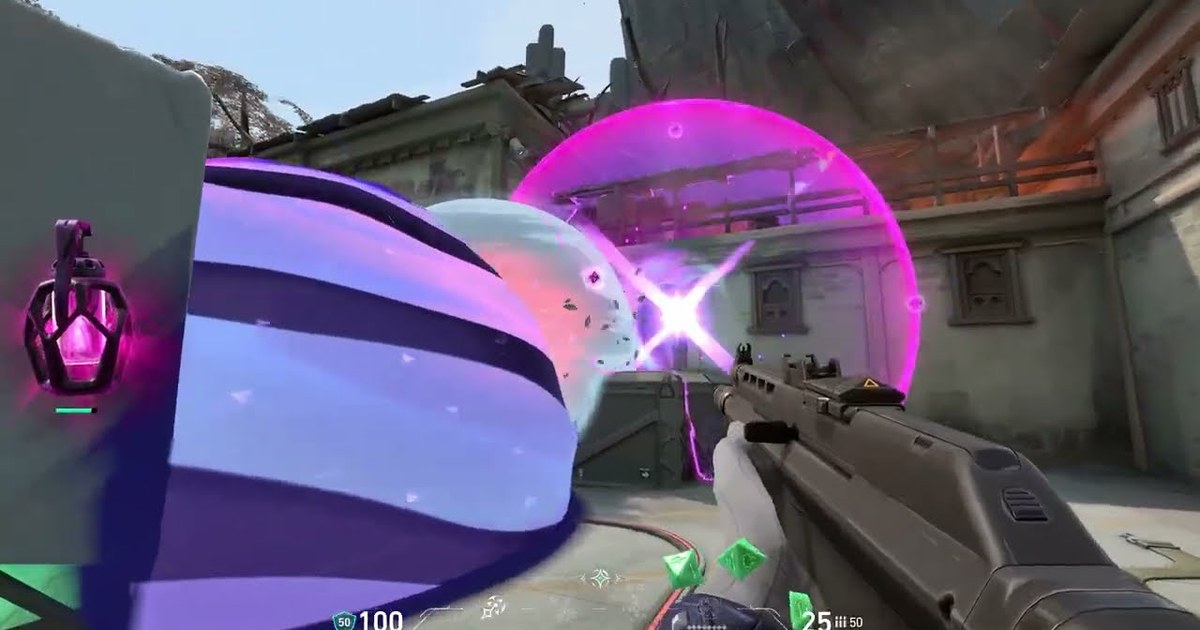

Jeśli szukasz, jak zmienić język głosów w VALORANT, pewnie znalazłeś już pole Text Language w ustawieniach gry i zauważyłeś, że nie ma tam ani słowa o głosach. Wynika to z tego, że VALORANT ma dwa osobne ustawienia języka.
Pierwsze jest w grze: przed meczem kliknij ikonę V w lewym górnym rogu, otwórz Settings, zostań w zakładce General i wybierz język z listy Text Language. Drugie jest w Riot Client, gdzie decydujesz, w jakim języku VALORANT jest zainstalowany.
Oficjalny artykuł pomocy Riot opisuje oba i podkreśla, że zmiana zadziała dopiero po wyjściu z gry i z klienta. Jeszcze jeden szczegół tłumaczy większość zamieszania: w folderze instalacji VALORANT każdy język ma osobną paczkę audio i osobną paczkę tekstu, a zainstalowany jest tylko ten wybrany.
Jeśli więc chcesz, żeby agenci mówili po angielsku, japońsku albo w innym obsługiwanym języku, pewną drogą jest ustawienie w Riot Client, bo to ono pobiera nowe audio.
W tym poradniku wyjaśniamy różnicę między oboma ustawieniami, podajemy dokładną kolejność zmiany głosów agentów, pokazujemy, jak połączyć język głosów z innym językiem tekstu, i co sprawdzić, gdy nic się nie zmienia. Wszystko zweryfikowaliśmy 10 listopada 2026.
Text Language w grze a Game Language w Riot Client
Text Language w grze robi dokładnie to, co sugeruje nazwa: zmienia menu, napisy, opisy umiejętności i resztę tekstu na ekranie. Game Language w Riot Client decyduje, którą paczkę językową VALORANT instaluje.
Gdy jesteś zalogowany, otwórz menu profilu w prawym górnym rogu, wybierz Settings, potem na liście gier wskaż VALORANT i zmień Game Text Language. Na ekranie logowania ikona zębatki w prawym dolnym rogu otwiera listę Game Language i to jest metoda opisana przez Riot.
Gdy podczas pisania tego tekstu sprawdziliśmy instalację VALORANT, koreańska paczka audio miała około 375 MB, a koreańska paczka tekstu mniej niż 1 MB. Były zapisane jako osobne pliki i nie było obok żadnego innego języka.
W praktyce nowy język głosów oznacza pobranie nowego audio, a tym pobieraniem zajmuje się Riot Client. Lista języków jest wszędzie taka sama.
Na 10 listopada 2026 konfiguracja Riot Client dla VALORANT pokazuje te same 17 pozycji we wszystkich sześciu regionach (Ameryka Północna, Europa, Azja i Pacyfik, Korea, Brazylia i Ameryka Łacińska): angielski (USA), niemiecki, arabski, dwa warianty hiszpańskiego, francuski, indonezyjski, włoski, japoński, koreański, polski, portugalski brazylijski, rosyjski, tajski, turecki, wietnamski i chiński tradycyjny.
Różni się tylko język domyślny, np. koreański w Korei i portugalski brazylijski w Brazylii. W przeciwieństwie do League jest tu tylko jedna wersja angielskiego.
Język nie ma też nic wspólnego z regionem konta, więc przejście na japońskie głosy nie przeniesie Cię na japoński serwer. Jeśli grasz też w League, nazwy menu i lista języków są tam inne, więc zajrzyj do poradnika jak zmienić język w League of Legends.
Jak zmienić język głosów agentów
- 1Zamknij VALORANT i Riot ClientNajpierw wyjdź z gry. Według artykułu Riot zmiana działa dopiero wtedy, gdy zamknięte są i gra, i klient, więc start od czystego stanu pozwala uniknąć najczęstszej pomyłki. Zajrzyj do ukrytych ikon na pasku zadań i upewnij się, że Riot Client nie działa już w tle.
- 2Otwórz ustawienia Riot ClientUruchom ponownie Riot Client. Jeśli jesteś zalogowany, otwórz menu profilu w prawym górnym rogu i wybierz Settings. Na ekranie logowania kliknij ikonę zębatki w prawym dolnym rogu. Okno ustawień oddziela opcje Riot Client od listy gier, a język VALORANT znajdziesz właśnie na liście gier.
- 3Wybierz język, który chcesz słyszećZaznacz VALORANT i wybierz język w Game Text Language albo w Game Language na ekranie logowania. Opcja Language w Riot Client > General zmienia tylko sam launcher, więc po jej zmianie VALORANT zostaje dokładnie taki, jaki był.
- 4Poczekaj, aż język się pobierzeKlient rozpocznie aktualizację i pobierze pliki audio oraz tekstu w danym języku. Koreańska paczka audio miała w naszym pomiarze około 375 MB, więc spodziewaj się pobierania podobnej wielkości. Jeśli potem gra się wysypuje albo nie chce się uruchomić, skorzystaj z poradnika VALORANT crashuje lub się nie uruchamia.
- 5Opcjonalnie przywróć język tekstu w grzeJeśli chcesz mieć na przykład japońskie głosy, ale angielskie menu, uruchom VALORANT, wejdź w ikonę V > Settings > General > Text Language, wybierz angielski, a potem zamknij grę i klienta i otwórz je ponownie. Użyj umiejętności na strzelnicy (Range), żeby sprawdzić, czy głos został. Jeśli głosy też przełączyły się na angielski, obecny klient wiąże oba ustawienia, więc zostań przy jednym, ulubionym języku. Jak wyważyć kwestie agentów względem kroków, przeczytasz w poradniku najlepsze ustawienia dźwięku w VALORANT.
Co i gdzie zmienić (stan na 10 listopada 2026)
| Czego chcesz | Gdzie to zmienić | Warto wiedzieć |
|---|---|---|
| Agenci mówią w innym języku | W Riot Client: Settings > VALORANT > Game Text Language | Pobiera audio w tym języku, a tekst zmienia się razem z nim. |
| Tylko menu i napisy | W grze ikona V > Settings > General > Text Language | Metoda opisana przez Riot, działa po zamknięciu gry i klienta. |
| Japońskie lub koreańskie głosy z angielskim tekstem | Wybierz język głosów w kliencie, potem w grze przestaw Text Language z powrotem na angielski | Riot nie opisuje takiego połączenia, więc po restarcie sprawdź, czy głos się utrzymał. |
| Zmiana przed zalogowaniem | Ikona zębatki na ekranie logowania > Game Language | Metoda klienta z artykułu pomocy Riot. |
| Powrót do angielskiego | To samo menu, English (US) | Jedyna wersja angielskiego i język domyślny w Ameryce Północnej i Europie. |
| Przejście do innego regionu | Region konta, niezależny od języka | Zmiana języka nigdy nie zmienia serwera. |
| Miejsce na dysku | Pobieranie startuje samo po wyborze | Zmierzona przez nas koreańska paczka audio miała około 375 MB. |
Gdy język nie chce się zmienić
- Całkowicie zamknij grę i Riot Client, także kopię w ukrytych ikonach paska zadań, a potem otwórz je ponownie.
- Upewnij się, że zmieniłeś język gry VALORANT, a nie własne ustawienie Language w Riot Client w sekcji General.
- Poczekaj, aż aktualizacja języka się zakończy i wróci przycisk Play.
- Sprawdź, czy na dysku jest miejsce na nowe pliki językowe.
- Trzymaj się oficjalnych ustawień zamiast narzędzi podmieniających pliki gry. VALORANT działa z Vanguardem, więc oficjalne menu to bezpieczna droga.
Nagraj pierwszy mecz z nowymi głosami w DOR
DOR to darmowy program do nagrywania gier na Windows. Rozpoznaje VALORANT przy uruchomieniu, nagrywa cały mecz i zamienia zabójstwa (kille) w automatyczne klipy z tagami ace i clutch w zakładce My Clips (Moje klipy).
Dźwięk gry i mikrofon trafiają na jedną ścieżkę, więc nowe kwestie agentów i okrzyki przy ultach są na nagraniu dokładnie tak, jak je słyszałeś.
VALORANT obsługuje też klipy drużynowe (party clips), które zbierają momenty znajomych, z którymi grałeś w jednej kolejce, oraz POTG, czyli najlepszą akcję meczu.
Przytnij rundy, które chcesz zachować, do formatu 9:16 w aplikacji, potem dodaj tekst i szablony efektów w DOR Studio (dor.gg/studio) i wyeksportuj mp4 albo udostępnij link dor.gg.
Cały proces tworzenia pionowych filmów opisujemy w poradniku jak robić Shorts z VALORANT, a wszystko, co DOR oferuje w tej grze, znajdziesz na stronie VALORANT.