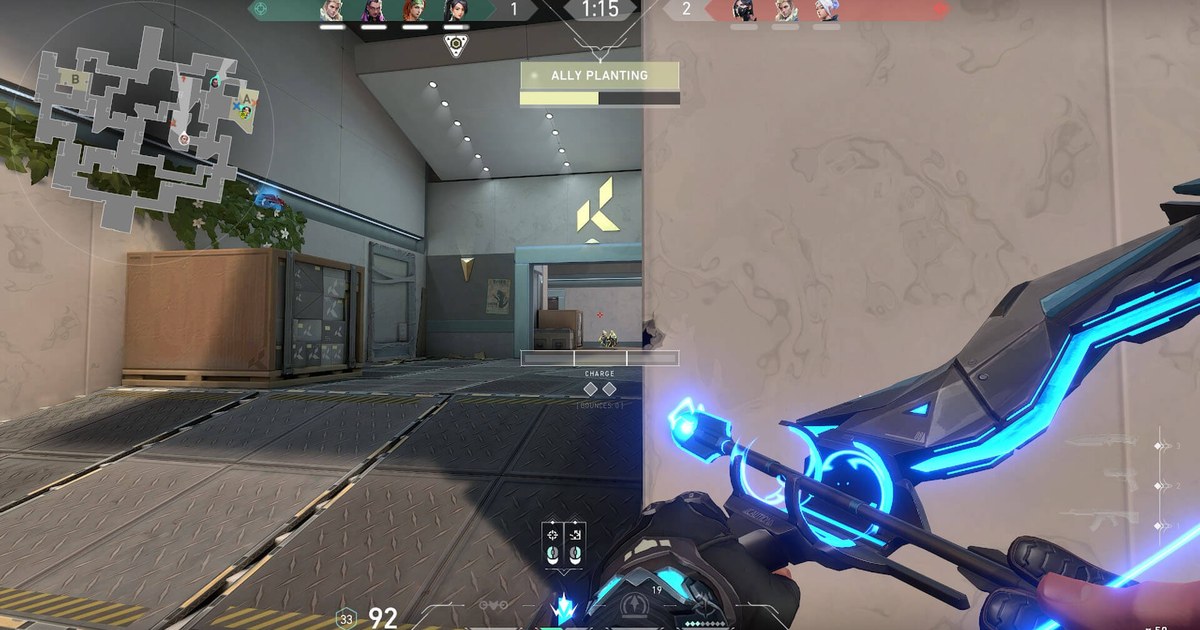

Jeśli nagrałeś VALORANT w OBS i masz dźwięk, ale obraz jest czarny, oto krótka odpowiedź. Zaktualizuj OBS do najnowszej wersji, a jeśli ekran nadal jest czarny, zamień źródło Game Capture na Window Capture. Spróbuj najpierw tych dwóch rzeczy.
VALORANT korzysta z Riot Vanguard, systemu antycheat, a Game Capture w OBS działa przez podpięcie hooka przechwytywania do gry. Gdy te dwa elementy się nie dogadują, źródło zostaje czarne.
Inne częste przyczyny to tryb pełnoekranowy, w którym gra przestaje rysować klatki, gdy tylko zrobisz alt tab, laptopy, w których OBS i gra działają na różnych kartach graficznych, oraz programy z nakładkami, które kolidują z przechwytywaniem.
Poradnik opiera się na oficjalnej dokumentacji OBS według stanu na 29 listopada 2026. Wskazuje prawdopodobną przyczynę dla każdego objawu i kolejność napraw, a na końcu pokazuje sposób na automatyczne nagrywanie VALORANT bez wybierania metody przechwytywania. Jeśli czarny ekran w trybie pełnoekranowym pojawia się też w innych grach, przeczytaj również co zrobić, gdy nagrywanie pełnoekranowych gier nie działa.
Czarny ekran w nagraniu VALORANT: przyczyny i rozwiązania według objawu (stan na 2026-11-29)
| Objaw | Prawdopodobna przyczyna | Rozwiązanie |
|---|---|---|
| Czarne jest tylko źródło Game Capture, inne okna wyglądają dobrze | Hook przechwytywania OBS nie pasuje do Vanguard (OBS 31.0 i podobne) | Zaktualizuj OBS do najnowszej wersji, a jeśli nadal jest czarno, przełącz na Window Capture |
| Ekran robi się czarny po alt tabie lub zminimalizowaniu | Gra w trybie pełnoekranowym przestaje rysować klatki, gdy jest zminimalizowana | Ustaw Display Mode na Windowed Fullscreen i sprawdź nagraniem testowym |
| Czarny ekran tylko w laptopie | OBS i VALORANT działają na różnych kartach graficznych | Ustaw OBS i VALORANT na High performance w ustawieniach grafiki Windows |
| Przechwytywanie zawodzi tylko z włączoną nakładką | Konflikt z narzędziami wyświetlającymi dane na ekranie, takimi jak RivaTuner, MSI Afterburner czy nakładka Discord | Wyłącz nakładki i liczniki FPS, a potem połącz źródło OBS ponownie |
| Nawet Display Capture jest czarny | W starszych wersjach OBS lub Windows monitor i OBS używają różnych GPU | Zaktualizuj OBS i Windows, a potem ustaw Capture Method na Windows 10 (1903 and up) |
| Podgląd pokazuje tylko część ekranu albo zły rozmiar | Źródło ma nieprawidłowy rozmiar | Zresetuj transformację źródła, a potem dopasuj je do ekranu |
| Nic z powyższego nie pomaga | Antywirus lub oprogramowanie zabezpieczające blokuje przechwytywanie albo brakuje uprawnień | Dodaj OBS do wyjątków oprogramowania zabezpieczającego i uruchom OBS jako administrator |
Najpierw sprawdź wersję OBS, a potem w razie potrzeby przełącz na Window Capture
Zacznij od wersji OBS. Oficjalny artykuł bazy wiedzy OBS o aktualizacji certyfikatu hooka przechwytywania zawiera tabelę zgodności z oprogramowaniem antycheat.
Riot Vanguard (VALORANT) jest tam oznaczony jako niedziałający w OBS 31.0, który był podpisany tylko nowym certyfikatem, i jako działający w wersji 31.1 i nowszych, podpisanych oboma certyfikatami. Jeśli więc nadal masz wersję 31.0, sama aktualizacja może rozwiązać problem z czarnym ekranem.
Jeśli masz najnowszą wersję, a Game Capture dalej jest czarny, nie trać na to dużo czasu.
W lipcu 2026 pojawiły się zgłoszenia o czarnym Game Capture w VALORANT i League of Legends, a OBS napisał wtedy, że przyczyna leży prawdopodobnie po stronie Vanguard, i radził używać Window Capture lub innej metody do czasu rozwiązania problemu.
Później gracze zgłaszali, że przechwytywanie znów działa po aktualizacji Vanguard. Ponieważ Game Capture potrafi działać w jednym tygodniu, a w następnym przestać, zależnie od aktualizacji antycheata, mniej stresu masz, jeśli od początku używasz Window Capture do VALORANT.
Window Capture bierze to, co widać w oknie gry, więc nie podpina się do gry. Żeby sprawdzić zacinanie nagrań i czarne ekrany też w innych grach, zajrzyj do listy kontrolnej zacinania i czarnego ekranu w nagraniach z gier.
Jak naprawić czarne nagranie VALORANT, krok po kroku
- 1Sprawdź wersję OBS i zaktualizujOtwórz Help w menu OBS i wybierz Check For Updates, żeby zainstalować najnowszą wersję. Wersje OBS 31.0 nie przechwytują gier chronionych przez Vanguard, więc koniecznie zaktualizuj. Po aktualizacji zamknij OBS i VALORANT i uruchom oba programy ponownie, żeby przechwytywanie połączyło się od nowa.
- 2Ustaw Display Mode na Windowed FullscreenW VALORANT wejdź w Settings > Video > General i zmień Display Mode na Windowed Fullscreen. W trybie Fullscreen gra przestaje rysować w chwili, gdy zrobisz alt tab, więc podgląd w OBS może wyglądać na czarny. Różnice w opóźnieniu wejścia między tymi trybami opisuje pełny ekran a okno bez ramki.
- 3Zamień Game Capture na Window CaptureUsuń źródło Game Capture, dodaj źródło Window Capture przyciskiem +, wybierz okno VALORANT i ustaw Capture Method na Windows 10 (1903 and up). Przed prawdziwym meczem zrób około 30 sekund nagrania testowego, żeby upewnić się, że obraz jest przechwytywany.
- 4Wyłącz nakładki i liczniki FPSZamknij programy rysujące nad grą, takie jak nakładka RivaTuner (RTSS) lub MSI Afterburner oraz nakładka Discord, i spróbuj ponownie. Dokumentacja OBS mówi, że jeśli nadal używasz RTSS 7.3.2 lub nowszego, powinieneś włączyć w jego ustawieniach opcję 'Use Microsoft Detours API hooking'.
- 5Przypisz kartę graficzną w laptopieWejdź w Windows Settings > System > Display > Graphics, dodaj po kolei OBS i VALORANT, ustaw każdemu High performance i uruchom oba programy ponownie. Pełną ścieżkę klikania znajdziesz w poradniku jak wybrać, której karty graficznej używa gra.
- 6Uruchom OBS jako administratorKliknij ikonę OBS prawym przyciskiem i uruchom jako administrator. Przewodnik OBS o problemach z Game Capture wymienia VALORANT, obok Call of Duty, jako przykład gry, która wymaga OBS uruchomionego jako administrator, żeby przechwytywanie działało poprawnie. Jeśli chcesz zostać przy Game Capture, uruchom OBS jako administrator i połącz źródło ponownie. Jeśli używasz antywirusa lub oprogramowania zabezpieczającego, dodaj OBS do jego wyjątków.
Co sprawdzić przed nagrywaniem
- OBS ma najnowszą wersję, a po aktualizacji uruchomiłeś ponownie OBS i VALORANT
- Display Mode w VALORANT jest ustawiony na Windowed Fullscreen
- Twoim źródłem jest Window Capture wskazujące okno VALORANT
- Nakładki i programy z licznikiem FPS są wyłączone
- W laptopie zarówno OBS, jak i VALORANT korzystają z wydajnej karty graficznej
- 30 sekundowe nagranie testowe pokazuje zarówno obraz, jak i dźwięk
Masz dość wybierania metod przechwytywania? Niech DOR nagrywa VALORANT za ciebie
Jeśli zamiana metod przechwytywania w OBS jedna po drugiej to dla ciebie zbędna męka, inną opcją jest DOR, który sam wykrywa grę i ją nagrywa. DOR to darmowa aplikacja na Windows. Zostaw ją zainstalowaną i uruchom VALORANT, a automatycznie wykryje grę, nagra cały mecz i zbierze nagrania w My Clips.
VALORANT należy do gier z automatycznymi klipami highlightów, więc killy zapisują się jako osobne klipy, a ace'y i clutche dostają tagi.
W darmowym planie jakość to 720p lub 1080p przy 30 lub 60 fps (domyślnie 1080p przy 30 fps), a na obsługiwanych kartach NVIDIA, takich jak seria RTX, nagrywanie odbywa się sprzętowym kodowaniem NVENC.
W aplikacji możesz przyciąć dowolny fragment do 16:9, 9:16 lub 1:1, a w DOR Studio (dor.gg/studio) łączyć klipy, dodawać tekst, BGM i efekty, takie jak shake zoom, a potem wyeksportować mp4 albo udostępnić link dor.gg. Twoje nagrania nie mają znaku wodnego.
Wskazówki dotyczące konfiguracji znajdziesz w oprogramowaniu do nagrywania VALORANT, porady o wybieraniu i zapisywaniu klipów w jak klipować VALORANT, a klipy innych graczy zebrane są w centrum wideo VALORANT.

