Krótka odpowiedź: zanim otworzysz jakiekolwiek ustawienia, odtwórz raz felerne nagranie i zapisz objaw jednym zdaniem. Jeśli dźwięk gra, a obraz jest czarny, to problem z metodą przechwytywania. Jeśli gra chodziła płynnie, a film się zacina, to problem z enkoderem albo zapasem mocy GPU.
Jeśli liczba klatek w grze spada w chwili naciśnięcia nagrywania, to problem z obciążeniem. Każdy z tych przypadków naprawia się w innym miejscu, więc zmiana wszystkiego naraz zostawia cię bez wiedzy, co pomogło. Ten poradnik to tylko krótka lista kontrolna według objawów. Szczegółowe przyczyny i wartości znajdziesz w jak naprawić lagi i czarny ekran podczas nagrywania gier oraz jak naprawić zacinanie nagrań z gier. Tu chodzi tylko o to, gdzie zacząć szukać.
Pierwsze sprawdzenie według objawu
| Objaw | Najczęstsza przyczyna | Sprawdź najpierw |
|---|---|---|
| Dźwięk działa, ale obraz jest całkiem czarny | Pełny ekran w trybie wyłączności nie pasuje do metody przechwytywania | Przełącz tryb wyświetlania gry na okno bez ramek i nagraj ponownie |
| Czarny ekran tylko na laptopie | Gra i program do nagrywania używają różnych kart graficznych | Ustaw oba na wysokowydajne GPU w ustawieniach grafiki Windows |
| Czarny obraz tylko w jednej grze | Ta gra blokuje niektóre metody przechwytywania albo koliduje z nakładką | Spróbuj innej metody, na przykład przechwytywania okna, i wyłącz nakładające się overlaye |
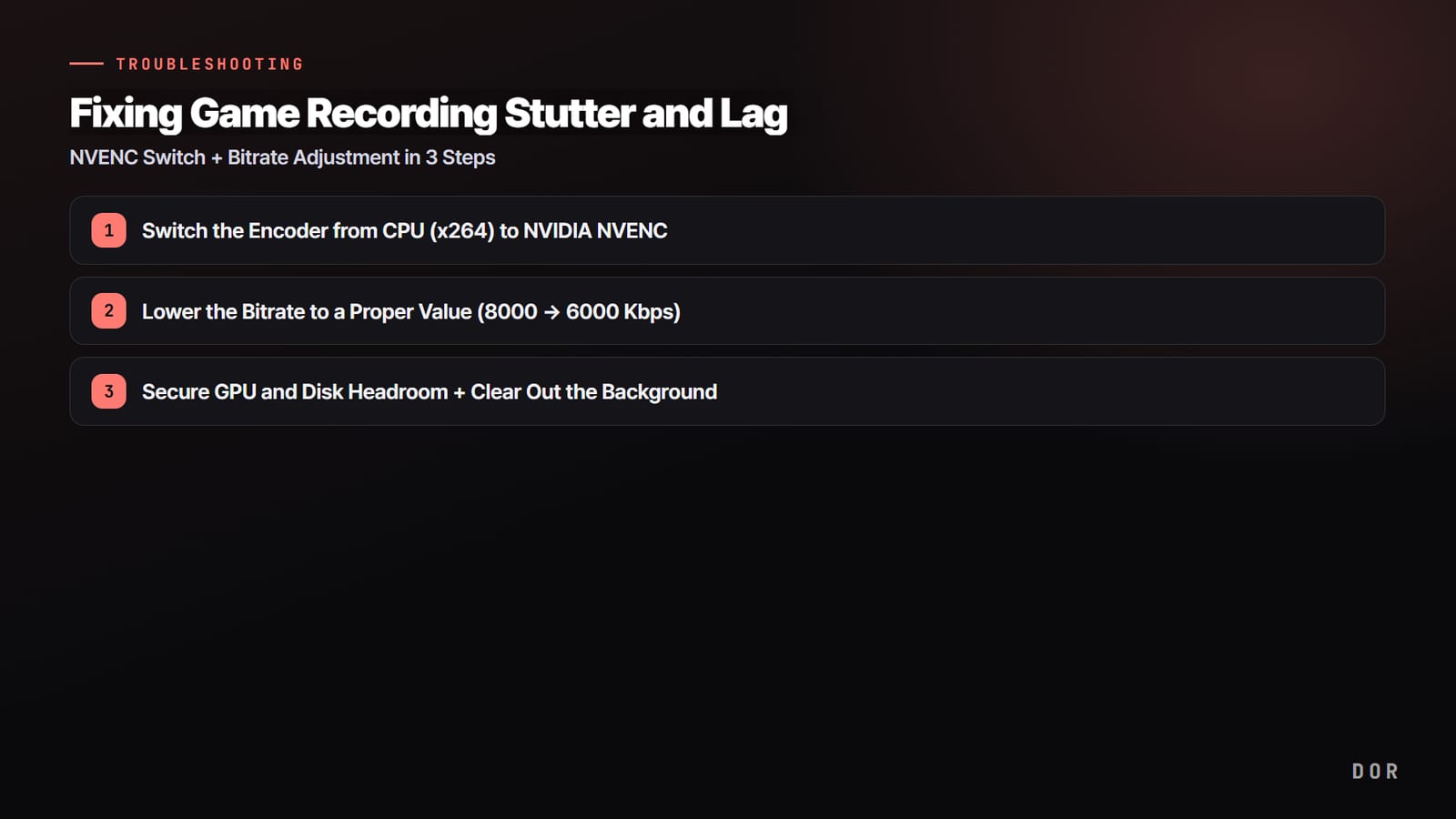
| Liczba klatek w grze spada, gdy zaczyna się nagrywanie | Kodowanie na CPU albo przeciążone GPU | Przełącz na enkoder sprzętowy i obniż fps oraz rozdzielczość |
| Gra jest płynna, ale film się zacina | Zbyt wysoki bitrate albo wolny zapis na dysk | Przenieś folder zapisu na SSD i obniż bitrate |
| Obraz zamarza, a dźwięk leci dalej | Film zapisany ze zmienną liczbą klatek | Zapisz ponownie albo przekonwertuj ze stałym fps |
Odpowiedź: czarny ekran to metoda przechwytywania, zacinanie to enkoder i zapas mocy GPU
Czarny ekran prawie zawsze dotyczy sposobu przechwytywania obrazu z gry. Gra może działać w trybie pełnoekranowym na wyłączność, program do nagrywania może nie mieć uprawnień albo właściwej karty graficznej, żeby podpiąć się do gry, albo koliduje z nim inny program rysujący na ekranie.
Dlatego najpierw przełącz grę na okno bez ramek, a jeśli ekran nadal jest czarny, sprawdź uprawnienia administratora i przypisanie karty graficznej. Film, który tylko się zacina, oznacza z kolei, że enkoder nie nadąża, GPU jest zapchane przez grę i nagrywanie naraz albo dysk nie zapisuje dość szybko.
Wtedy przełącz się na enkoder sprzętowy, potem obniż fps, a jeśli to nie wystarczy, rozdzielczość. Rozgałęzienia dla poszczególnych gier przy czarnym ekranie w pełnym ekranie opisuje co zrobić, gdy nagrywanie gry w pełnym ekranie nie działa.
Co sprawdzać i w jakiej kolejności
- 1Odtwórz nagranie i zapisz objaw jednym zdaniemZanim cokolwiek zmienisz, odtwórz felerny film i zanotuj, czy jest dźwięk, czy obraz jest czarny i czy zamarza w połowie. To jedno zdanie wskazuje wiersz tabeli, którego się trzymać, i oszczędza ci bezsensownych zmian w ustawieniach.
- 2Przy czarnym ekranie najpierw zmień tryb wyświetlaniaW ustawieniach grafiki gry zmień tryb wyświetlania z pełnego ekranu na wyłączność na okno bez ramek i raz uruchom grę ponownie. W takim stanie program do nagrywania ma najłatwiej, a duża część czarnych ekranów znika już na tym kroku. Rozgałęzienia dla poszczególnych gier znajdziesz w co zrobić, gdy nagrywanie gry w pełnym ekranie nie działa.
- 3Sprawdź uprawnienia administratora i przypisanie GPU w laptopieNiektóre gry da się przechwycić tylko wtedy, gdy program do nagrywania działa jako administrator. W laptopie otwórz stronę grafiki w ustawieniach Windows i przypisz grę oraz program do nagrywania do wysokowydajnej karty graficznej. Jeśli używają różnych kart, obraz może wyjść czarny.
- 4Wyłącz nakładające się overlaye i narzędzia monitorująceProgramy rysujące informacje na ekranie podpinają się do gry w podobny sposób, więc mogą ze sobą kolidować. Na chwilę wyłącz overlaye wydajności i każdą inną funkcję nagrywania, po czym nagraj jeszcze raz. Jeśli towarzyszy temu zacinanie, przeczytaj też dlaczego obciążenie CPU skacze podczas nagrywania.
- 5Przy zacinaniu obniż obciążenie enkodera, potem fps, potem rozdzielczośćNajpierw przełącz enkoder z CPU na sprzętowy enkoder karty graficznej. Jeśli liczba klatek w grze nadal spada, obniż fps nagrywania z 60 do 30, a następnie rozdzielczość. Zmieniaj jedną rzecz naraz, żeby wiedzieć, który krok pomógł. Jak odczytywać obciążenie GPU w liczbach, opisuje zmniejszanie obciążenia GPU podczas nagrywania.
- 6Potwierdź 30 sekundowym testem i sprawdź dysk zapisuPo każdej zmianie nagraj tylko 30 sekund i odtwórz. Jeśli film nadal się zacina, sprawdź wolne miejsce i szybkość lokalizacji zapisu, a jeśli możesz, użyj SSD. Gdy objaw zniknie, zostaw to ustawienie w spokoju i nie ruszaj pozostałych.
Zanim skończysz diagnozę
- Zapisałeś objaw jednym zdaniem i zacząłeś od pasującego kroku
- Wypróbowałeś w grze okno bez ramek
- Sprawdziłeś uprawnienia administratora i przypisanie karty graficznej w laptopie
- Zmieniałeś jedno ustawienie naraz i potwierdzałeś 30 sekundowym testem
- Folder zapisu jest na SSD z dużą ilością wolnego miejsca
Mniej decyzji o przechwytywaniu z DOR
DOR to darmowy program do nagrywania gier na Windows. Gdy uruchomisz obsługiwaną grę, zostanie wykryta automatycznie, a cały mecz zostanie nagrany, przy czym nagrania trafiają do My Clips.
Na obsługiwanych kartach NVIDIA, takich jak seria RTX, nagrywa sprzętowym kodowaniem NVENC, a jakość nagrywania jest darmowa w 720p albo 1080p przy 30 lub 60 fps, z domyślnym 1080p przy 30 fps.
Dzięki temu masz mniej kroków, takich jak wybór metody przechwytywania czy ręczne wciskanie nagrywania, a jeśli podejrzewasz zacinanie, możesz obniżyć wartość jakości w aplikacji i nagrać jeszcze raz.
Przytnij w aplikacji tylko potrzebny fragment, potem połącz klipy w DOR Studio, wyeksportuj mp4 albo udostępnij link dor.gg. Efekty nie mają znaku wodnego.