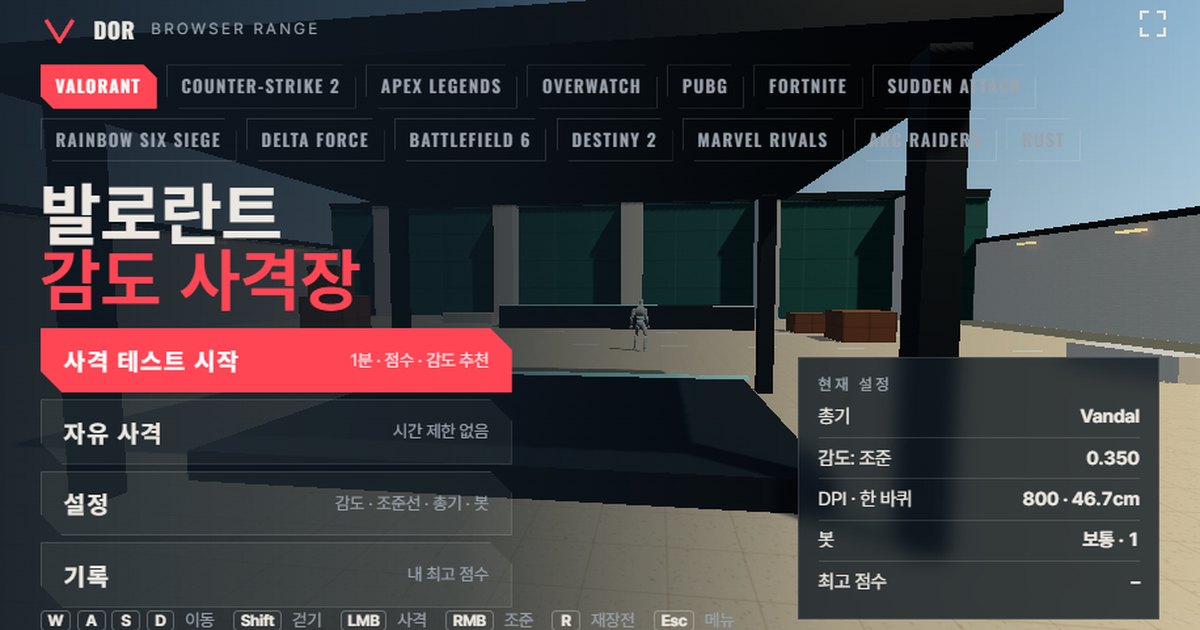

Ten test czułości VALORANT trwa minutę i działa w przeglądarce: na strzelnicy na górze strony przez 60 sekund eliminujesz boty, a test mierzy celność, odsetek headshotów, czas do killa i to, jak często przestrzeliwujesz cel albo do niego nie dociągasz.
Na podstawie tego stosunku mówi, czy podnieść, czy obniżyć czułość o 10%. Nic nie trzeba instalować. Obrót widoku przy ruchu myszą (0.07° na count przy czułości 1.000) i poziome FOV 103° przy 16:9 są takie jak w VALORANT, a broń i czułość wybierasz tak jak w ustawieniach gry.
Kliknij Start test, a runda zacznie się po 3 sekundach odliczania; po jej końcu ekran Round result pokaże Twoje wyniki razem z sugestią czułości.
Test wymaga blokady myszy (pointer lock) i WebGL2, więc jest przygotowany pod Chrome lub Edge na PC i nie działa na telefonach ani w przeglądarkach wbudowanych w aplikacje. Przeliczanie czułości na inną grę lub inne DPI znajdziesz we wpisie o przeliczniku czułości i DPI, a strzelnice do innych gier w przeglądzie strzelnic czułości w przeglądarce.
Co jest zgodne z ustawieniami VALORANT, a co nie
Strzelnica nie jest kopią gry; odwzorowuje tylko to, co ma znaczenie przy ocenie czułości.
Wartości w tabeli poniżej to przybliżenia z oficjalnej wiki, danych klienta gry (valorant-api.com) i kalkulatorów czułości, a na oficjalnej wiki Riotu da się potwierdzić tylko podstawowe 100 HP, 66% pochłaniania obrażeń przez pancerz i bazową prędkość biegu z nożem 6.75 m/s.
Obrót 0.07°/count to wartość, którą podają kalkulatory takie jak csdb i ultimatemove, ale nie ma jej w oficjalnej dokumentacji Riotu, więc traktuj ją jako liczbę ze społecznościowych kalkulatorów.
| Element | VALORANT | Strzelnica | Uwagi |
|---|---|---|---|
| Obrót | 0.07°/count przy czułości 1.000 (liniowo, bez akceleracji) | Tak samo: czułość × 0.07° | Wartość z kalkulatorów społeczności, brak w oficjalnej dokumentacji |
| Pole widzenia | Stałe 103° w poziomie (16:9), bez suwaka | Stałe 103° w poziomie (16:9) | Około 70.5° w pionie. Źródła społeczności różnie opisują rozciągnięte 4:3 i 21:9 |
| Prędkość ruchu | 6.75 m/s z nożem, 5.4 m/s z karabinem, około 5.13 m/s z Operatorem | Bieg 6.75 m/s · chód (Shift) 3.2 m/s | Bez spowolnienia zależnego od broni. Brak oficjalnej prędkości chodu, więc to przybliżenie |
| HP i pancerz botów | 100 HP; ciężki pancerz (50) pochłania 66% obrażeń (do 150 efektywnego HP) | 100 HP albo 150 HP przy Bot armor ustawionym na Heavy | Uproszczone do 150 HP bez liczenia pochłaniania |
| Broń | Wszystkie bronie i broń biała | 7 broni: Classic, Sheriff, Spectre, Guardian, Phantom, Vandal, Operator | Szybkostrzelność, magazynek, przeładowanie i obrażenia w przybliżeniu z danych klienta; bez spadku obrażeń z dystansem |
Zgodny obrót oznacza, że dystans myszy potrzebny do pełnego obrotu o 360° przy czułości 0.350 (około 46.65 cm przy 800 DPI) jest na strzelnicy taki sam jak w grze.
HP botów i obrażenia broni też się zgadzają, więc headshot z Vandala na jeden strzał albo kill z Phantoma trzema strzałami w korpus bota bez pancerza (39 × 3 = 117) dają podobne odczucie. Podniesienie karabinu na strzelnicy nie spowalnia jednak biegu do 5.4 m/s.
Utrata celności w ruchu jest sprowadzona do jednej prostej zasady: trzymanie WASD dodaje 1.6° rozrzutu, skok dodaje 3°, celowanie prawym przyciskiem zmniejsza rozrzut o połowę, a chód (Shift) i bieg niczym się nie różnią.
Jak zrobić 1‑minutowy test
- 1Wpisz czułość i DPIW Settings > General wpisz w pole Sensitivity: Aim wartość z gry (Ustawienia > Ogólne > Mysz). Pole pokazuje trzy miejsca po przecinku, a wartości spoza zakresu 0.1–1.5 są przycinane do najbliższej granicy. DPI myszy (domyślnie 800) służy tylko do wyświetlania eDPI i cm/360 i nie wpływa na obrót, bo strzelnica używa countów wysyłanych przez mysz bez zmian.
- 2Wybierz broń i botyW zakładce Weapons wybierz broń do ćwiczeń. Przy pierwszym otwarciu strzelnicy zaznaczony jest Vandal, a Vandal i Phantom, najczęściej używane w prawdziwych meczach, to dobry początek. W zakładce Bots ustaw Bot speed (jak długo cel jest widoczny: Easy 2.5 s, Normal 1.6 s, Hard 1.0 s), Bot armor (None przy 100 HP, Heavy przy 150 HP), Targets at once (1–3) i Bot movement (Still albo Strafing). Ustawienia zapisują się w tej przeglądarce.
- 3Start testKliknij Start test w menu; mysz się zablokuje, a boty pojawią się po 3 sekundach odliczania. Żeby obraz był bliższy rozmiarom z gry, najpierw kliknij przycisk Fullscreen w rogu ekranu menu. Jeśli chcesz strzelać bez limitu czasu, wybierz Free fire; tam boty nie znikają po czasie, a sesję kończysz przyciskiem See results w menu ESC.
- 4Strzelaj przez 60 sekundWASD to ruch, Shift chód, spacja skok, lewy przycisk strzał, prawy przycisk celowanie (każde kliknięcie przełącza), R przeładowanie. ESC w trakcie rundy pauzuje test i przywraca kursor; Resume wznawia od pozostałego czasu. Quit odrzuca tę rundę.
- 5Odczytaj wynikiDuża liczba na górze ekranu Round result pokazuje kille / liczbę botów, które się pojawiły. Pod nią znajdziesz Accuracy, Headshot rate, Avg kill, Spawn → first shot avg, Shots per kill, Overshoot / undershoot, Missed targets i Best (same setup). Jeśli pojawi się sugestia czułości, przycisk Retry with suggested sens od razu ją ustawi, żebyś mógł spróbować jeszcze raz.
- 6Powtórz 2–3 razy tego samego dniaKliknij Retry same setup, żeby zrobić pomiar jeszcze dwa albo trzy razy z tymi samymi ustawieniami, i wybierz czułość, przy której wyniki się pokrywają. Menu Records przechowuje Twój najlepszy wynik dla każdej kombinacji ustawień, więc możesz porównywać, zmieniając czułość.
Jak czytać ekran wyników
Każda liczba na ekranie wyników to podsumowanie tej 60‑sekundowej rundy. Oto, co oznaczają poszczególne pozycje.
- Accuracy: odsetek oddanych strzałów, które trafiły bota. Bronie automatyczne naturalnie wypadają tu gorzej niż półautomatyczne, bo rozrzut rośnie przy ciągłym ogniu, więc porównuj tylko wyniki z tą samą bronią.
- Headshot rate: odsetek trafień w głowę. Z Vandala i Phantoma jeden headshot zabija nawet bota w ciężkim pancerzu, więc ten wskaźnik najmocniej wpływa na szybkość killi.
- Avg kill: średni czas w sekundach od pojawienia się bota do jego eliminacji. Gdy czułość Ci pasuje, ta liczba spada jako pierwsza.
- Spawn → first shot avg: czas od pojawienia się bota do Twojego pierwszego strzału. To bliżej czasu reakcji i nie powinno się wiele zmieniać przy zmianie czułości.
- Shots per kill: liczba strzałów na kill, łącznie z pudłami. Bot bez pancerza pada po jednym headshocie z Vandala albo trzech strzałach w korpus, więc około 3 oznacza głównie strzały w korpus, a 1–2 głównie headshoty.
- Overshoot / undershoot: przy każdym killu strzelnica śledzi błąd w poziomie podczas prowadzenia celownika; jeśli celownik minął głowę celu i wrócił, liczy się to jako przestrzelenie (overshoot), a jeśli podszedł z jednej strony i jej nie minął, jako niedociągnięcie (undershoot). Kille ze zbyt małą ilością danych o ruchu nie są liczone, więc suma obu liczb może być mniejsza niż liczba killi.
- Missed targets: boty, które zniknęły po czasie, zanim zdążyłeś je zabić. Ta liczba naturalnie rośnie przy Bot speed ustawionym na Hard (1.0 s), więc porównuj tylko przy tej samej prędkości botów.
- Zasada sugestii: jeśli przestrzeleń i niedociągnięć jest łącznie mniej niż 5, dostajesz tylko informację, że próbka jest mała. Od 5 w górę ponad 60% przestrzeleń oznacza, że czułość jest za wysoka, i dostajesz sugestię wartości o 10% niższej; ponad 60% niedociągnięć daje sugestię wartości o 10% wyższej, a w pozostałych przypadkach test radzi zostać przy obecnej czułości. Sugerowane wartości też mieszczą się w zakresie 0.1–1.5.
Czułość w VALORANT: gdzie ją ustawić, zakres i cm/360
Czułość myszy w VALORANT znajdziesz w ESC > Ustawienia > Ogólne > Mysz, w polu Czułość: celowanie. Pole przyjmuje trzy miejsca po przecinku, dlatego w listach ustawień zawodowców często widać wartości typu 0.395 czy 0.471.
Źródła zgodnie podają maksimum 10, ale minimum to 0.01 w większości poradników i 0.001 w niektórych kalkulatorach, więc dolna granica zależy od źródła.
Społeczność nie zgadza się też, czy nowe konto ma domyślnie 0.5, czy 1.0, a strony Riotu tego nie podają, więc wartość domyślna nie jest potwierdzona w oficjalnej dokumentacji.
Suwak strzelnicy obejmuje tylko faktycznie używany zakres 0.1–1.5, z wartością domyślną 0.35; to nie jest domyślna wartość z gry, tylko punkt startowy zbliżony do średniego eDPI zawodowców (267) przeliczonego na 800 DPI (około 0.33). Czułość na tej strzelnicy przekłada się na grę 1:1, więc przepisz ją bez żadnego przeliczania.
0.07 to liczba stopni obrotu na jeden count myszy przy czułości 1.000, wartość ze społecznościowych kalkulatorów. Przykładowo 800 DPI × czułość 0.35 daje 914.4 ÷ (800 × 0.35 × 0.07) = 914.4 ÷ 19.6 ≈ 46.65 cm. Zapisane przez eDPI (DPI × czułość): cm/360 ≈ 13 063 ÷ eDPI.
| Czułość (800 DPI) | eDPI | cm/360 | Styl |
|---|---|---|---|
| 0.250 | 200 | około 65.3 cm | Raczej niska, celowanie całym ramieniem |
| 0.300 | 240 | około 54.4 cm | Tyle co mediana eDPI zawodowców (240) |
| 0.350 | 280 | około 46.7 cm | Blisko średniego dystansu 360 u zawodowców (około 45 cm) |
| 0.500 | 400 | około 32.7 cm | Raczej wysoka, głównie nadgarstek |
Mnożnik czułości w lunecie i poziomy przybliżenia
VALORANT nie ma osobnych suwaków czułości dla broni ani lunet; w tej samej sekcji Mysz jest tylko jeden mnożnik czułości w lunecie (Scoped Sensitivity Multiplier). Domyślnie wynosi 1.0, a kalkulatory zgodnie podają, że gra dzieli czułość przez stopień przybliżenia, a potem stosuje ten mnożnik.
Według danych klienta przybliżenia wynoszą 1.15× (pistolety maszynowe, np.
Spectre), 1.25× (Phantom, Vandal), 1.5× (Guardian) i 2.5× (Operator, pierwszy stopień; drugi to 5×), a Operator na strzelnicy, tak jak w grze, przełącza się kolejnymi kliknięciami prawego przycisku między 2.5×, 5× i widokiem bez lunety.
Czy 1.0 oznacza dopasowanie 100% poziomej odległości na monitorze, czy dopasowanie ogniskowej (0%), kalkulatory interpretują różnie i nie jest to potwierdzone w oficjalnej dokumentacji; celowanie prawym przyciskiem na strzelnicy działa według modelu czułość × mnożnik ÷ przybliżenie.
Około 73–79% zawodowców zostawia mnożnik na 1.0 (dane setup.gg i prosettings.net), dlatego polecamy zostawić Scoped sensitivity multiplier w zakładce General strzelnicy na 1.0, najpierw ustalić bazową czułość, a dopiero potem w razie potrzeby osobno przetestować mnożnik z Operatorem. Celowniki do VALORANT opisujemy w poradniku o celowniku w VALORANT i w zestawieniu kodów celowników zawodowców.
Bronie dostępne na strzelnicy
Siedem broni w zakładce Weapons ma szybkostrzelność, magazynek, czas przeładowania i obrażenia z bliska ustawione według danych klienta VALORANT (valorant-api.com) i wiki.
Nie ma spadku obrażeń z dystansem, więc bronie, które w grze tracą obrażenia na odległość, takie jak Phantom (156 w głowę do 20 m), Spectre (do 15 m) i Classic (do 30 m), na strzelnicy zadają obrażenia z bliska na każdym dystansie.
| Nazwa | Szybkostrzelność (rpm) | Magazynek | Przeładowanie (s) | Obrażenia głowa · korpus | Przybliżenie ADS |
|---|---|---|---|---|---|
| Classic | 405 | 12 | 1.75 | 78 · 26 | Brak |
| Sheriff | 240 | 6 | 2.25 | 159 · 55 | Brak |
| Spectre | 800 | 30 | 2.25 | 78 · 26 | 1.15× |
| Guardian | 315 | 12 | 2.5 | 195 · 65 | 1.5× |
| Phantom | 660 | 30 | 2.5 | 156 · 39 | 1.25× |
| Vandal | 585 | 25 | 2.5 | 160 · 40 | 1.25× |
| Operator | 36 | 5 | 3.7 | 255 · 150 | 2.5× / 5× (luneta) |
Do ćwiczenia one tapów (jeden headshot) najlepiej nadają się Vandal i Sheriff. Oba zabijają jednym headshotem nawet bota w ciężkim pancerzu (150 HP), więc odsetek headshotów i liczba strzałów na kill bezpośrednio mówią coś o czułości.
Do ćwiczenia sprayu (ciągłego ognia) wybierz Phantoma albo Spectre i ustaw Bot movement na Strafing, żeby sprawdzić, jak dobrze trzymasz celownik na celu przy ciągłym ogniu.
Do flicków (szybkiego przenoszenia celownika) ustaw Targets at once na 2 lub 3 i weź Operatora albo Guardiana; każdy strzał wymaga obrotu o duży kąt, więc przestrzelenia i niedociągnięcia zbierają się najwyraźniej.
Ograniczenia strzelnicy w przeglądarce i jak je obejść
- Surowe wejście (raw input): Chrome i Edge przy zablokowanym kursorze proszą o surowe dane z myszy bez akceleracji systemowej, ale jeśli przeglądarka lub system odmówi, wmiesza się akceleracja wskaźnika z Windowsa. Strzelnica wyświetla wtedy komunikat; wyłączenie opcji Zwiększ precyzję wskaźnika w ustawieniach myszy w Windowsie daje te same warunki co w grze.
- Czas wejścia: gra odczytuje polling myszy bezpośrednio, a przeglądarka zbiera ruchy na każdą klatkę obrazu. Przy myszy 4000–8000 Hz całkowity obrót jest taki sam, ale responsywność może się minimalnie różnić. Tryb pełnoekranowy i ustawienie Graphics na Low w zakładce Audio & Video stabilizują klatki.
- Brak wzorców odrzutu: odrzut na strzelnicy to niewielkie podbicie w górę zależne od broni, które na chwilę unosi widok i samo wraca, plus rozrzut rosnący przy ciągłym ogniu. Ścieżki odrzutu poszczególnych broni z VALORANT i bujanie pod koniec sprayu nie są odwzorowane, więc kontrolę odrzutu ćwicz na strzelnicy w grze.
- Uproszczona celność w ruchu: rozrzut w ruchu sprawdza tylko, czy trzymasz WASD, i dodaje 1.6°, więc nie ma różnicy między chodem a biegiem ani zasad typu celność pierwszego strzału po counter‑strafie. Opcja Movement & firing error w zakładce Crosshair decyduje tylko o tym, czy celownik widocznie się rozszerza; jej wyłączenie nie usuwa faktycznego rozrzutu.
- FOV przy 16:9: strzelnica rysuje 103° w poziomie przy 16:9. Źródła społeczności różnie opisują rozciągnięte 4:3 i 21:9, ale kąt obrotu na jeden count myszy jest taki sam przy każdych proporcjach, więc na strzelnicy ustal tylko wartość czułości, a odczucie sprawdź ponownie w grze.
Przez te ograniczenia wynik ze strzelnicy nie służy do rywalizacji z innymi; używaj go do porównań we własnym zakresie, zmieniając tylko czułość.
Najlepiej działa podejście, w którym trzymasz to samo DPI, broń i ustawienia botów, zmieniasz czułość co 10% i patrzysz, przy jakiej wartości Avg kill oraz przestrzelenia i niedociągnięcia się stabilizują.
Jeśli chcesz porównać z CS2, który ma inny obrót, zrób taki sam test na strzelnicy czułości CS2, a miejsce ustawienia i liczenie eDPI sprawdź we wpisie o czułości w CS2.
Po ustaleniu czułości sprawdź ją w prawdziwych meczach: DOR
Gdy ustalisz czułość na strzelnicy, następny krok to sprawdzenie, czy zda egzamin w prawdziwych meczach. Kiedy DOR wykryje VALORANT, automatycznie nagrywa mecze runda po rundzie i wykrywa zdarzenia takie jak kille, ace'y i clutche, zapisując je jako automatyczne klipy.
Klipy przytniesz w edytorze w przeglądarce i udostępnisz linkiem dor.gg. Program jest darmowy i działa na Windowsie.
Po około 10 meczach z nową czułością sprawdź na klipach z killi, czy celownik przelatuje za cel, czy zatrzymuje się przed nim, a werdykt strzelnicy o przestrzeleniach i niedociągnięciach zweryfikujesz według tych samych kryteriów na prawdziwej rozgrywce.
Poradnik nagrywania VALORANT z DOR znajdziesz na stronie nagrywania VALORANT, a wartości broni, które mogą się zmieniać z każdym patchem, w oficjalnych notatkach do patchy VALORANT.

