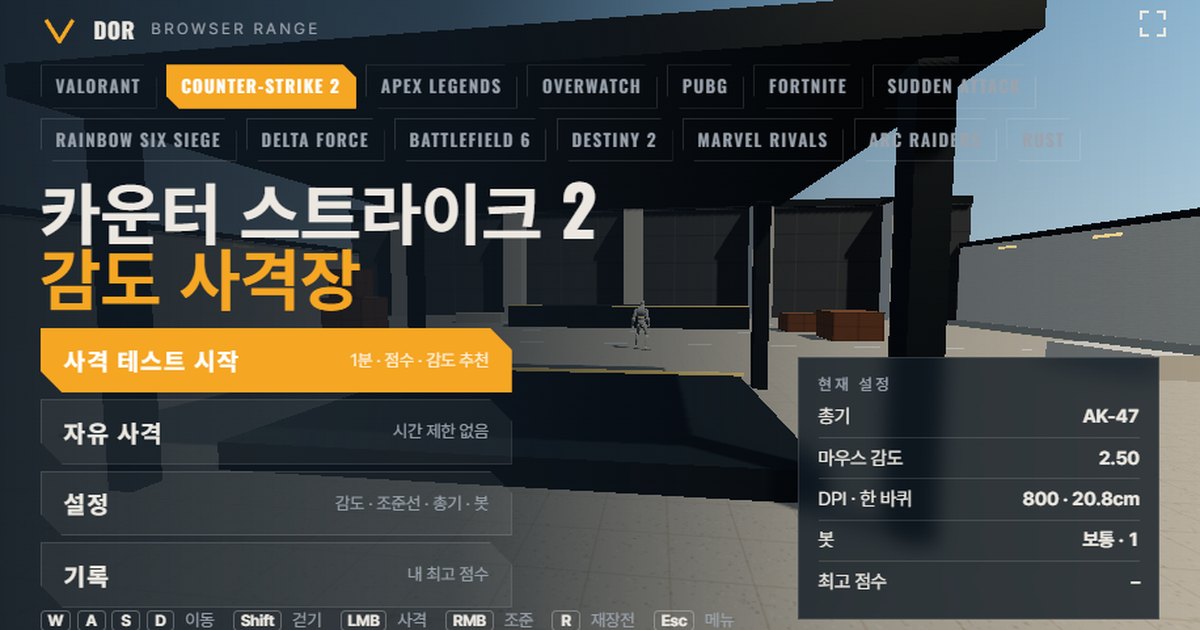
Ten test czułości trwa minutę: strzelasz do celów na swojej czułości z gry, a strzelnica mierzy, jak często celownik przelatuje za cel albo zatrzymuje się przed nim, do tego celność, odsetek headshotów i czas do zabicia.
Działa jako strzelnica w przeglądarce Chrome lub Edge na PC bez pobierania i instalacji, a wybór gry ustawia scenę na szybkość obrotu myszy (stopnie na count) i pole widzenia tej gry.
Po zakończeniu rundy dostajesz wyniki i sugestię, czy podnieść, czy obniżyć czułość o 10%, a okienko Calculated w Settings pokazuje cm/360 obecnego ustawienia. Powyżej otwarty jest profil VALORANT; zakładki gier w menu przełączają na pozostałe 13 gier.
Narzędzie jest dla graczy, którzy po zmianie czułości chcą ją szybko sprawdzić przed wejściem do prawdziwych meczów, dla tych, którzy zaczynają nową grę i chcą wiedzieć, gdzie powinna wylądować ich zwykła czułość, oraz dla każdego, kto woli aim trainer w przeglądarce od instalowania osobnego programu.
Jeśli chcesz tylko przeliczyć liczby, wystarczy przelicznik czułości i DPI; tej strzelnicy używaj, gdy chcesz postrzelać na danej czułości i zobaczyć, jak się na niej gra. Nie ma rejestracji ani płatności, a ustawienia i najlepsze wyniki zapisują się tylko w przeglądarce, z której korzystasz.
Strzelnica wymaga blokady myszy i WebGL2, dlatego uruchamiasz ją na komputerze w Chrome lub Edge, a nie na telefonie czy w przeglądarkach wbudowanych w inne aplikacje.
Strzelnice według gier
Obecnie jest 14 profili gier. Szybkość obrotu liczy się na jeden z dwóch sposobów: w części gier pomnożenie wartości czułości przez stały współczynnik (yaw) daje stopnie na count, a w innych ustawienie musi przejść przez wzór, zanim stanie się kątem.
Pole widzenia to kąt poziomy na ekranie 16:9, a liczba broni to liczba broni na strzelnicy danej gry. Pełny wzór, tabelę broni i miejsce ustawień w menu każdej gry opisuje wpis podlinkowany w ostatniej kolumnie.
| Gra | Sposób liczenia obrotu | FOV strzelnicy (poziomo 16:9) | Bronie | Wpis |
|---|---|---|---|---|
| VALORANT | yaw 0,07°/count × czułość | 103° | 7 | Strzelnica czułości VALORANT |
| Counter-Strike 2 | yaw 0,022°/count × czułość | 106,26° | 5 | Strzelnica czułości CS2 |
| Apex Legends | yaw 0,022°/count × czułość | 90° | 5 | Strzelnica czułości Apex Legends |
| Overwatch (dawniej Overwatch 2) | yaw 0,0066°/count × czułość | 103° | 5 | Strzelnica czułości Overwatch |
| PUBG: BATTLEGROUNDS | Wzór ustawienie → kąt (0,00005555 × FOV FPP × 10^(czułość/50), skala logarytmiczna) | 90° | 7 | Strzelnica czułości PUBG |
| Fortnite | yaw 0,005555°/count × czułość (%) | 80° | 7 | Strzelnica czułości Fortnite |
| Sudden Attack | Wzór ustawienie → kąt (0,04°/count na stopniu 0, mniej więcej ×1,15 na stopień) | 90° | 7 | Strzelnica czułości Sudden Attack |
| Tom Clancy's Rainbow Six Siege | Wzór ustawienie → kąt (1 stopień suwaka = 0,00573°/count) | 91,5° | 7 | Strzelnica czułości Rainbow Six Siege |
| Delta Force | yaw 0,022°/count × czułość | 90° | 7 | Strzelnica czułości Delta Force |
| Battlefield 6 | Wzór ustawienie → kąt (1 stopień suwaka ≈ 0,00174°/count) | 90° | 7 | Strzelnica czułości Battlefield 6 |
| Destiny 2 | yaw 0,0066°/count × czułość | 85° | 7 | Strzelnica czułości Destiny 2 |
| Marvel Rivals | yaw 0,0175°/count × czułość | 90° | 6 | Strzelnica czułości Marvel Rivals |
| ARC Raiders | Wzór ustawienie → kąt (0,001361° × czułość × suwak FOV w grze / 70) | 102,4° | 7 | Strzelnica czułości ARC Raiders |
| Rust | yaw 0,1125°/count × czułość | 107,5° | 7 | Strzelnica czułości Rust |
Jak strzelnica odtwarza każdą grę
Każda gra obraca widok o inny kąt na jeden count ruchu myszy. VALORANT używa czułość × 0,07°, CS2, Apex Legends i Delta Force czułość × 0,022°, a Overwatch i Destiny 2 czułość × 0,0066°.
Strzelnica zamienia ruch myszy na obrót z tym samym współczynnikiem, więc czułość 0,35 w VALORANT przy 800 DPI daje około 46,7 cm/360 (dystans, jaki pokonuje mysz przy pełnym obrocie), dokładnie tak jak w grze.
W grach, w których ustawienie działa w skali logarytmicznej, jak PUBG, albo w których jeden stopień suwaka to 0,00573°, jak w Rainbow Six Siege, strzelnica stosuje wzór ustawienie → kąt bez zmian.
- Pole widzenia: każda gra ma jedno stałe poziome FOV w 16:9. Gry, w których nie da się go zmienić, jak VALORANT (103°), CS2 (106,26°) i Fortnite (80°), używają tej wartości, a gry z suwakiem, jak PUBG (domyślnie 90° w FPP) i Rainbow Six Siege (domyślnie 60° w pionie, około 91,5° w poziomie), używają domyślnej. Apex Legends ma 90°, trochę szerzej niż domyślne (suwak 70, około 86° w 16:9), więc jeśli zmieniłeś FOV w grze, wielkość celów i odczuwalna szybkość obrotu mogą się lekko różnić od strzelnicy.
- Prędkość ruchu: prędkości biegu i chodu (Shift) twojej postaci, sterowanej klawiszami WASD, są podane w m/s. Mocno różnią się między grami (VALORANT 6,75 m/s, Apex Legends 7,4 m/s, Destiny 2 8,3 m/s) i są głównie przybliżeniami z wiki i pomiarów społeczności; wartość dla Apex Legends leży między około 7,59 m/s ze schowaną bronią według wiki a około 6,6 m/s z bronią w ręku. Dlatego przy strzelaniu w ruchu scena przesuwa się w każdej grze z inną prędkością.
- Zdrowie botów: ustawione na zdrowie, z jakim zwykle mierzysz się w danej grze. VALORANT, CS2 i PUBG mają 100, Destiny 2 ma 200 (pomiar społeczności), Overwatch i Marvel Rivals 250, czyli najczęstsze zdrowie bohatera, a Apex Legends 200, czyli 100 zdrowia plus tarcza. Włączenie pancerza botów przełącza na sumę z pancerzem ustawioną dla każdej gry (na przykład 150 w VALORANT i 250 w Apex Legends).
- Bronie: szybkostrzelność, pojemność magazynka, czas przeładowania, obrażenia w głowę i w ciało oraz przybliżenie przy celowaniu pochodzą z publicznych danych. 14 gier ma łącznie 91 broni. Bronie z lunetą przybliżają po prawym przycisku myszy, a bronie bez celowania pod prawym przyciskiem, jak karabiny w CS2, zachowują się tu tak samo.
- Co jest uproszczone: odrzut i rozrzut są naśladowane jedną wartością wielkości na broń, a wzory odrzutu konkretnych gier i kary celności za ruch zostały pominięte. Pierwszeństwo dostały szybkość obrotu i pole widzenia, których potrzebujesz do oceny czułości.
Co mówi minutowy test
- 1Wpisz czułość i DPIW Settings > General wpisz tę samą wartość czułości, którą masz na ekranie ustawień gry, i podaj DPI myszy. DPI nie wpływa na obrót; służy tylko do obliczenia eDPI i cm/360, więc wpisz prawdziwe DPI myszy, żeby te liczby się zgadzały.
- 2Wybierz broń i botyW zakładce Weapons wybierz broń, której używasz najczęściej, a w zakładce Bots ustaw prędkość botów, ich pancerz, liczbę celów naraz i to, czy boty robią uniki na boki. Trzymaj tę kombinację bez zmian, gdy porównujesz czułości, żeby wyniki dało się zestawić obok siebie.
- 3Start testWciśnij Start test w menu; mysz zablokuje się na ekranie i zacznie się minutowa runda. ESC wstrzymuje rundę i oddaje kursor, a przycisk Fullscreen pozwala grać na pełnym ekranie, jak w grze.
- 4Odczytaj wynikiPo rundzie zobaczysz wynik, zabicia, celność, odsetek headshotów, średni czas od pojawienia się celu do zabicia, średni czas od pojawienia się do pierwszego strzału, strzały na zabicie, przestrzelenia i niedociągnięcia oraz pominięte cele, a pod nimi sugestię czułości.
- 5Powtórz z sugerowaną czułościąJeśli dostaniesz sugestię, wciśnij Retry with suggested sens, żeby od razu spróbować ponownie. Jeśli wynik mówi, że jest równowaga, wciśnij Retry same setup i powtórz 2 lub 3 razy tego dnia, żeby zobaczyć, czy wyniki się pokrywają.
Każda liczba na ekranie wyników mierzy coś innego. Przestrzelenia i niedociągnięcia są bezpośrednio związane z czułością; reszta to wskaźniki pomocnicze, które pokazują, czy po zmianie czułości strzelanie ogólnie się poprawiło.
- Wynik: liczba celów zabitych w ciągu minuty. Najlepszy wynik w zakładce Records to właśnie ta wartość, a wyników z różnych ustawień botów nie należy porównywać.
- Celność: odsetek oddanych strzałów, które trafiły w cel. Jeśli jest niska, przyczyną może być moment oddania strzału albo wybór broni, a nie czułość.
- Odsetek headshotów: część zabić zakończonych strzałem w głowę, która pokazuje, czy działa twoja precyzyjna korekta w pionie.
- Średni czas od pojawienia się do zabicia i do pierwszego strzału: średni czas od pojawienia się celu do jego zabicia oraz średni czas do pierwszego strzału. Duża różnica między nimi oznacza, że tracisz czas na poprawki po pierwszym strzale.
- Strzały na zabicie: średnia liczba pocisków zużytych na jeden cel, która odzwierciedla kontrolę odrzutu i to, jak stabilnie trzymasz celownik przy broniach automatycznych.
- Przestrzelenia i niedociągnięcia: ile razy celownik przeleciał za cel i ile razy zatrzymał się przed nim, gdy na niego najeżdżałeś. Sugestia czułości opiera się wyłącznie na tych dwóch wartościach.
Zasada sugestii jest prosta. Jeśli przestrzeleń i niedociągnięć jest łącznie mniej niż 5, próbka jest za mała i sugestii nie ma.
Jeśli przestrzelenia stanowią ponad 60% sumy, czułość uznaje się za zbyt wysoką i sugerowana jest wartość o 10% niższa; jeśli ponad 60% to niedociągnięcia, dostajesz wartość o 10% wyższą. W pozostałych przypadkach strzelnica radzi zostać przy obecnej czułości.
10% to krok, który od razu czujesz, a który nie niszczy pamięci mięśniowej, jaką już ma twoja ręka. Sugerowane wartości są zaokrąglane do jednostki wpisywania czułości w danej grze, a gry, w których czułość zmienia się o całe stopnie, jak Sudden Attack, przesuwają się co najmniej o jeden stopień.
W jakiej kolejności zmieniać czułość
Strzelnica szybko pokazuje kierunek, czyli wyżej albo niżej, ale wpisanie tego wyniku od razu na stałe do gry często kończy się kolejną zmianą kilka dni później. Przechodząc przez poniższe kroki po kolei, zmieniasz za każdym razem tylko jedną zmienną, więc zawsze wiesz, co spowodowało różnicę.
- Zablokuj DPI: najpierw ustal DPI myszy i nie ruszaj go do końca procesu. Dobre jest dowolne z 400, 800 czy 1600, którego zwykle używasz; jeśli kiedyś będziesz mieć powód, żeby je zmienić, zacznij pomiary od nowa.
- Dostosuj czułość: na strzelnicy zmieniaj tylko wartość czułości z gry. Gdy pojawi się sugestia, idź za nią krokami po 10%; gdy jej nie ma, używaj liczby przestrzeleń i niedociągnięć tylko do wyboru kierunku.
- 2 lub 3 podejścia tego samego dnia: nie decyduj na podstawie jednego wyniku. Zrób test 2 lub 3 razy z tą samą bronią i ustawieniami botów, a czułość wpisz na krótką listę dopiero wtedy, gdy wynik oraz przestrzelenia i niedociągnięcia za każdym razem wskazują ten sam kierunek. Zakładka Records pozwala porównać najlepsze wyniki dla każdej kombinacji ustawień.
- 10 prawdziwych meczów: wpisz wybraną czułość do gry i nie zmieniaj jej przez co najmniej 10 meczów. Strzelnica odwzorowuje tylko szybkość obrotu, a ruch przeciwników, odrzut i presja są zupełnie inne, więc przesuń czułość o kolejny krok tylko wtedy, gdy przestrzelenia albo zatrzymywanie się przed celem powtarzają się w prawdziwych meczach.
Gdzie znaleźć wartość czułości
Pole czułości na strzelnicy ma tę samą nazwę i jednostkę co ekran ustawień każdej gry: Fortnite przyjmuje wartość w %, PUBG czułość ogólną od 1 do 100, Sudden Attack stopień od -10 do 10, a Rainbow Six Siege wartość suwaka czułości poziomej. Poniżej znajdziesz, gdzie każda gra trzyma tę wartość.
Nazwy menu podajemy według angielskiej wersji klienta i mogą zmieniać się z patchami, więc sprawdzaj też informacje o aktualizacjach na oficjalnych stronach gier, na przykład patch notes VALORANT albo patch notes PUBG.
- VALORANT: Settings > General > Mouse > Sensitivity: Aim (czułość celowania)
- Counter-Strike 2: Settings > Keyboard / Mouse > Mouse Sensitivity (to samo co wartość sensitivity w konsoli)
- Apex Legends: Settings > Mouse/Keyboard > Mouse Sensitivity (czułość myszy)
- Overwatch: Options > Controls > Mouse > Sensitivity (czułość)
- PUBG: BATTLEGROUNDS: Settings > Control > Mouse Sensitivity > General (czułość ogólna)
- Fortnite: Settings > Mouse and Keyboard > Sensitivity > X-Axis Sensitivity (czułość w osi X)
- Sudden Attack: Options > Control > Mouse Sensitivity (zmienisz ją też klawiszami [ / ])
- Tom Clancy's Rainbow Six Siege: Options > Controls > Mouse > Mouse Sensitivity Horizontal (czułość pozioma)
- Delta Force: Settings > Keyboard & Mouse > Sensitivity > Mouse Sensitivity (czułość myszy)
- Battlefield 6: Settings > Mouse & Keyboard > Infantry > Mouse Aim Sensitivity (czułość celowania piechoty)
- Destiny 2: Settings > Mouse & Keyboard > Look Sensitivity (czułość rozglądania)
- Marvel Rivals: Settings > Keyboard > Combat > Mouse Horizontal Sensitivity (czułość pozioma)
- ARC Raiders: Settings > Mouse and Keyboard > Horizontal Sensitivity (czułość pozioma)
- Rust: Options > Input > Mouse Sensitivity (to samo co wartość input.sensitivity w konsoli)
Po strzelnicy nagrywaj z DOR
DOR to darmowa aplikacja do nagrywania na Windows, która automatycznie nagrywa mecze, gdy wykryje wspieraną grę. VALORANT, Counter-Strike 2, Fortnite, Overwatch i PUBG: BATTLEGROUNDS dostają klipy tworzone automatycznie z wykrytych zdarzeń, takich jak zabicia.
Pozostałe gry FPS, w tym Apex Legends, Sudden Attack, Rainbow Six Siege, Delta Force, Battlefield 6, Destiny 2, Marvel Rivals, ARC Raiders i Rust, są automatycznie nagrywane w całości, a jedno wciśnięcie skrótu zapisuje klip z dowolnego momentu. Zapisane klipy przytniesz w edytorze w przeglądarce i udostępnisz jako link dor.gg.
Wpisz do gry czułość ustaloną na strzelnicy i zostaw DOR włączony, a każdy mecz od następnego zapisze się automatycznie. Zachowanie klipów z dnia, w którym zmieniłeś czułość, pozwala sprawdzić tą samą miarą, czy w prawdziwych meczach nadal przestrzeliwujesz albo zatrzymujesz się przed celem, dzięki czemu łatwiej zauważyć, gdzie wyniki ze strzelnicy rozjeżdżają się z prawdziwą grą.
Ograniczenia strzelnicy w przeglądarce
- Raw input: Chrome i Edge dostają surowe dane z myszy przy blokadzie kursora, ale gdy przeglądarka tego nie obsługuje, wkrada się akceleracja wskaźnika Windows. Strzelnica pokazuje wtedy komunikat, a wyłączenie opcji Zwiększ precyzję wskaźnika w Windows wyrównuje działanie z grą.
- Moment odczytu ruchu: przeglądarki grupują zdarzenia myszy na klatkę, więc drobne różnice w odczycie myszy 4000–8000 Hz nie są widoczne tak jak w grze. Do oceny czułości to wystarcza, ale strzelnica nie służy do porównywania częstotliwości odpytywania.
- Odrzut i rozrzut: modelowana jest tylko wielkość odrzutu i maksymalny rozrzut każdej broni, bez wzorów odrzutu konkretnych gier. Trening serii lepiej robić na strzelnicy w samej grze.
- Celność w ruchu: włączenie Movement & firing error w Settings sprawia, że celownik rozszerza się w ruchu i przy serii, ale strzelnica nie odtwarza zasad celności w ruchu z poszczególnych gier.
- Pole widzenia: obsługiwane jest tylko poziome FOV w 16:9. Jeśli grasz na rozciągniętym 4:3 albo na ekranie 21:9, obrót może wydawać się szybszy lub wolniejszy niż na strzelnicy, więc porównuj po liczbie cm/360.
- Środowisko: strzelnica wymaga blokady myszy i WebGL2, dlatego otwiera się tylko w Chrome lub Edge na PC. Na telefonie zobaczysz opisowy poradnik czułości, a w przeglądarce wbudowanej w komunikator lub inną aplikację na PC użyj przycisku Open in a new window, żeby otworzyć okno Chrome lub Edge.