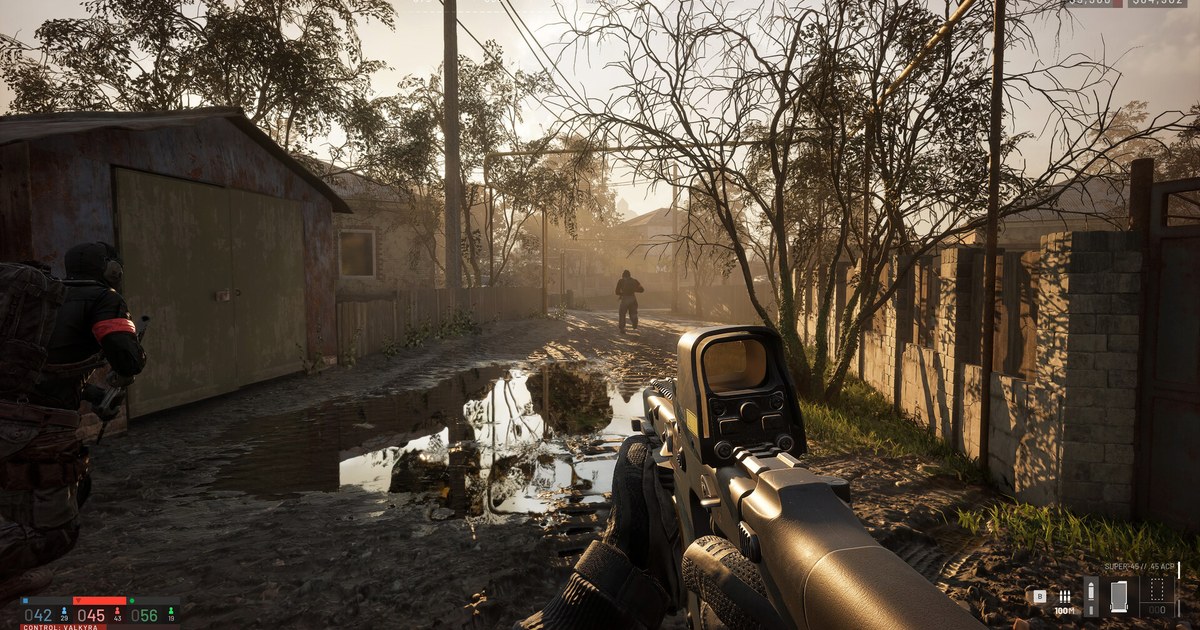

Krótka odpowiedź to cztery zmiany w tej kolejności. Ustaw Overall Quality na Custom, wyłącz VSync, wyłącz Global Illumination i obniż Reflections. Na większości komputerów już te cztery robią wyraźną różnicę, a jeśli nadal brakuje klatek, przejdź do skalowania, cieni i efektów.
WARDOGS obciąża kartę graficzną pojazdami, helikopterami i niszczalnym terenem w dużych meczach na 100 graczy, dlatego najczyściej jest zmieniać jedną rzecz naraz i mierzyć FPS ponownie w tym samym miejscu. Jak wyświetlić licznik FPS na ekranie, sprawdzisz w poradniku jak pokazać FPS w grach.
Nazwy opcji pochodzą z angielskiego menu gry i z wartości, co do których zgadza się kilka poradników. Menu może się zmienić po aktualizacjach, a poniższe informacje są aktualne na 24 listopada 2026.
Odpowiedź: przełącz na Custom i najpierw obniż trzy najdroższe opcje
Według strony gry w Steam minimalne wymagania to GTX 1660 lub RX 590 i 16 GB RAM, z myślą o 1080p na niskich ustawieniach w 60 klatkach przy włączonym skalowaniu. Zalecane to RTX 3070 lub RX 6700 XT, z myślą o 1440p na średnich ustawieniach w 70 klatkach lub więcej w natywnej rozdzielczości.
Jeśli twój komputer jest blisko minimum, ten cel zakłada skalowanie, więc od razu włącz DLSS lub FSR w trybie Quality.
Z opcji, według kilku poradników, największy wpływ na liczbę klatek mają wyłączenie Global Illumination, obniżenie Reflections do najniższego stopnia i wyłączenie Picture-in-Picture Scope, czyli dodatkowego widoku rysowanego przy lunetach i powiększających celownikach.
Textures zostaw na High, jeśli masz około 8 GB VRAM lub więcej, a przy mniejszej ilości zejdź do Medium albo Low. Dokładny zysk różni się w zależności od komputera, więc nie da się obiecać jednej liczby.
Jak zmieniać ustawienia, gdy brakuje FPS
- 1Najpierw ustal punkt odniesieniaZapisz średnie i najniższe FPS w tym samym miejscu i w tym samym momencie. Mierz podczas dużej walki, bo właśnie wtedy ma to znaczenie. Licznik na ekranie włączysz według poradnika jak pokazać FPS w grach.
- 2Przełącz na Custom i wyłącz VSyncOverall Quality musi być ustawione na Custom, żebyś mógł zmieniać opcje pojedynczo. Wyłącz VSync, a jeśli twoja karta to obsługuje, włącz NVIDIA Reflex. Jako tryb wyświetlania wybierz pełny ekran albo okno bez ramki, zależnie od tego, co wolisz.
- 3Włącz skalowanie w trybie QualityNa kartach RTX użyj DLSS, na pozostałych FSR, w trybie Quality. Zejdź do Balanced tylko wtedy, gdy potrzebujesz więcej klatek, a Performance i Ultra Performance omijaj, bo odlegli przeciwnicy robią się rozmyci. Frame Generation zwiększa liczbę wyświetlanych klatek, ale może dodać opóźnienie, więc najpierw ustabilizuj bazowe FPS, a dopiero potem zdecyduj.
- 4Obniż trzy najdroższe opcjeWyłącz Global Illumination, ustaw Reflections na najniższy stopień i wyłącz Picture-in-Picture Scope. Wyłączenie motion blur, depth of field, lens flare i bloom również zmniejsza obciążenie i daje czytelniejszy obraz.
- 5Jeśli nadal brakuje klatek, obniżaj w tej kolejnościSkalowanie do Balanced, View Distance do Medium, Shadows do Low, potem Effects i Particle Spawn Rate do najniższego poziomu. Textures i skalę rozdzielczości ruszaj na końcu. Ponieważ w grze jest dużo walk na dalekim dystansie, część graczy woli zostawić View Distance na High, jeśli mają zapas mocy.
- 6Ogranicz liczbę klatek tylko wtedy, gdy gra się zacinaDomyślnie zostaw limit klatek wyłączony, a jeśli FPS skaczą i gra się zacina, spróbuj ustawić limit blisko częstotliwości odświeżania monitora. Jeśli zacinanie wynika z ponownej kompilacji shaderów, zajrzyj do poradnika jak wyczyścić pamięć podręczną shaderów.
Zalecane wartości w WARDOGS dla poszczególnych opcji
| Opcja | Zalecana wartość | Dlaczego |
|---|---|---|
| Overall Quality | Custom | Presety takie jak Overkill blokują kilka opcji na maksimum i uniemożliwiają osobne ustawienia |
| VSync | Off | Zmniejsza opóźnienie wejścia. G-Sync lub FreeSync obsłuż w ustawieniach monitora i karty graficznej |
| NVIDIA Reflex | On (obsługiwane karty NVIDIA) | Zmniejsza opóźnienie na obsługiwanych kartach RTX |
| Upscaling | DLSS Quality lub FSR Quality | W razie potrzeby zejdź do Balanced, bo Performance i niżej utrudniają dostrzeżenie odległych przeciwników |
| Global Illumination | Disabled | Jedna z najdroższych opcji, więc wyłącz ją jako pierwszą |
| Reflections i Particle Spawn Rate | Najniższy stopień (Potato) | Obcina koszt, którego w walce prawie nie widać |
| Picture-in-Picture Scope | Disabled | Usuwa dodatkowy widok rysowany przy używaniu powiększających celowników |
| Textures | High, jeśli masz około 8 GB VRAM lub więcej | Zejdź do Medium lub Low, gdy zabraknie VRAM |
Sprawdź przed zakończeniem
- Overall Quality jest ustawione na Custom, a VSync wyłączony
- Skalowanie zaczęło się od Quality i nie użyłeś Performance ani niższych trybów
- Najpierw obniżyłeś Global Illumination, Reflections i Picture-in-Picture Scope
- Zmieniałeś jedną opcję naraz i mierzyłeś ponownie w tym samym miejscu
- Textures dobrałeś do ilości swojego VRAM
Porównaj mecze przed zmianą ustawień i po niej w DOR
DOR to darmowa aplikacja na Windows do nagrywania gier. Po uruchomieniu WARDOGS sama wykrywa grę i nagrywa całą sesję od startu do wyjścia, a nagrania trafiają do My Clips. Nagraj jeden mecz przed zmianą ustawień i jeden po niej, w tym samym miejscu, a na wideo porównasz, czy zacinanie zmalało.
Jakość nagrywania w wersji darmowej to 720p i 1080p przy 30 lub 60 FPS, a domyślnie jest to 1080p przy 30 FPS. Na obsługiwanych kartach NVIDIA, takich jak seria RTX, nagrywa sprzętowo przez NVENC.
Nagranie możesz przyciąć w aplikacji i zapisać jako 16:9, 9:16 lub 1:1, albo połączyć kilka filmów w DOR Studio i wyeksportować mp4, a także udostępnić link dor.gg bez znaku wodnego. Jeśli zacinanie pojawia się podczas nagrywania, sprawdź enkoder i bitrate w poradniku jak naprawić zacinanie podczas nagrywania gier. Żeby wysłać ekipie tylko momenty z walk, zajrzyj do jak udostępniać nagrania z rozgrywki WARDOGS.

