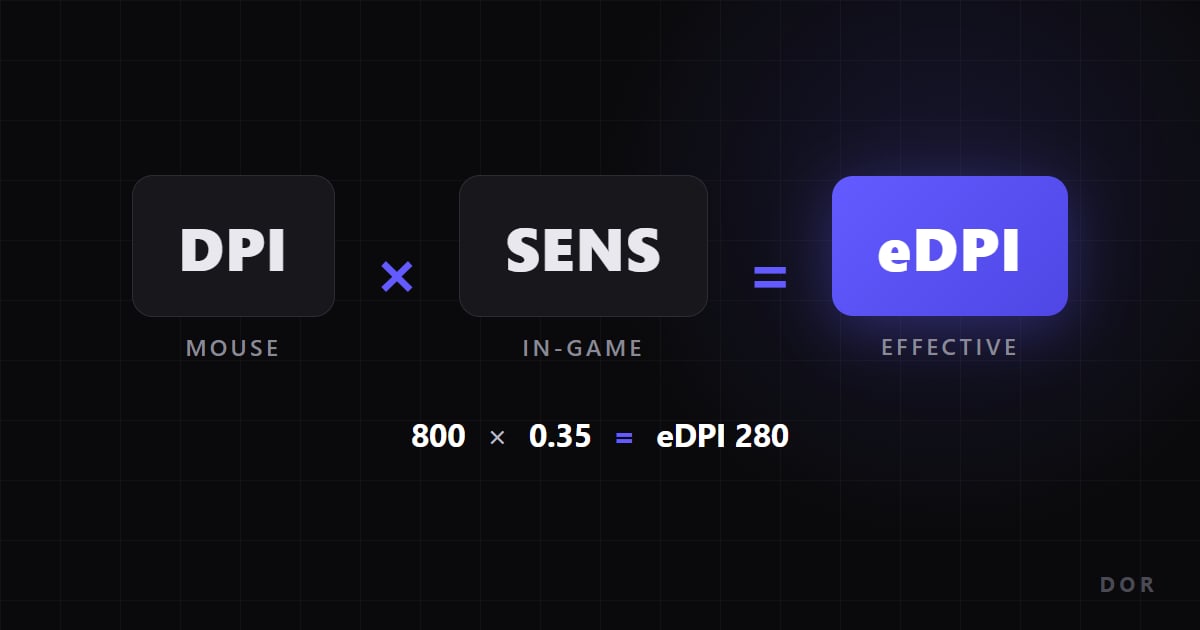

eDPI (effective DPI, czyli efektywne DPI) to DPI myszki pomnożone przez czułość ustawioną w grze. Przy 800 DPI i czułości 0,4 w Valorancie Twoje eDPI wynosi 320. Ktoś, kto gra na 400 DPI i czułości 0,8, też ma 320, a jego ręka porusza się praktycznie tak samo.
Właśnie o to chodzi: sama wartość czułości bez DPI nic nie mówi, a eDPI łączy oba ustawienia w jedną liczbę, którą da się porównać. Jedno zastrzeżenie, zanim zaczniesz cokolwiek zestawiać: każda gra obraca widok o inny kąt na jeden impuls myszki (tzw.
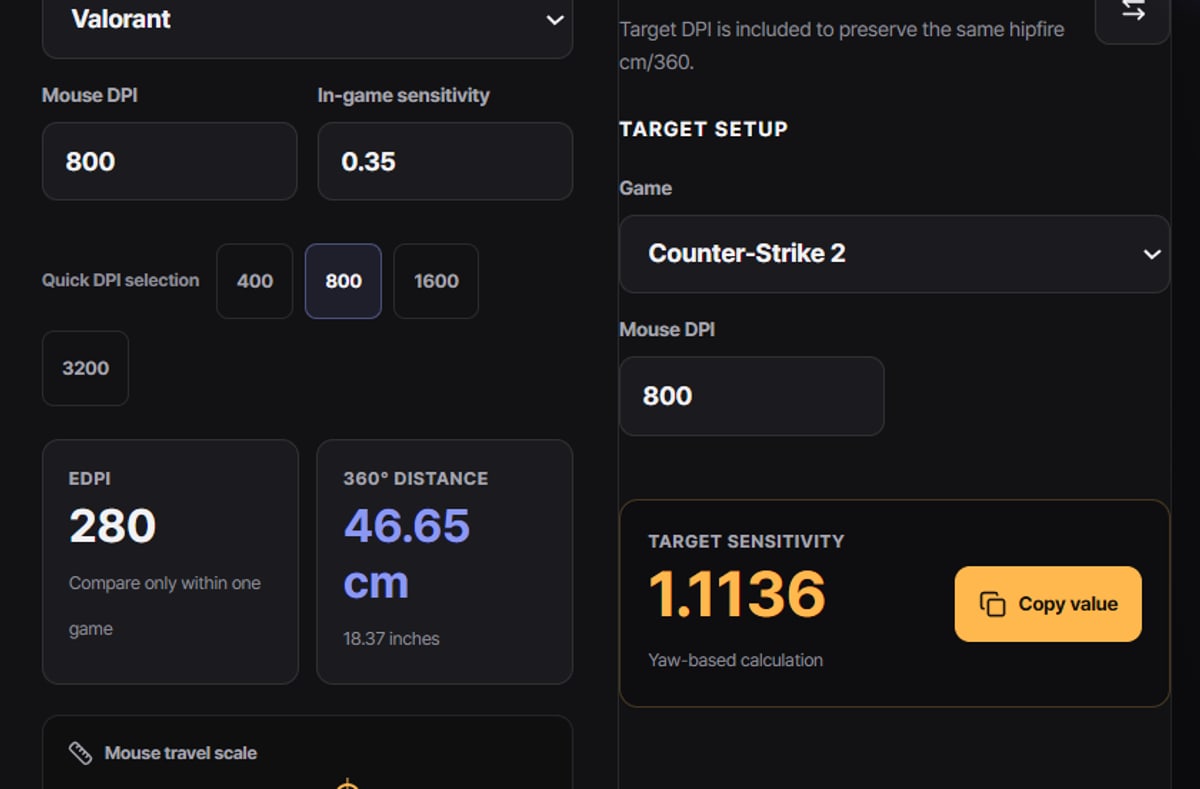
yaw), więc to samo eDPI oznacza tę samą prędkość tylko w obrębie jednej gry. Jeśli nie chcesz liczyć ręcznie, kalkulator czułości poda wynik na podstawie samego DPI i czułości.
Szybki test: gdzie wypada Twoje eDPI?
Najpierw policz własną wartość, a potem porównuj ją tylko z graczami z tej samej gry.
Według tendencji opisanych w naszych poradnikach do poszczególnych gier: czołowi gracze Valoranta grają głównie na eDPI od 200 do 400, w CS2 typowy przedział to 600 do 1200 (mniej więcej od 69,3 do 34,6 cm na pełny obrót), a w Apexie ustawienia rozkładają się w szerokim zakresie od 800 do 2400.
Powód, dla którego zawodowcy wybierają niskie wartości, jest prosty: większość pojedynków rozstrzygają drobne, powtarzalne korekty na celu wielkości głowy, a niższe eDPI sprawia, że takie mikrokorekty celownika łatwiej powtórzyć. Te przedziały traktuj jako punkt startowy, nie gotową odpowiedź. Ustawienia startowe do Valoranta i dopracowanie czułości krok po kroku znajdziesz w poradniku o czułości w Valorancie.
Jak obliczyć i wykorzystać eDPI w 5 krokach
- 1Sprawdź aktualne DPI w oprogramowaniu myszki.Najłatwiej pracować na natywnych krokach sensora, takich jak 400, 800 czy 1600.
- 2Sprawdź czułość w grze, na przykład 0,35 w Valorancie albo 1,0 w CS2.
- 3Pomnóż obie liczby.800 DPI x czułość 0,4 = eDPI 320. To cały wzór.
- 4Porównuj tylko w obrębie tej samej gry.Valorant używa yaw 0,07 stopnia na impuls, CS2 i Apex 0,022, a Overwatch 2 0,0066, więc identyczne eDPI oznacza w nich różną prędkość obrotu.
- 5Przy zmianie gry dopasuj cm/360 zamiast przepisywać eDPI.Wpisz swoje DPI i czułość do kalkulatora czułości, aby dostać odpowiednik w nowej grze.
Przykłady obliczania eDPI w poszczególnych grach
| Gra | Przykład (DPI x czułość) | Wynik eDPI |
|---|---|---|
| Valorant | 800 DPI x 0,35 | eDPI 280 |
| CS2 | 800 DPI x 1,0 | eDPI 800 |
| Apex Legends | 800 DPI x 1,5 | eDPI 1200 |
| Overwatch 2 | 800 DPI x 5,0 | eDPI 4000 |
O czym pamiętać, pracując z eDPI
- Ustaw DPI na jedną stałą wartość i później zmieniaj już tylko czułość w grze. Wtedy zawsze wiesz, co się zmieniło.
- Wyłącz akcelerację w oprogramowaniu myszki i w grze. Z włączoną akceleracją to samo eDPI daje różny obrót zależnie od tego, jak szybko ruszasz ręką.
- Nigdy nie przenoś eDPI z jednej gry do drugiej. Inny yaw oznacza zupełnie inną czułość.
- Wartości zawodowców traktuj jako zakres, a nie cel. Wielkość dłoni, szerokość podkładki i pozycja przy biurku są u każdego inne.
- Bazowe ustawienia do CS2 i to, jak się w nim sprawdzają, opisuje poradnik o czułości w CS2.
Porównaj pojedynki przed zmianą i po niej dzięki klipom z DOR
Ocenianie nowej czułości z pamięci rzadko się sprawdza, potrzebujesz nagrania. DOR to darmowa aplikacja na Windows, która sama wykrywa grę, nagrywa całe mecze w tle, a w obsługiwanych grach automatycznie tworzy klipy z zabójstwami.
Na obsługiwanych kartach NVIDIA, na przykład z serii RTX, DOR nagrywa sprzętowym enkoderem NVENC, więc obciążenie podczas gry pozostaje niskie.
Wybierz pojedynki sprzed zmiany i po niej z biblioteki pełnych meczów, przytnij je w edytorze klipów w przeglądarce i udostępnij link dor.gg, który odtwarza się od razu w przeglądarce telefonu.
Gdy zobaczysz obok siebie, kiedy celownik przelatuje za cel, a kiedy do niego nie dociąga, dowiesz się więcej niż ze zgadywania. Ustawienia bazowe dla konkretnych gier znajdziesz w poradnikach o czułości w Valorancie i czułości w CS2.

