Nagrywaj Deadlocka automatycznie z AI i zachowaj najlepsze akcje
Gank po zjeździe z tyrolki, Rejuvenator ukradziony Mid Bossowi, ostatnia walka, która rozbiła ich Patrona: każdy mecz w Deadlocku trafia na nagranie. Zapisz jako klip zagranie, które odwróciło przewagę w duszach.
O grze: Deadlock
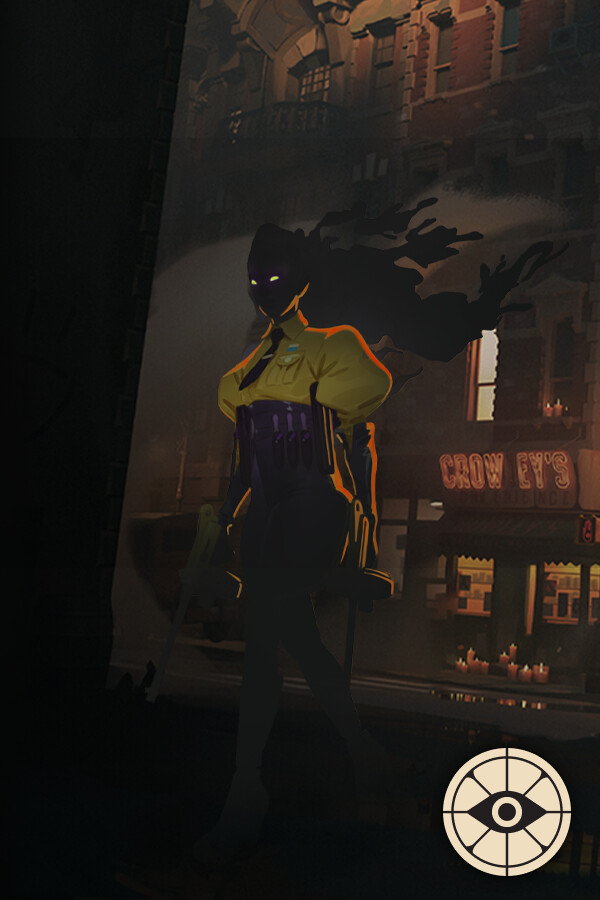
Deadlock to wieloosobowa gra we wczesnej fazie rozwoju.
- Deweloper
- Valve
Nagrywanie, montaż i udostępnianie Deadlock: po prostu zostaw DOR włączony
Od fazy linii do upadku Patrona
Uruchom Deadlocka, a DOR nagrywa od pierwszej fali minionów, aż padnie Patron. Kiedy zbiliście Strażników i kiedy robiłeś zakupy, wszystko jest na nagraniu, więc zobaczysz dokładnie, czemu zostałeś w tyle z duszami.
Więcej o nagrywaniu gier →- Instalacja w minutę, bez rejestracji
- Bez przycisku nagrywania i bez ustawień
- Lekki nawet dla słabszych komputerów
Zainstaluj raz, resztą zajmie się DOR
Instalacja trwa około minuty, a zacząć możesz bez konta. Uruchom Deadlock, a nagrywanie ruszy samo, cicho w tle, tak żeby nie przeszkadzać w grze.
AI Voice Notes dla callów rotacji
AI Voice Notes zapisuje calle rotacji Twojej drużyny na osi czasu nagrania. Sprawdzisz tuż obok obrazu, kiedy ktoś callował Mid Bossa i kto poszedł sam do dżungli.
- Solo kill na linii00:24
- Gank z tyrolki00:31
- Kradzież Mid Bossa00:42
- Dive pod Strażnika00:27
- Comeback w walce w bazie01:15
- Patron zniszczony00:49
Mecz z comebackiem w jednym filmie
Zaznacz zapisane klipy, kliknij AI Highlight, a solo kill na linii, kradzież Mid Bossa i walka w bazie przed Patronem pójdą po kolei. Czterdziestominutowy mecz skurczy się do około dwóch minut.
Jak działają klipy z highlightami →Shake zoom na ulta
Daj shake zoom na klatkę, w której wchodzi Twój ult, dodaj nazwę bohatera jako tekst, a klip z teamfightu zacznie wyglądać jak montaż. W DOR Studio połącz sceny z kilku meczów i wyeksportuj z muzyką.
Jak przycinać klipy z gier →Jeden link dla całej drużyny
Wrzuć link do zniszczenia Patrona na Discorda, a koledzy obejrzą go w przeglądarce. Na YouTube albo TikToka wrzucisz go bez znaku wodnego, więc kompilacje highlightów bohatera robisz bez kombinowania.
Twoja następna sesja w Deadlock nagra się sama
Instalacja w minutę, bez zakładania konta.
Deadlock: poradniki
Jak nagrywać Deadlock na PC
Zainstaluj DOR za darmo
Instalacja zajmuje minutę. Na start nie musisz zakładać konta.
Graj w Deadlocka
DOR wykrywa grę i nagrywa całą sesję w tle.
Zapisz momenty, które chcesz zachować
Zapisz klip zaraz po mocnej akcji, a poprzednie 30 sekund zostanie zachowane. Klawisz zapisu ustawisz dowolnie w ustawieniach.
DOR to darmowy program do nagrywania gier zoptymalizowany pod Deadlocka. Sam nagrywa całą sesję od uruchomienia gry do wyjścia, a gdy chcesz zachować jakąś akcję, zapisuje ostatnie 30 sekund z Deadlocka jako klip. Wszystko dzięki lekkiemu przechwytywaniu w tle w wysokiej jakości. Żadnej konfiguracji jak w OBS: zainstaluj i włącz grę.
Recording more than Deadlock? See every supported game and how recording works on the Program do nagrywania gier DOR page.
Te momenty warto zapisać jako klipy
Nagrywanie Deadlock: wymagania, ustawienia i rozwiązywanie problemów
Funkcje nagrywania Deadlock
Zapisuj w klipach momenty, które się liczą
Zapisz klip zaraz po świetnej akcji, a poprzednie 30 sekund zostanie zachowane.
Nagrywanie całej rozgrywki
Nagraj całą sesję w Deadlocku od uruchomienia do wyjścia i wytnij z niej to, czego potrzebujesz.
Nagrywanie w tle bez lagów
Sprzętowe kodowanie na GPU ogranicza spadek FPS w grze do minimum, stabilnie nawet na słabszym PC.
Nagrywanie Deadlock: minimalne i zalecane wymagania
| Podzespół | Minimum | Polecane |
|---|---|---|
| System | Windows 10 (64bit) | Windows 11 (64bit) |
| CPU | Intel Core i5-8400 (8. gen.) / AMD Ryzen 5 2600 | Intel Core i5-12400 (12. gen.) / AMD Ryzen 5 5600+ |
| RAM | 8GB | 16GB |
| Karta graficzna | NVIDIA GeForce GTX 1050+ (NVENC) | NVIDIA GeForce GTX 1660 · RTX 2060+ |
| Miejsce na dysku | 5 GB wolnego miejsca + miejsce na klipy | SSD, ponad 20 GB wolnego miejsca |
Jeśli grasz w Deadlocka na 144/240 Hz, zalecana karta graficzna utrzyma wysokie odświeżanie także podczas nagrywania.
Zalecane ustawienia nagrywania w Deadlock
| Element | Polecane | Uwaga |
|---|---|---|
| Rozdzielczość | Domyślnie 1080p | Do wyboru 720p, 1440p/2160p w wersji Pro |
| FPS nagrania | Domyślnie 30 fps | W grze dalej 144/240 fps, do wyboru 60 fps |
| Długość klipu | Ostatnie 30 s | Do wyboru 15/30/45/60 s, ustawiane przed zapisem |
| Rozmiar pliku | Około 30 MB na klip | Dla klipu 30 s w 1080p, nagrania całych meczów liczone osobno |
* Nagrywanie korzysta ze sprzętowego kodowania na GPU, więc spadek FPS w grze pozostaje minimalny nawet przy wysokim odświeżaniu.
Nagrywanie Deadlock: rozwiązywanie problemów
Nagrywanie Deadlocka powoduje lagi lub spadki FPS
DOR nagrywa ze sprzętowym kodowaniem na GPU, więc wpływ na wydajność jest niewielki. Jeśli gra nadal się przycina, przełącz w ustawieniach tryb 720p/30 fps.
Deadlock nagrywa się jako czarny ekran w trybie pełnoekranowym
DOR nagrywa tryb pełnoekranowy, okienkowy i okno bez ramek, a w grach blokujących przechwytywanie gry przełącza się na przechwytywanie monitora. Dzięki temu dostajesz pełny obraz zamiast czarnego ekranu.
Czy program do nagrywania może sprawić, że dostanę bana w Deadlocku?
DOR nie ma żadnych funkcji cheatów i nigdy nie zmienia plików gry ani danych rozgrywki, tylko nagrywa obraz. Jeśli anticheat blokuje hook przechwytywania, DOR przełącza się na przechwytywanie monitora i nagrywa Twoją sesję w Deadlocku.
Nagrywanie Deadlock: FAQ
Deadlock pokazuje, że powtórka nie jest gotowa. Jak obejrzeć mecz jeszcze raz?
DOR nagrywa sam mecz jako wideo, więc otworzysz go w bibliotece zaraz po grze.
Jak nagrywać klipy z Deadlocka?
Włącz DOR podczas gry i zapisz klip zaraz po walce. Cały mecz też się nagrywa.
Czy nagranie obejmuje czat głosowy?
Dźwięk gry i Twój mikrofon nagrywają się razem, więc rozmowy drużyny są na filmie.
Gdzie trafiają moje nagrania z Deadlocka?
Są uporządkowane według meczów w bibliotece DOR, gdzie możesz je odtwarzać, przycinać i udostępniać.
Czy mogę połączyć kilka meczów w montaż bohatera?
Tak. Połącz klipy w DOR Studio, dodaj efekty i muzykę, a potem wyeksportuj w 16:9 lub 9:16.
Czy mogę zachować cały mecz w Deadlocku?
DOR sam wykrywa grę i nagrywa całą Twoją sesję.
Czy mogę udostępnić samą walkę drużynową?
Wytnij walkę i udostępnij ją jako link dor.gg.
Czy mogę połączyć kilka meczów?
DOR Studio łączy filmy i nakłada szablony efektów.
Czy DOR jest darmowy? Czy jest znak wodny?
DOR jest darmowy i nie dodaje znaku wodnego.
Czy podczas gry w Deadlocka spadnie mi FPS?
DOR nagrywa lekko w tle, więc wpływ na FPS w grze jest znikomy.
Jakiego sprzętu potrzebuję?
DOR działa na większości komputerów z Windows 10 lub nowszym. Na słabszym PC włącz tryb 720p/30 fps.
Czy mogę zmienić klawisz nagrywania w Deadlocku?
W ustawieniach DOR przypiszesz dowolny klawisz do zapisu klipu i ręcznego nagrywania.
Gdzie zapisują się nagrane klipy?
Klipy są uporządkowane w bibliotece aplikacji DOR i możesz je udostępnić w społeczności DOR albo przez link.
Czy jest limit czasu nagrywania albo liczby klipów?
Nie ma limitu czasu ani liczby. Nagrania całej rozgrywki mieszczą się domyślnie w puli 5 GB, a gdy się zapełni, najpierw usuwane są najstarsze nagrania bez polubienia. Przy małej ilości miejsca na dysku nagrywanie się nie uruchomi, więc zostaw co najmniej 30 GB wolnego miejsca.
Te gry też nagrasz z DOR
Znajdź swoje pozostałe gry
 League of LegendsPoradnik nagrywania
 PUBG: BattlegroundsPoradnik nagrywania
 OverwatchPoradnik nagrywania
 Teamfight TacticsPoradnik nagrywania
 FC OnlinePoradnik nagrywania
 FortnitePoradnik nagrywania
 Counter-StrikePoradnik nagrywania
 RobloxPoradnik nagrywania
 MinecraftPoradnik nagrywania
 Sudden AttackPoradnik nagrywania
 Apex LegendsPoradnik nagrywania
 Rainbow Six SiegePoradnik nagrywania
Deadlock: po prostu zostaw DOR włączony
Nagrywanie rusza samo, highlighty i udostępnianie to jedno kliknięcie.