Vamos direto à conclusão: o momento mais intenso de qualquer vídeo de jogo é aquela fração de segundo em que o abate acontece. Estique esse momento em câmera lenta e acelere o que vem antes e depois, e a mesma cena fica muitas vezes mais impactante. Mas tem um pré-requisito: para uma câmera lenta fluida, o vídeo original precisa ter sido gravado com taxa de quadros alta, de 60fps ou mais. Você precisa de quadros suficientes para que a imagem continue correndo lisa, sem engasgar, quando for esticada.
Este artigo mostra passo a passo como editar uma cena de abate em câmera lenta, da seleção do trecho ao ajuste de velocidade. O fluxo é o mesmo em qualquer ferramenta.
Por que esticar só o momento do abate em câmera lenta
Câmera lenta é a edição que reproduz o vídeo mais devagar do que ele foi capturado (gravado). Como cada quadro fica mais tempo na tela, você tem a sensação de que o tempo se estica. Aplicado ao momento do abate num vídeo de jogo, isso dá ao espectador tempo para curtir a cena. Ela captura e exibe o lance-chave que passaria num piscar de olhos, como o instante em que entra um headshot ou em que uma ultimate acerta.
Tem mais uma técnica aqui: acelerar de propósito o que vem antes e depois do abate, para algo entre 1,5x e 2x. Quando trechos rápidos e lentos formam contraste, o momento em que a câmera lenta entra se destaca muito mais. Isso funciona especialmente bem em lutas contínuas, como um ace no VALORANT ou um pentakill no League of Legends.
Passo 1: selecione o trecho que vai ficar lento
Primeiro, decida qual parte do clipe inteiro você quer esticar. Se bater a ganância e você deixar a luta toda lenta, o vídeo se arrasta e fica chato. O que você quer destacar de verdade é o segundo ou dois em volta do golpe final. Corte e selecione exatamente esse trecho.
- Usando como referência o quadro em que o abate é confirmado, defina o trecho incluindo cerca de meio segundo antes e depois.
- Divida (corte) o início e o fim desse trecho na linha do tempo para transformá-lo num clipe independente.
- Deixe as partes de antes e de depois separadas e mantenha selecionado só o trecho lento do meio.
Passo 2: aplique a câmera lenta ajustando a velocidade
Baixe o valor de velocidade no trecho selecionado para aplicar a câmera lenta. A maioria dos editores tem uma barra de velocidade ou um campo para digitar a taxa de reprodução. 0,5x é uma câmera lenta suave, na metade da velocidade; 0,25x é uma câmera lenta forte, a um quarto da velocidade.
- Baixe a velocidade do trecho do abate selecionado para 0,5x, metade da velocidade.
- Se precisar de um destaque mais dramático, desça até 0,25x para segurar o golpe final por mais um instante.
- Suba as partes de antes e depois do abate para 1,5x a 2x, passando rápido por elas para criar contraste.
- Reproduza e ajuste com calma a duração e a velocidade do trecho lento.
Se o vídeo engasgar quando você deixa lento, o problema não é a edição: é sinal de que o original não tem quadros suficientes. Esticar para 0,5x um vídeo gravado a 30fps derruba a reprodução para cerca de 15fps na prática, e aí fica picotado. Vamos tratar disso no próximo passo.

Passo 3: grave a 60fps ou mais para uma câmera lenta fluida
A qualidade da câmera lenta é decidida quase toda na gravação, não na edição. Quanto mais quadros você tiver para esticar, mais fluida fica a câmera lenta. Por isso, se pretende usar câmera lenta, recomendamos gravar a 60fps ou mais desde o início.
- 60fps: a configuração básica recomendada, que permite esticar com fluidez até 0,5x (metade da velocidade).
- 120fps: fluido até 0,25x (um quarto da velocidade), bom para cenas de luta rápidas.
- 240fps: aguenta até uma câmera lenta extrema de 1/8 da velocidade.
Câmera lenta no momento do abate com o DOR
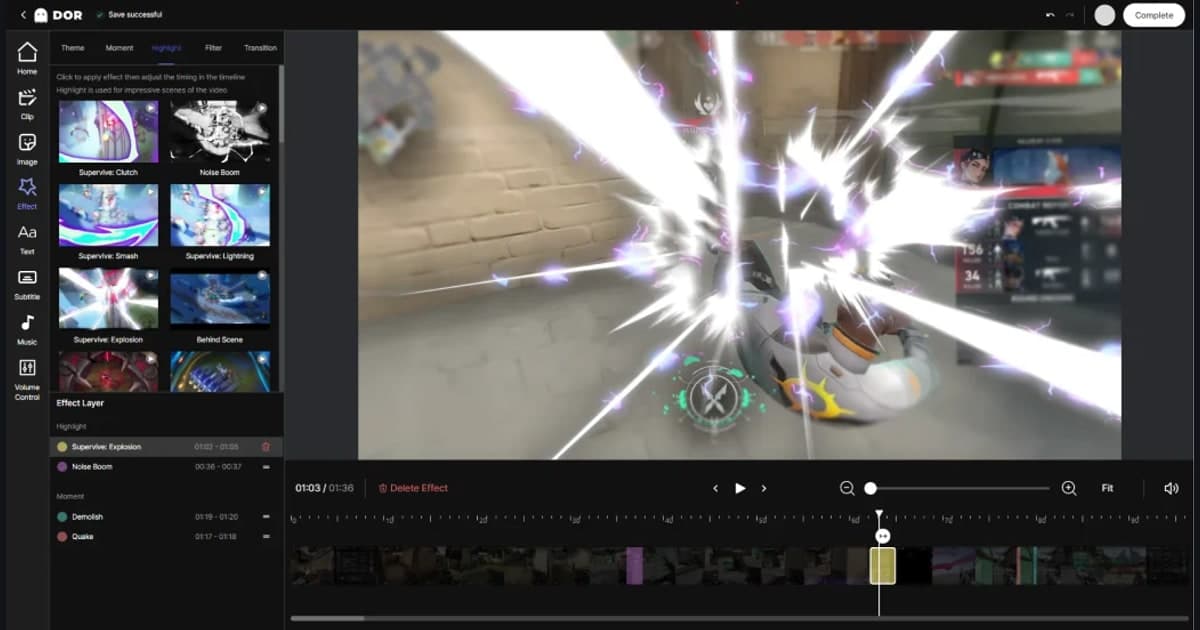
Com o DOR, você grava a 60fps e já sai da partida com o material certo para uma câmera lenta suave no momento do abate. Como a gravação acontece sozinha, você não precisa caçar configurações de taxa de quadros alta antes de jogar, e no DOR Studio dá para cortar o trecho, juntar clipes e reforçar o golpe final com efeitos de zoom e tremida, como Punch Zoom e Shake Zoom. Quanto mais rápido o jogo e mais lutas ele tiver, como VALORANT ou League of Legends, mais você sente essa diferença.
- Jogue com o DOR gravando a 60fps.
- Corte no editor o trecho em que o abate aconteceu e aplique 0,5x ou 0,25x nele.
- Acelere as partes de antes e depois para destacar o momento em que a câmera lenta entra.
- Confira a prévia, ajuste a duração e exporte como clipe.
Câmera lenta no momento do abate é um fundamento que você vai usar em todo highlight depois que pegar o jeito. Siga só três coisas, selecionar o trecho com precisão, ajustar a velocidade criando contraste e gravar o original com taxa de quadros alta, e a impressão que seus clipes causam muda completamente.
 #Valorant

