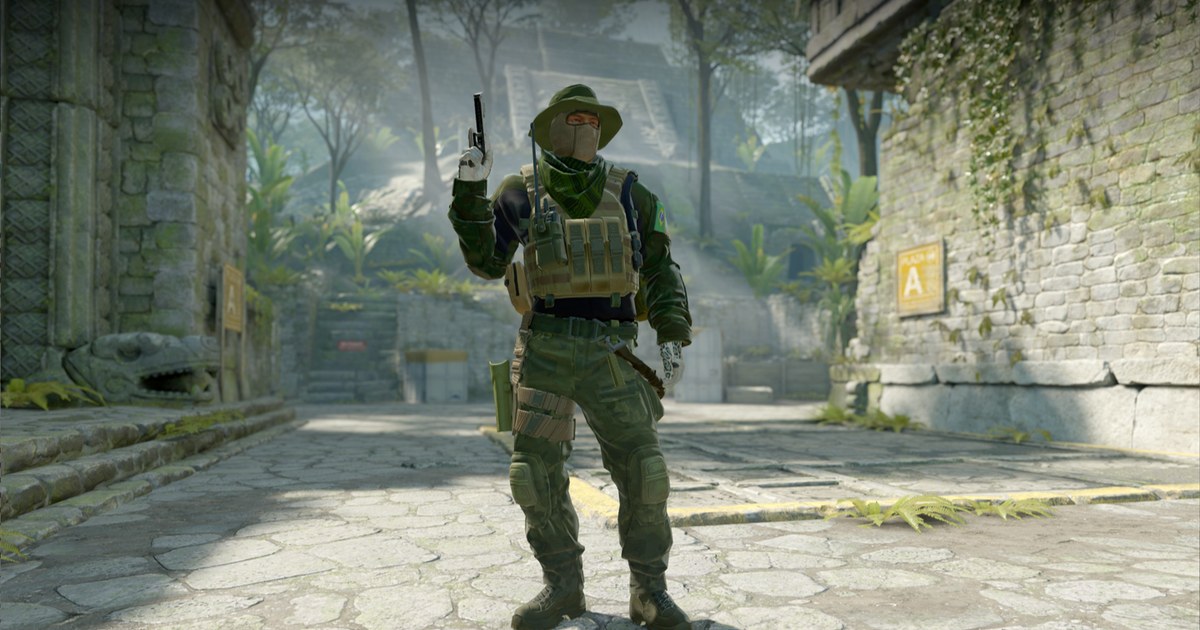
Resposta rápida: o AI Highlight do DOR funciona em sete jogos, que são League of Legends, VALORANT, PUBG, FC Online, Fortnite, Counter-Strike 2 e Overwatch, em 24 de novembro de 2026.
Ele junta os clipes que você escolher em um vídeo baseado em um template e trabalha a partir de eventos do jogo, como abates. Esses sete também são os jogos em que o DOR salva abates ou gols como clipes sozinho, então até uma ou duas partidas já rendem material.
Se você quer o fluxo de edição completo, comece por como fazer um montage de jogo. Este guia mostra quais jogos funcionam, quais cenas viram clipe em cada um e os passos e opções para montar o vídeo.
A resposta: jogue um dos sete, escolha os clipes e um template
Se você jogou um dos sete jogos, abra a tela de clipes no app, aperte AI Highlight, escolha os clipes e um template. Você pode escolher os clipes por conta própria ou usar o botão na lista de clipes, para que o app selecione e envie tudo para a janela de templates.
São 11 templates, e cada um pede uma quantidade diferente de clipes. O Maniac aceita 3 a 6 clipes, o Magazine aceita 1 a 4 e sai em vertical 9:16, e o FreezeZoom funciona com um clipe só. O vídeo final recebe música, efeitos e um cartão de nome.
Para comparar programas que reúnem clipes automaticamente, veja recomendações de programas de clipes de jogo. Escolher o template pelo nome serve para a primeira tentativa, e você pode refazer com outro se não combinar.
Os sete jogos do AI Highlight e o que é salvo
| Jogo | Cenas salvas automaticamente | Ao montar um AI Highlight |
|---|---|---|
| League of Legends | Abates, multikills, objetivos | Escolha clipes de multikill e de objetivo e use um template que pede vários clipes, como o Maniac |
| VALORANT | Abates, com tags de ace e clutch | Comece pelos clipes com tag de ace ou clutch para o vídeo ter um destaque claro |
| PUBG | Abates, knockdowns, mortes, mais análise de highlights depois da partida | Depois da partida, escolha só as cenas de que gostou entre as reunidas pela análise |
| FC Online | Gols | Escolha vários gols e transforme uma partida em um compacto de gols |
| Fortnite | Abates, mortes | Aposte nos clipes de abates e use um template vertical para ter um vídeo pronto para Shorts |
| Counter-Strike 2 | Abates, mortes, assistências | Misture abates e assistências para mostrar o ritmo de uma rodada |
| Overwatch | Abates, mortes | Reúna as cenas de abates e junte tudo em um template só |
Confira antes de montar um AI Highlight
- Seu jogo é um dos sete jogos compatíveis
- Você jogou com o app do DOR aberto para os clipes serem salvos
- Você está começando pelo app instalado no PC, não pela web
- Você tem clipes suficientes para o template escolhido
- Você escolheu 9:16 ou o template Magazine caso precise de um vídeo vertical
Como fazer um AI Highlight
- 1Abra um jogo compatível e jogueCom o app do DOR aberto, jogue um dos sete jogos: a partida inteira é gravada, e cenas como abates são salvas como clipes. Para cenas de VALORANT, veja como clipar no VALORANT, e para momentos de League, veja como salvar um clipe de pentakill no LoL.
- 2Inicie o AI Highlight pela tela de clipesO AI Highlight começa no app do DOR instalado no seu PC. Aperte o botão AI Highlight na tela de clipes, ou o botão que aparece nas partidas de jogos compatíveis.
- 3Escolha os clipes ou deixe o app escolherVocê pode escolher os clipes por conta própria, ou usar o botão na lista de clipes para o app escolher por você. Escolha clipes compatíveis do mesmo jogo. As cenas salvas automaticamente são o seu material.
- 4Escolha o template, a proporção e a duraçãoEscolha um dos 11 templates que combine com a sua quantidade de clipes. A proporção padrão é 16:9, com 9:16 e 3:4 disponíveis. Os templates Default e AutoHighlight têm a opção de ligar ou desligar um limite de um minuto.
- 5Confira o resultado, refine e exporteA edição automática continua mesmo se você fechar a janela durante o processo. Veja o vídeo pronto no app e, para refinar, adicione texto ou BGM no DOR Studio e exporte um mp4, como descrito em como juntar clipes de jogo.
Salve cenas de sete jogos automaticamente e monte um AI Highlight com o DOR
O DOR é um app gratuito de gravação de jogos para Windows. Ao abrir um jogo compatível, ele detecta automaticamente e grava a partida inteira, e as gravações ficam reunidas em My Clips.
Em League of Legends, abates, multikills e objetivos viram clipes; em VALORANT, abates com tags de ace e clutch; em PUBG, abates, knockdowns e mortes, com análise de highlights depois da partida; em FC Online, gols; em Fortnite, abates e mortes; em Counter-Strike 2, abates, mortes e assistências; e em Overwatch, abates e mortes.
Você monta um AI Highlight com esses clipes no app, e nos outros jogos pode gravar automaticamente e cortar as cenas que quiser.
Corte trechos no app e salve em 16:9, 9:16 ou 1:1; no DOR Studio, junte vídeos, mude a proporção, use templates de efeitos, adicione texto, BGM e volume, e exporte um mp4 ou compartilhe um link dor.gg. Os resultados do DOR saem sem marca d'água. A qualidade de gravação gratuita é 720p e 1080p a 30 ou 60fps, com 1080p a 30fps como padrão.