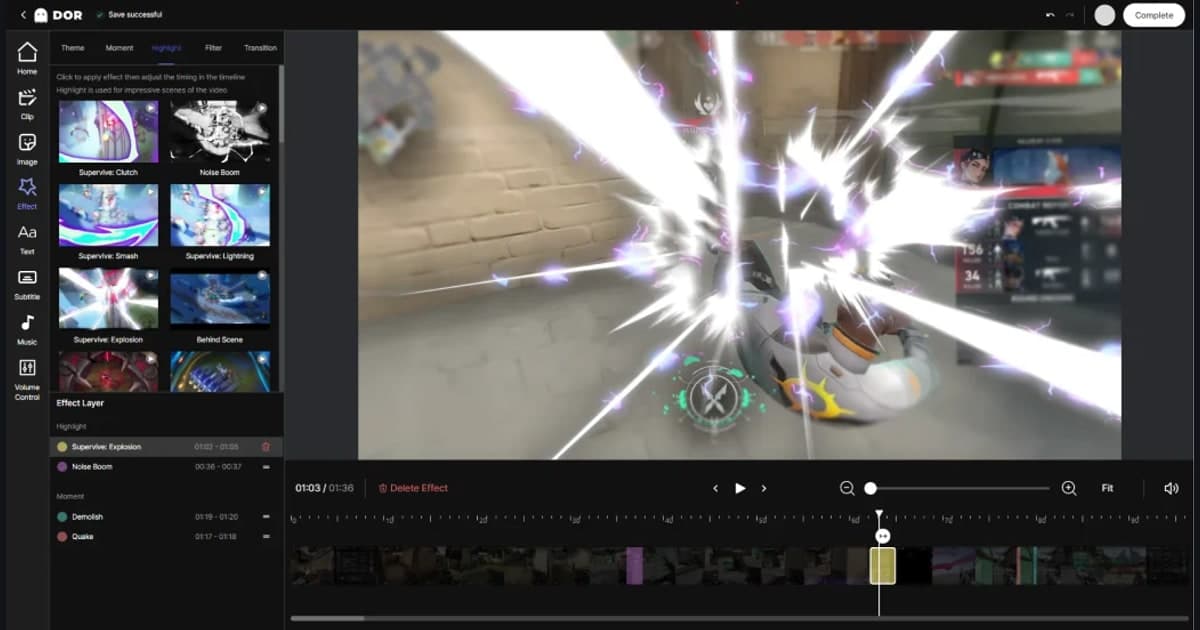
Vamos começar pelo resumo: juntar vários clipes de jogo num vídeo só se resume a cinco etapas. Reúna e adicione num lugar só os clipes que quer juntar, organize na ordem em que quer mostrar, coloque transições onde os cortes mudam, iguale a resolução e o FPS e exporte nas mesmas especificações do original. Este artigo mostra como reunir clipes curtos e espalhados, como abates e jogadas boas, num único vídeo de highlights, numa ordem que funciona em qualquer ferramenta.
O segredo aqui é separar "juntar" de "editar". Se você quiser legendas, efeitos sonoros e correção de cor ao mesmo tempo, o trabalho pode não acabar nunca, mas se o único objetivo for emendar vários clipes de forma natural num vídeo só, de 5 a 10 minutos bastam. É só seguir as etapas abaixo.
Etapa 1. Reúna e adicione num lugar só os clipes que quer juntar
A primeira coisa a fazer é reunir numa pasta todos os clipes que você quer juntar. Se as cenas de abate, os rounds de ace e os pentakills que você salvou durante as partidas estão espalhados entre área de trabalho, pasta de gravações e downloads, o trabalho fica duas vezes mais lento. Antes de editar, crie uma pasta "highlights", mova para ela só os clipes que vai usar e depois carregue todos na linha do tempo da sua ferramenta de edição. A maioria das ferramentas deixa arrastar todos os arquivos de uma vez ou adicionar vários ao mesmo tempo pelo botão de importar. Nessa hora, tudo bem se a ordem estiver bagunçada.
Etapa 2. Organize os clipes na ordem em que quer mostrar
Com todos os clipes carregados, defina a ordem. Num vídeo de highlights, os "3 primeiros segundos" importam mais do que uma estrutura de começo, meio e fim. As pessoas decidem se continuam assistindo pela abertura, então vale colocar a cena mais impressionante logo no começo. Arraste os blocos de clipe para a esquerda e para a direita na linha do tempo para reorganizar e misture jogadas de climas diferentes para que cenas parecidas não fiquem seguidas e cansativas, criando um ritmo. Se houver enrolação (carregamento, telas de espera) no começo ou no fim de um clipe, corte as duas pontas já nesta etapa. Se não sabe com qual cena abrir num certo jogo, veja exemplos reais de clipes automáticos na página de um jogo que você joga muito: Valorant, League of Legends.
Etapa 3. Coloque transições entre os cortes
Com a ordem definida, é hora de colocar transições onde um clipe encontra o próximo. As transições levam suavemente de uma cena para a outra e diminuem aquela sensação de corte seco e picotado. Os principais tipos são estes.
- Fade: a transição mais segura, em que a tela escurece ou clareia até o preto ou o branco e volta. Funciona bem no começo e no fim de um bloco de clipes e nos pontos em que o clima muda bastante.
- Dissolve: uma transição em que o clipe anterior vai sumindo enquanto o próximo se sobrepõe e aparece. Boa para ligar com naturalidade cenas de tom parecido.
- Wipe/Slide: uma transição em que a tela é empurrada ou varrida para um lado ao mudar. Dá sensação de velocidade a uma compilação de abates rápida.
- Corte seco: simplesmente pular direto para o próximo clipe, sem efeito. Na verdade é o mais usado, e em highlights de ritmo rápido o corte seco muitas vezes é a escolha mais limpa.
Cuidado: colocar transições demais acaba distraindo. Em vez de enfiar uma transição chamativa em todo corte, aplicar transição só em um ou dois pontos em que o tipo de cena muda bastante e deixar o resto em cortes secos fica com cara mais profissional. Mantenha também as transições curtas, por volta de 0,3 a 0,5 segundo, para não quebrar o ritmo do vídeo.
Etapa 4. Iguale a resolução e o FPS antes de exportar
Esta é a parte que mais dá errado ao juntar vários clipes. Se os clipes têm resoluções diferentes (ex.: 1080p e 720p) ou FPS diferentes (ex.: 30 fps e 60 fps), o vídeo final pode encolher de repente, mostrar tarjas pretas nas laterais ou ficar fluido em alguns trechos e picotado em outros. A solução é definir um padrão único logo no começo. Para highlights de jogo, o normal é usar 1080p a 60 fps (ou 30 fps) como padrão, ajustar as configurações do projeto a ele e igualar todos os clipes a essas especificações. A maioria das ferramentas adapta automaticamente os clipes de outras especificações depois que você define a resolução e o FPS do projeto, e se só um clipe tiver qualidade bem mais baixa, é melhor mostrá-lo menor ou deixá-lo de fora.
Para referência: se todos os clipes têm exatamente a mesma resolução, o mesmo FPS e o mesmo codec, dá para emendá-los rápido sem recodificar, mas se um só for diferente, a ferramenta recodifica tudo e demora mais. Por isso, "gravar com as mesmas configurações desde a gravação" é o segredo para juntar com o mínimo de dor de cabeça.
Etapa 5. Exporte (salve)
Com transições e especificações resolvidas, a última etapa é exportar. No formato, escolher MP4 (codec H.264) dá a melhor compatibilidade e funciona onde quer que você poste: YouTube, Instagram ou Discord. Deixe a resolução e o FPS no padrão que você definiu antes e coloque a qualidade em "alta" ou aumente um pouco o bitrate. Ao exportar, tudo é renderizado num único arquivo, o que leva de alguns segundos a alguns minutos, dependendo do número de clipes e do seu PC. Quando terminar, assista o vídeo inteiro uma vez para conferir se os pontos de transição e o áudio não ficaram estranhos e, se precisar, ajuste trechos específicos de novo.

Com o DOR, a diferença começa já na hora de juntar os clipes
A parte mais trabalhosa do processo acima, na verdade, não é a edição, é a "etapa 1, reunir os clipes para juntar". Se você não corta e salva as jogadas boas na hora em que acontecem, não vai ter clipe nenhum para reunir quando for montar o vídeo de highlights. O DOR resolve isso sozinho. Com o jogo rodando, nos jogos com clipe automático ele detecta momentos-chave como abates, aces e pentakills, corta e reúne tudo em clipes curtos, então, no instante em que você fecha o jogo, a etapa 1 já está pronta. Não precisa apertar botão de gravar nem caçar jogadas boas para cortar.
E esses clipes reunidos podem ser emendados direto no editor do DOR no navegador. No DOR, você arrasta e solta os clipes reunidos e junta tudo num único vídeo no editor do navegador. Sem instalar outro programa nem abrir uma ferramenta de edição pesada, você arrasta os clipes, organiza a ordem, junta e exporta na hora. Outras ferramentas pedem três tempos, reunir os clipes na mão, abrir um editor pesado e juntar, enquanto o DOR fecha em dois: clipes reunidos automaticamente e junção por arrastar e soltar no navegador, e quanto mais você faz highlights, maior fica essa diferença.
Resumindo
Juntar vários clipes de jogo se resume, no fim, a cinco etapas. Reúna e adicione os clipes num lugar só, organize na ordem em que quer mostrar, coloque poucas transições entre os cortes, iguale a resolução e o FPS a um padrão e exporte em MP4 para fechar o vídeo de highlights. O segredo é: poucas transições e especificações iguais. Se você também quer reduzir o trabalho de reunir os clipes, teste o DOR, que reúne as jogadas boas sozinho durante o jogo e deixa você emendar tudo direto no editor do navegador. Veja antes exemplos de clipes automáticos na página de um jogo que você joga muito: Valorant, League of Legends.
 #Valorant

