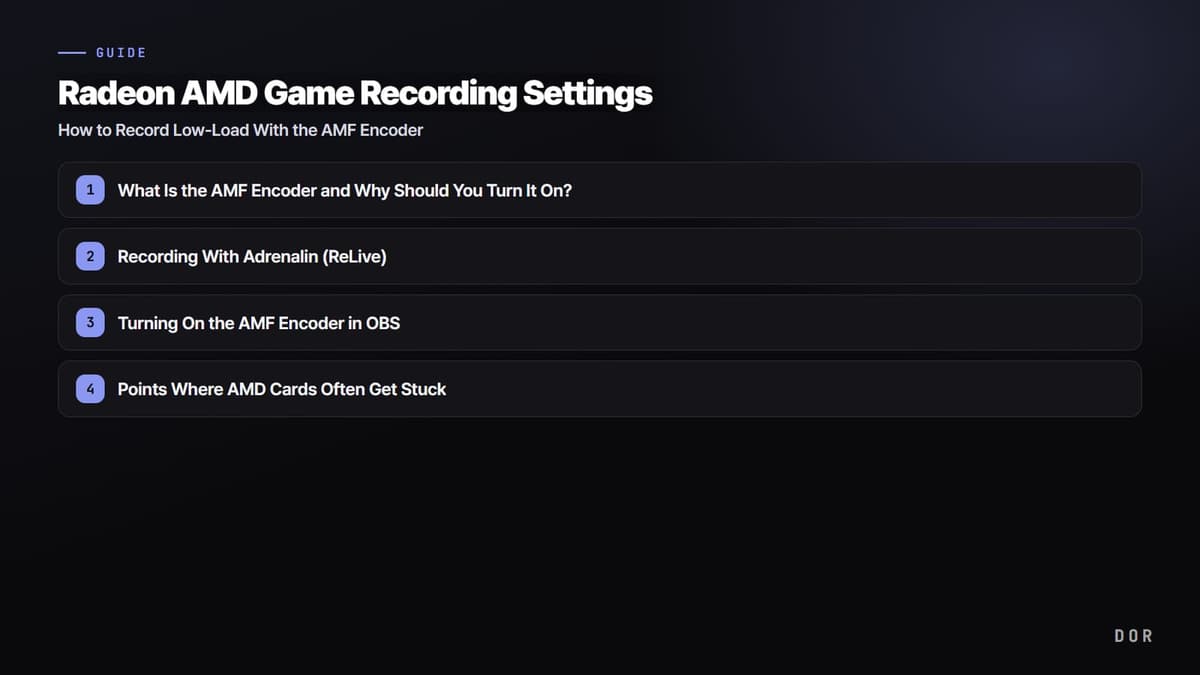
Muita gente reclama que a tela engasga ou o FPS cai ao gravar jogos numa placa Radeon. Resumindo: na maioria das vezes a causa é a CPU carregando a compressão do vídeo, e a solução é ligar o AMF (Advanced Media Framework), o encoder por hardware que vem nas placas AMD. Com o AMF, a placa de vídeo assume a codificação do vídeo durante a gravação, e você grava quase sem perder desempenho no jogo. Neste artigo, vamos em ordem pelos passos para ativar o AMF no Adrenalin e no OBS, pela escolha de codec e bitrate e pelos pontos em que as placas AMD costumam dar problema.
O que é o encoder AMF e por que ativar?
AMF é o nome que os programas usam para o circuito dedicado de codificação de vídeo das placas Radeon. Quando um programa de gravação comprime cada quadro num arquivo de vídeo, o peso muda muito dependendo de quem faz esse trabalho: o encoder por software da CPU (x264) ou o AMF da placa de vídeo. A codificação pela CPU tem boa qualidade, mas é pesada, e como o jogo usa a mesma CPU, os dois disputam recursos e o FPS cai. O AMF usa um circuito dedicado, separado do jogo, então o impacto no desempenho é bem menor.
Em resumo, o segredo para gravar sem travadas numa placa Radeon é uma coisa só: colocar o encoder em AMF. Os outros ajustes (codec, bitrate, resolução) são mais de apoio, para refinar qualidade e tamanho do arquivo.
Método 1: gravando com o Adrenalin (ReLive)
Dá para gravar só com o software Adrenalin que vem no driver da Radeon, sem nenhum programa extra. O recurso de gravação do Adrenalin (ReLive) já usa o AMF desde o início, então você não precisa escolher encoder; só ajusta o codec e o bitrate.
- Aperte Alt+R para abrir o overlay do Adrenalin, ou abra o AMD Software: Adrenalin Edition pela barra de tarefas.
- Vá na aba Gravar e transmitir (Record & Stream) no topo e ative Gravar área de trabalho ou o recurso ReLive.
- Escolha a codificação de vídeo (codec). Se o padrão estiver em AV1, trocar para HEVC é a escolha segura para compatibilidade na edição e no upload.
- Suba o bitrate de vídeo. O padrão de 30 pode ficar um pouco baixo; subir para algo entre 40 e 60 em 1080p deixa a imagem mais nítida.
- Coloque a resolução de gravação igual à do jogo ou do monitor e comece e pare a gravação pelo atalho (padrão Ctrl+Shift+R).
Método 2: ativando o encoder AMF no OBS
Se você usa o OBS porque precisa de cenas ou overlays, é obrigatório trocar o encoder para o AMF da AMD para aproveitar sua placa Radeon. O OBS muitas vezes vem com o encoder por software da CPU (x264) como padrão, e deixar assim sobrecarrega só a CPU, mesmo você tendo uma Radeon.
- Abra Configurações no OBS e vá na aba Saída.
- Troque o modo de saída de Simples para Avançado, para poder escolher o encoder de gravação.
- Na aba Gravação, escolha o encoder H264/AVC Encoder (AMD) ou AV1/HEVC (AMD), ou seja, a opção AMF.
- Coloque o controle de taxa em CQP ou VBR e, como gravação prioriza qualidade, use um bitrate generoso, de uns 30.000 a 50.000 kbps em 1080p.
- Defina o intervalo de keyframe em 2 segundos e comece com o preset em Quality ou Balanced, ajustando conforme o peso.
O mais seguro é confirmar com uma gravação curta de teste que a prévia sai boa e que o FPS do jogo se mantém antes de gravar para valer. Mesmo em 1080p 60fps, o bitrate ideal varia de jogo para jogo e de placa para placa, então um teste evita ter que regravar tudo.

Pontos em que as placas AMD costumam dar problema
Configurar a gravação numa Radeon é simples, mas alguns pontos costumam enroscar. Conhecendo-os antes, você perde menos tempo com gravações que não deram certo.
AV1 como padrão e compatibilidade
As placas Radeon mais recentes às vezes vêm com o AV1 como codec padrão. O AV1 tem a melhor relação entre tamanho e qualidade, mas pode não abrir ou não editar em programas de edição mais antigos ou em alguns ambientes de upload. Se você pretende editar ou compartilhar o vídeo logo depois, trocar para o HEVC ou o AVC (H.264), mais compatíveis, é a escolha mais tranquila.
Versão do driver
O AMF vem no driver Adrenalin, então com um driver antigo a opção de encoder AMD pode nem aparecer no OBS, ou a gravação pode dar erro. Se não houver opção AMD na lista de encoders, a primeira coisa a tentar é atualizar o Adrenalin para a versão mais recente. Manter o OBS atualizado junto também reduz problemas de compatibilidade.
Opções de melhoria de qualidade e desempenho
Opções como o Enhanced Filtering do Adrenalin ou o Psycho Visual Tuning e o look-ahead do OBS melhoram a imagem, mas colocam mais peso na placa de vídeo na mesma proporção. Se a sua placa tem folga, pode ligar; mas se o FPS oscilar durante a gravação, desligue essas opções primeiro para aliviar. Pense nelas como um botão que equilibra qualidade e desempenho para um lado ou para o outro.
Ainda mais simples com o DOR: uso automático do AMF
Se dá preguiça decidir um por um qual codec usar, qual bitrate colocar e onde trocar o encoder, o DOR é uma boa escolha. Ele usa automaticamente o encoder por hardware da AMD (AMF) para gravar com pouco peso também em placas Radeon, então você não precisa escolher o tipo de encoder nem ficar navegando por menus de configuração.
Em vez de você perder tempo com ajustes, o DOR escolhe sozinho os momentos decisivos da gravação e transforma em clipes. Como uma rodada com multikill no Valorant ou a luta final no PUBG, ele separa só o essencial de gravações longas e organiza tudo para você compartilhar na hora. É ideal para quem quer gravação leve e organização automática de clipes numa placa Radeon ao mesmo tempo.

Resumo
O segredo para gravar sem travadas numa placa Radeon é uma coisa só: colocar o encoder em AMF. O Adrenalin já usa o AMF, então basta colocar o codec em HEVC e subir bem o bitrate; no OBS, é só lembrar de trocar o encoder para AMD AMF. Conferir três coisas — compatibilidade do AV1 como padrão, versão do driver e peso das opções de melhoria de qualidade — resolve a maioria dos problemas. Se você quer pular a configuração de vez, comece pelo DOR, que usa o AMF automaticamente.
 #Valorant