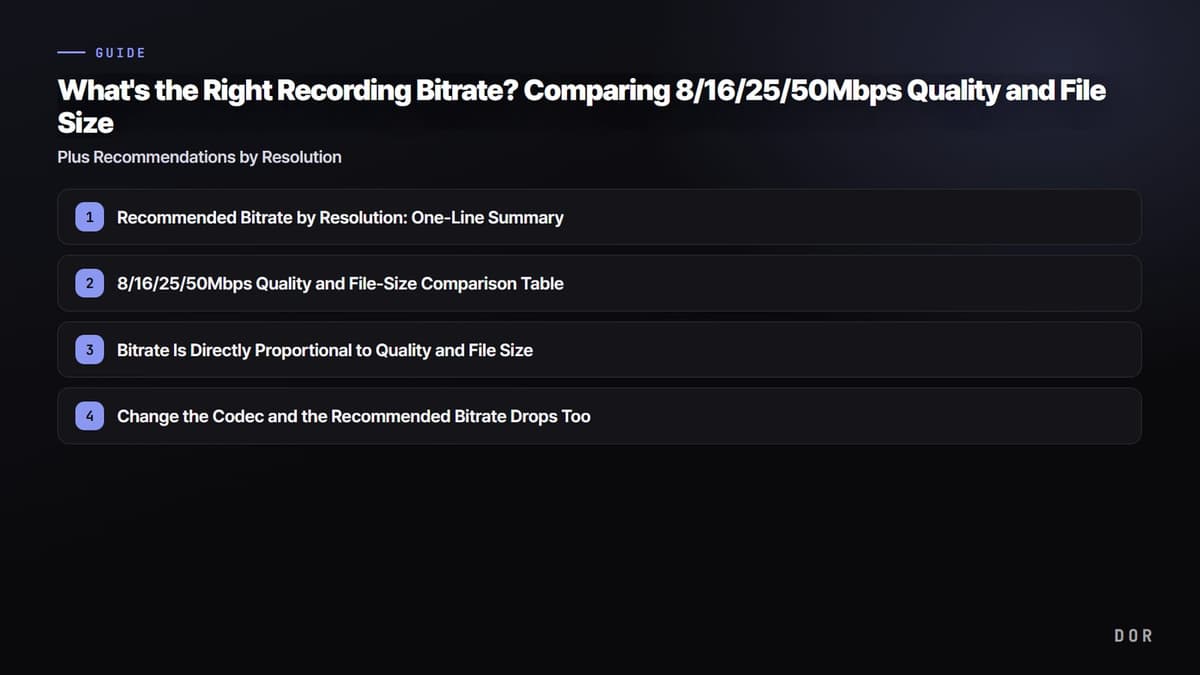
Quando você abre as configurações de gravação, aparece um campo chamado "bitrate", e muita gente trava sem saber o que colocar. Baixo demais, e a imagem borra nas cenas rápidas; alto demais, e o arquivo incha para dezenas de GB num piscar de olhos. A resposta logo de cara: usar como base 1080p 60 fps a 16 Mbps, 1440p (2K) 60 fps a 25 Mbps e 4K 60 fps a 50 Mbps equilibra qualidade e tamanho de arquivo para a maior parte das gravações de jogos. Se você grava mais em 1080p 30 fps com pouco movimento na tela, 8 Mbps já fica limpo. Vamos aos motivos com a tabela e a explicação abaixo.
Resposta curta: três regras para escolher o bitrate de gravação
Primeiro, parta da base da sua resolução e taxa de quadros, e só desça um degrau em gravações leves, com pouco movimento na tela. Segundo, em jogos em que a tela treme muito nas lutas, fique na parte de cima da base mesmo na mesma resolução, e se gravar em H.265 ou AV1, comece de 30 a 50% abaixo. Terceiro, multiplique o bitrate pelo tempo que você espera gravar e confira se o resultado cabe na folga do seu SSD. Se preferir não escolher bitrate nenhum, o DOR, um app gratuito para Windows, detecta jogos compatíveis e grava partidas inteiras automaticamente com codificação por hardware NVENC por padrão, então você começa sem nunca mexer no campo de bitrate.
Bitrate recomendado por resolução: resumo em uma linha
- 1080p 30 fps (gravação leve, upload para a web): 8 Mbps
- 1080p 60 fps (padrão para FPS e jogos de ação): 16 Mbps
- 1440p (2K) 60 fps (arquivo em alta qualidade, material para edição): 25 Mbps
- 4K 60 fps (qualidade máxima, para ver em tela grande): 50 Mbps
O segredo aqui é "a quantidade de movimento". Mesmo no mesmo 1080p, gêneros em que a tela inteira muda rápido, como luta ou tiro, consomem mais bitrate. Para jogos em que a tela sacode forte nas trocações, como VALORANT ou PUBG, é mais seguro mirar na parte de cima da recomendação (16 Mbps ou mais em 1080p60), enquanto em telas paradas, como jogos de cartas ou de estratégia, dá para descer quase sem perder qualidade.
Tabela de qualidade e tamanho de arquivo em 8/16/25/50 Mbps
A tabela abaixo usa o codec H.264 como base e resume a qualidade percebida de cada bitrate e o tamanho aproximado do arquivo de vídeo (sem áudio) por 1 minuto, 10 minutos e 1 hora. O tamanho é calculado como "bitrate (Mbps) × tempo", e fica fácil converter se você lembrar que 8 Mbps acumula 1 MB por segundo, ou seja, cerca de 60 MB por minuto.
- 8 Mbps · Qualidade: boa em 1080p30; em ação a 60 fps, as cenas rápidas borram um pouco. Tamanho: cerca de 60 MB/min / 600 MB a cada 10 min / 3,5 GB/h. Indicado para: economizar espaço, upload para a web.
- 16 Mbps · Qualidade: padrão para 1080p60, limpo até nas trocações. Tamanho: cerca de 120 MB/min / 1,2 GB a cada 10 min / 7 GB/h. Indicado para: o padrão mais confiável.
- 25 Mbps · Qualidade: nítido até 1440p60, de sobra como material de edição. Tamanho: cerca de 188 MB/min / 1,9 GB a cada 10 min / 11 GB/h. Indicado para: arquivo em 2K e edição.
- 50 Mbps · Qualidade: mantém os detalhes até em 4K60, quase sem perdas. Tamanho: cerca de 375 MB/min / 3,7 GB a cada 10 min / 22 GB/h. Indicado para: 4K, arquivo em qualidade máxima.
O bitrate define a qualidade e o tamanho, mas passando do nível certo o ganho some
Bitrate é "a quantidade de dados colocada no vídeo por segundo". Quanto maior o número, mais informação gravada por segundo, então detalhes e cores ganham vida, e o arquivo fica mais pesado na mesma medida. O ponto principal é que, a partir de certo limite, o ganho de qualidade fica difícil de ver. Jogar 50 Mbps num vídeo em 1080p quase não faz diferença perceptível em relação a 16 Mbps, mas triplica o tamanho do arquivo. Por isso, definir "o nível certo para a resolução" é mais esperto do que simplesmente colocar no máximo.

Mude o codec e o bitrate recomendado também cai
A tabela acima usa o H.264, que tem a melhor compatibilidade. Mas codecs mais novos, como H.265 (HEVC) e AV1, comprimem melhor e colocam a mesma qualidade num bitrate menor. Grosso modo, o H.265 chega a uma qualidade parecida com um bitrate de 30 a 50% menor que o H.264. Ou seja, se você gravava 1080p60 a 16 Mbps em H.264, consegue um resultado parecido a 10–12 Mbps em H.265. Se a sua GPU suporta codificação em H.265 ou AV1, na prática você ganha mais qualidade com o mesmo tamanho de arquivo, ou um arquivo menor com a mesma qualidade.
Melhor bitrate de gravação num relance: base em CBR, valor em Kbps no OBS e tamanho por hora por resolução
Se você procurou o melhor bitrate para gravar em 1080p, 1440p (QHD/WQHD) ou 4K e só quer uma linha, aqui está tudo numa tabela: a base em CBR no H.264 explicada acima, o valor exato em Kbps que você digita no OBS e o tamanho aproximado do arquivo por hora (sem áudio).
| Resolução / fps | Base em CBR (H.264) | Valor no OBS (Kbps) | Tamanho por hora (H.264) |
|---|---|---|---|
| 1080p 30 fps | 8 Mbps | 8000 | cerca de 3,5 GB |
| 1080p 60 fps | 16 Mbps | 16000 | cerca de 7 GB |
| 1440p (2K, QHD/WQHD) 60 fps | 25 Mbps | 25000 | cerca de 11 GB |
| 4K 60 fps | 50 Mbps | 50000 | cerca de 22 GB |
Passo a passo para configurar o bitrate no OBS
- Passo 1: no menu, vá em "Configurações → Saída" e mude o modo de saída para "Avançado". Isso é necessário para digitar o bitrate diretamente (outros programas de gravação têm estrutura parecida, só muda o nome dos itens).
- Passo 2: vá até a aba "Gravação". Atenção: é a aba "Gravação", não a aba "Transmissão".
- Passo 3: no codificador, escolha um codificador da GPU (como NVENC HEVC) e, se quiser a mesma qualidade num tamanho menor, selecione um codec da família H.265.
- Passo 4: em Controle de taxa, escolha "CBR" ou "CQP". Para prever o tamanho do arquivo com precisão, digite o bitrate da tabela no CBR (por exemplo, 16000 Kbps para 1080p60).
- Passo 5: se a prioridade é a qualidade, use CQP e coloque um valor entre 15 e 23 (a faixa recomendada no guia oficial de configurações avançadas de gravação do OBS, conferido em 15/09/2026). Quanto menor o número, maiores a qualidade e o tamanho do arquivo.
- Passo 6: em "Configurações → Vídeo", confira se a resolução e a taxa de quadros (por exemplo, 1920x1080, 60 fps) estão como você quer e aplique.
Se decorar e configurar dá preguiça: a otimização padrão do DOR
Se depois de ler até aqui você está pensando "vou ter que decorar um número para cada resolução e ajustar toda vez", existe um jeito de tirar esse peso de você. O DOR já vem com o bitrate otimizado para qualidade e tamanho, então quase não é preciso decorar esta tabela e configurar tudo à mão. Como ele escolhe automaticamente o nível certo para a resolução e a taxa de quadros, você deixa de perder o momento de gravar quebrando a cabeça com o campo de bitrate.

Claro, para quem quer ajustar tudo à mão, a tabela e as configurações do OBS acima continuam úteis do jeito que estão. Mas se você só quer gravar sem complicação uma partida de VALORANT ou um squad de PUBG e guardar rapidinho os grandes momentos, é muito mais prático começar com uma ferramenta que já vem bem configurada e só mexer quando precisar.
Resumo: lembre só do nível certo
No bitrate de gravação, a resposta não é "quanto mais alto, melhor", e sim "o nível certo para a resolução". Use como base 16 Mbps para 1080p60, 25 Mbps para 1440p60 e 50 Mbps para 4K60, suba um pouco se houver muito movimento na tela e desça um pouco se o seu codec for H.265 ou AV1. O tamanho do arquivo é proporcional ao bitrate, então ajuste à folga do seu SSD. Se ficar ajustando esse equilíbrio toda vez dá preguiça, começar com uma ferramenta já otimizada como o DOR e focar no jogo também é uma boa escolha.
 #Valorant

