Antes de guardar um momento decisivo no Apex Legends, defina o que você quer entregar: um clipe automático rápido, uma produção completa e controlada ou um salvamento manual na hora. Os programas de clipe para Apex Legends mudam em cobertura de eventos automáticos, controle de cena e áudio, custo de desempenho e preparo para edição, então só a fama da marca não define o vencedor.
Defina primeiro o arquivo e o resultado que você precisa
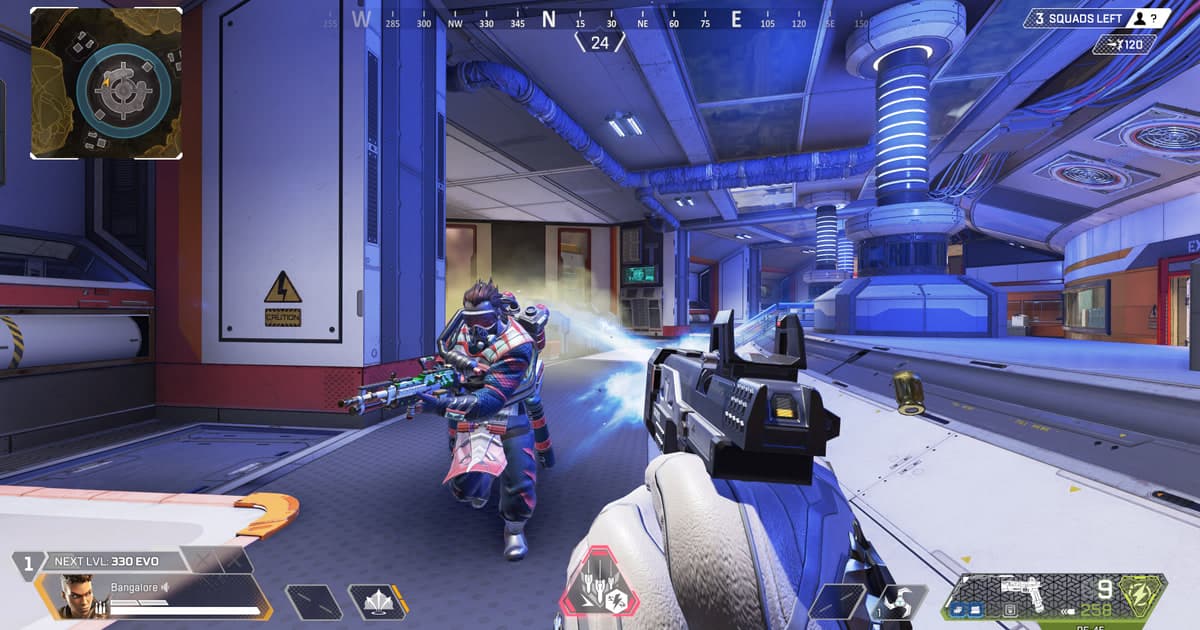
A EA recomenda começar com configurações gráficas mais baixas para ganhar desempenho e mudar poucas opções por vez, então o peso do gravador deve ser isolado com a mesma disciplina. Use o estande de tiro para combinar deslizada, tirolesa, fumaça e um giro de rastreamento a curta distância. Confira o ritmo dos quadros mais baixos numa virada rápida de 180 graus, confirme a voz do esquadrão, os pings e os efeitos do jogo e veja se dá para cortar uma única troca de tiro sem perder o contexto antes dela. Uma sequência repetível no estande separa o peso do gravador de uma mudança gráfica muito melhor que uma partida inteira de battle royale. Repita o trajeto trocando o escudo, curando e abrindo o inventário para que o texto pequeno do HUD e os sons discretos não sumam na compressão. Para um possível clipe automático, compare se ele começa antes da aproximação ou só depois da eliminação e confirme se o corte automático do microfone não apaga uma chamada curta do time. Mantenha a resolução e o limite de FPS reais e teste só os candidatos relevantes (DOR, OBS e a captura do sistema ou da placa de vídeo) por sessenta segundos cada. Não olhe só o FPS médio; compare a fluidez nos quadros mais baixos, áudio faltando, artefatos de compressão em giros rápidos, a navegação na linha do tempo e o tamanho final do arquivo.
Compare as opções e quando cada uma falha
| Opção | Melhor para | Confira antes de escolher |
|---|---|---|
| DOR | Juntar clipes curtos de forma simples quando o Apex Legends é compatível | Compatibilidade real e qualidade de vídeo e áudio em sessenta segundos |
| OBS Studio | Controle detalhado de cenas, áudio e encoder | Tempo de configuração, compatibilidade de captura e folga de desempenho |
| Captura do sistema ou da placa de vídeo | Quando salvar na hora importa mais que uma produção personalizada | Hardware compatível, atalhos e limites de armazenamento |
O que conferir depois de uma partida de teste
- Existe um backup do arquivo original e das configurações.
- As versões atuais do jogo e dos aplicativos estão anotadas.
- O áudio do jogo e o microfone foram conferidos separadamente.
- O local de saída e o espaço livre foram verificados.
- A amostra abre em um player independente.
Um fluxo que protege o arquivo original
- 1Guarde o original e a configuração baseCopie o arquivo e anote as versões do jogo e do app, modo de tela, dispositivos de áudio, encoder, destino e espaço livre.
- 2Grave uma reprodução de sessenta segundosUse as condições de uma partida real e inclua movimento rápido, efeitos do jogo, fala no microfone e qualquer canal de voz necessário.
- 3Analise cada resultado separadamenteNo app original e em um player independente, confira vídeo, cada fonte de áudio, ritmo dos quadros, navegação e tamanho.
- 4Mude só uma variávelAjuste uma única configuração ligada à falha observada, depois repita a mesma amostra e compare.
Teste o DOR como um caminho de captura separado
Confirme a compatibilidade real antes de avaliar o DOR como opção de clipes curtos para Apex Legends. O OBS pode servir melhor quando você precisa montar cenas e produzir com várias faixas de áudio. Página do Apex Legends, OBS ou ShadowPlay, diagnóstico de áudio dessincronizado.
Fonte oficial e limite de versão
A EA recomenda configurações gráficas mais baixas como ponto de partida de desempenho no Apex e testar poucas opções por vez para observar o efeito de cada uma. Guia oficial da EA de configurações do Apex no PC.
 #Apex Legends