Este guia é para quem joga no PC e está decidindo entre aprender o OBS ou só ativar o Replay instantâneo no app da NVIDIA. Buscas parecidas podem esconder resultados bem diferentes. O OBS oferece controle detalhado de cenas, fontes e áudio, com mais configuração por sua conta, enquanto o ShadowPlay é rápido para clipes em segundo plano, mas depende de hardware compatível e de uma sobreposição funcionando bem. Aqui tratamos "OBS ou NVIDIA ShadowPlay" como a tarefa principal, cobrindo também "OBS ou ShadowPlay para gravar" e "comparativo de gravadores de jogo", sem fingir que uma configuração serve para todo PC, modo de jogo ou time. Antes de instalar qualquer app, confira a versão atual, o modo de jogo, o caminho do áudio e o espaço em disco disponível, que podem mudar bastante o resultado.
OBS ou NVIDIA ShadowPlay: defina antes o resultado e o que conta como falha
Escolha primeiro o OBS para streaming, câmera e faixas de áudio separadas; escolha primeiro o Replay instantâneo da NVIDIA para salvar jogadas inesperadas. Grave a mesma cena por 60 segundos e compare o 1% low, o áudio, o tamanho do arquivo e o tempo até o clipe pronto, não só o FPS médio. A melhor escolha não é automaticamente a ferramenta mais famosa; é a opção que dá um resultado repetível nas suas condições. Faça uma gravação curta de teste e anote qualidade de saída, tempo de resposta, custo de configuração e qualquer coisa que faria você desistir. Guarde o arquivo original e as configurações para poder voltar atrás sem perder trabalho.
Compare as opções na prática
| Opção | Melhor para | Confira antes de escolher |
|---|---|---|
| OBS Studio | Cenas, câmera, várias faixas de áudio, sessões longas | As configurações de saída, o driver NVIDIA e a compatibilidade atual do NVENC ficam por sua conta |
| NVIDIA ShadowPlay | Salvar os momentos anteriores com um atalho | Verifique compatibilidade da GPU, funcionamento da sobreposição, pasta e faixa do microfone |
| DOR | Clipes curtos focados no jogo e análise rápida | Teste o jogo compatível e a saída real antes de uma partida |
Um fluxo repetível
- 1Fixe uma cena repetívelUse o mesmo replay ou campo de treino, com a mesma resolução, limite de FPS, gráficos e apps em segundo plano.
- 2Rode um gravador por vezGrave OBS, NVIDIA e DOR separadamente por 60 segundos, em vez de empilhar ganchos de captura e sobreposições.
- 3Analise ritmo de quadros e áudioConfira travadas, resposta dos comandos, áudio do jogo, separação do microfone e sincronia no arquivo final, não na prévia.
- 4Cronometre o fluxo completoMeça desde salvar a jogada até achar os 20 segundos, exportar e compartilhar. Escolha o fluxo que serve para o trabalho real.
Checklist antes de decidir
- Só um gravador rodou em cada teste
- A cena do jogo e os gráficos ficaram idênticos
- O ritmo de quadros ou o 1% low foi anotado
- As faixas do jogo e do microfone foram reproduzidas
- Tamanho do arquivo e tempo até o clipe foram comparados
Transforme a pesquisa num próximo passo útil com o DOR
Se a complexidade do OBS ou a sobreposição do ShadowPlay forem mais do que a tarefa pede, grave a mesma cena rapidamente no DOR e compare encontrar, cortar e compartilhar como um único fluxo. Continue com comparativo de gravadores de jogo grátis, NVENC ou x264 e alternativas ao ShadowPlay. Crie primeiro um clipe de teste de 60 segundos e confira ritmo de quadros, áudio, qualidade de imagem e tamanho do arquivo antes de gravar uma partida inteira. O DOR é uma opção para criar e analisar clipes curtos de gameplay, lado a lado com os recursos do sistema e do jogo. Para ver a alternativa com detecção automática num jogo real, confira o hub de gravação de VALORANT.
Fonte oficial e data da verificação
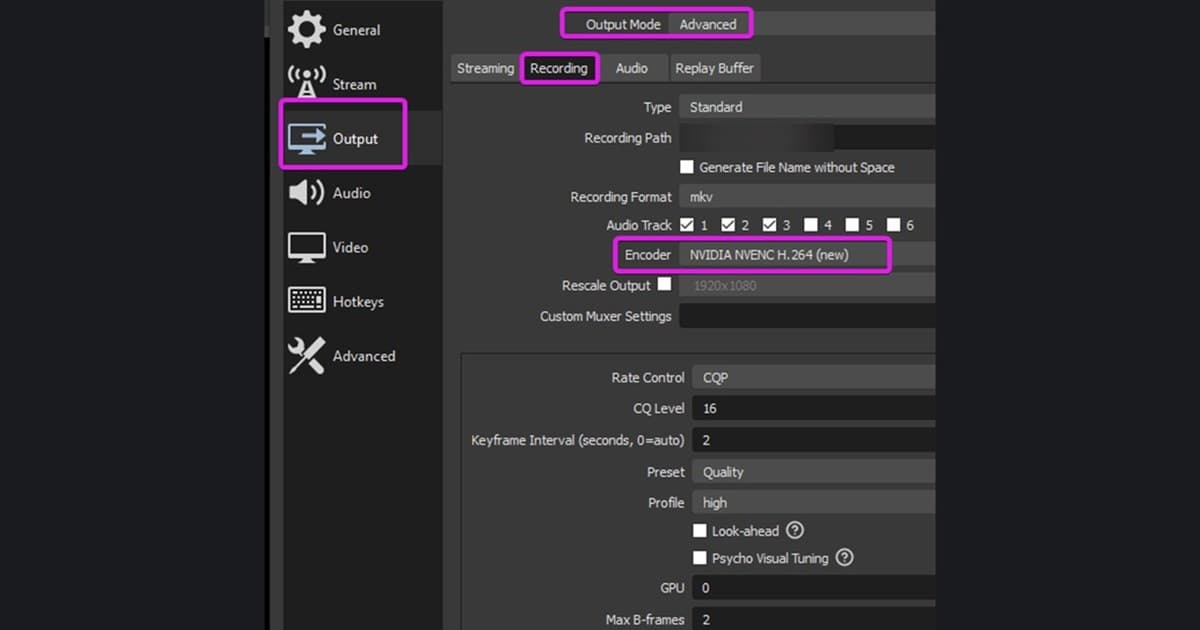
O OBS 32.2 atualizou para o NVIDIA SDK 13, subiu o driver mínimo compatível para o 570 e corrigiu o comportamento incorreto de bitrate do NVENC no modo CQVBR. Nomes de menu, modos compatíveis e limites podem mudar, então os detalhes atuais foram conferidos nas notas oficiais de lançamento do OBS Studio 32.2. Atualizações futuras devem seguir a data e a versão dessa fonte primária, em vez de copiar um resumo de terceiros sem data.
 #Valorant