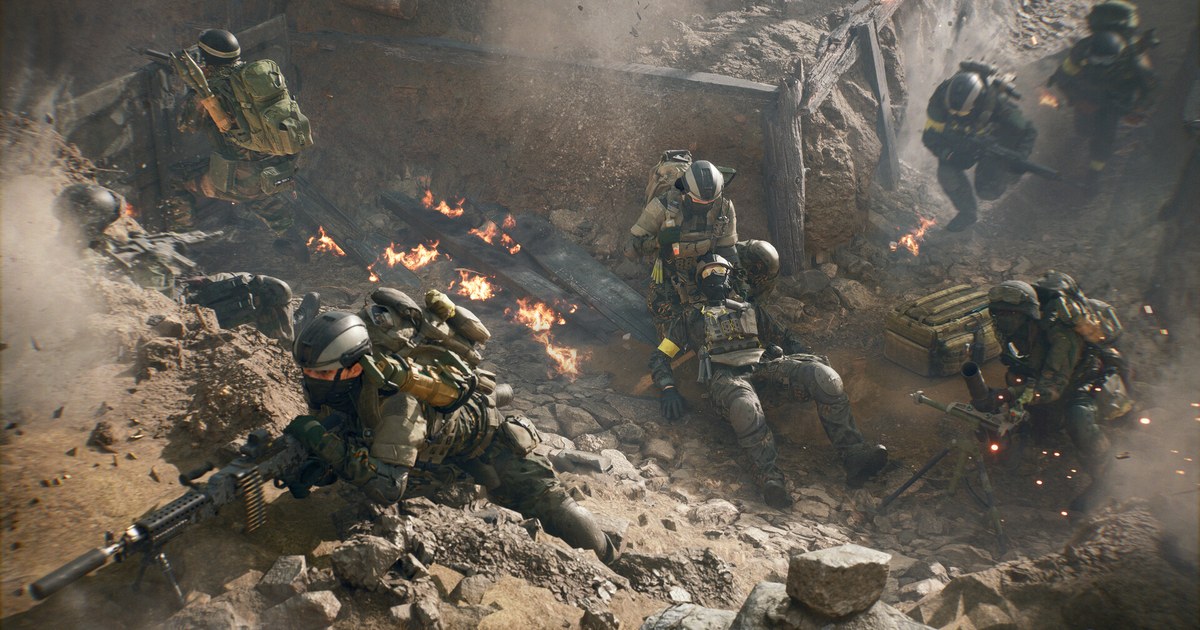
Resposta curta: em Battlefield 6, o jeito mais fácil não é apertar um botão na hora certa, e sim deixar a gravação automática guardar a partida inteira e cortar só os melhores momentos depois.
Instale o DOR, um app gratuito para Windows, e abra Battlefield 6: o DOR detecta o jogo, grava a partida inteira por conta própria e reúne as gravações em My Clips.
Numa batalha em larga escala, você não tem como prever quando um helicóptero vai passar, um prédio vai desabar ou o seu esquadrão vai virar um objetivo, e procurar um atalho nessa hora muitas vezes significa perder o momento.
Se você já tem a partida inteira, nada se perde, e o corte pode esperar até depois da partida. O básico de cortar um trecho está em como cortar clipes de jogo, então este guia foca em onde colocar o início e o fim em cada cena de Battlefield 6.
A resposta: deixe a gravação automática guardar a partida e corte quando ela acabar
O segredo em Battlefield 6 é não pensar em gravar durante a partida. O DOR detecta o jogo quando você o abre e grava a partida inteira, então, enquanto joga, você pode se concentrar na luta.
Quando a partida acaba, abra a gravação em My Clips, vá até o momento de que você se lembra, defina um início e um fim e salve só esse trecho. Mesmo que as cenas estejam espalhadas, a partida inteira continua lá para você procurar de novo.
Duas ou três cenas por partida costumam bastar, então tudo bem começar cortando só o momento que você mais quer mostrar. Se você quer também as calls do esquadrão, conecte um microfone: o som do jogo e o seu microfone são capturados em uma só faixa.
Da gravação de uma partida de Battlefield 6 até a postagem
- 1Instale o DOR e abra Battlefield 6Instale o DOR, um app gratuito para Windows, e abra Battlefield 6. O DOR detecta o jogo por conta própria e grava a partida inteira, então você não aperta um botão de gravar a cada partida, e as gravações ficam reunidas em My Clips. As opções gratuitas de qualidade são 720p e 1080p a 30 ou 60 fps.
- 2Abra a gravação em My Clips depois da partidaDepois da partida, abra a nova gravação em My Clips e vá até a região do momento que você quer mostrar. Comece pela cena de que você mais se lembra; duas ou três cenas por partida já bastam.
- 3Corte com folga antes e depoisUsando a tabela acima, coloque o início alguns segundos antes de a mudança começar e o fim logo depois de o resultado aparecer, depois salve só esse trecho. Para juntar vários trechos em um só vídeo, use o DOR Studio com como juntar clipes de jogo.
- 4Defina o formato vertical para ShortsAo cortar no app, você pode escolher 16:9, 9:16 ou 1:1. Defina as cenas para Shorts verticais em 9:16, e os passos para transformar um vídeo horizontal em vertical estão em como fazer vídeos de jogo verticais.
- 5Exporte em mp4 ou envie um linkExporte o vídeo pronto em mp4 ou poste um link dor.gg no chat do seu esquadrão. Quem recebe assiste no navegador, sem instalar nada, e os vídeos feitos com o DOR não têm marca d'água.
Início e fim por cena de Battlefield 6
| Cena | Onde começar | Onde terminar |
|---|---|---|
| Pilotando um helicóptero ao longo da linha de frente | O momento em que você embarca e decola | Logo depois de pousar ou de ser abatido |
| Avançando com um tanque ou veículo | O momento em que você entra no veículo | Chegar ao objetivo ou logo depois de o veículo ser destruído |
| Derrubando um prédio para abrir caminho | A parede ainda inteira | Depois de a poeira baixar e o caminho ficar aberto |
| Esquadrão capturando um objetivo junto | Quando os colegas começam a se mover na mesma direção | O momento em que a captura termina |
| Reanimando um colega caído para manter a partida viva | Quando a posição onde ele caiu está visível | Quando o contra-ataque depois da reanimação termina |
| Acertando um inimigo distante com um tiro de sniper | O momento em que você começa a mirar | Logo depois de o abate ser confirmado |
Confira antes de postar
- A gravação aparece em My Clips depois da partida
- O início fica alguns segundos antes de a mudança começar
- O fim fica logo depois de o resultado aparecer
- A proporção combina com onde você vai postar (16:9 ou 9:16)
- O seu microfone e o som do jogo entraram no áudio
Grave e corte Battlefield 6 num só lugar com o DOR
O DOR é um app gratuito de gravação de jogos para Windows. Quando você abre Battlefield 6, ele detecta o jogo, grava a partida inteira e reúne as gravações em My Clips. Lá você corta o trecho que quer e escolhe 16:9, 9:16 ou 1:1.
No DOR Studio (dor.gg/studio) você pode juntar vídeos, mudar a proporção, usar templates de efeito como shake zoom e punch zoom, adicionar texto e BGM, ajustar o volume e depois exportar em mp4 ou compartilhar um link dor.gg. As gravações e as edições do Studio não têm marca d'água.
A qualidade gratuita é 720p e 1080p a 30 ou 60 fps, e 1440p, 4K e 120 ou 144 fps fazem parte do DOR Pro. Em placas de vídeo NVIDIA compatíveis, como as da série RTX, o DOR grava com codificação por hardware NVENC.

