Antes de guardar um momento decisivo de Battlefield 6, defina se o resultado deve ser um clipe automático rápido, uma produção completa e controlada ou um salvamento manual imediato. As ferramentas de clipe para Battlefield 6 diferem em cobertura de eventos automáticos, controle de cena e áudio, custo de desempenho e preparo para edição, então só o nome da marca não decide quem vence.
Defina primeiro o arquivo e o resultado que você precisa
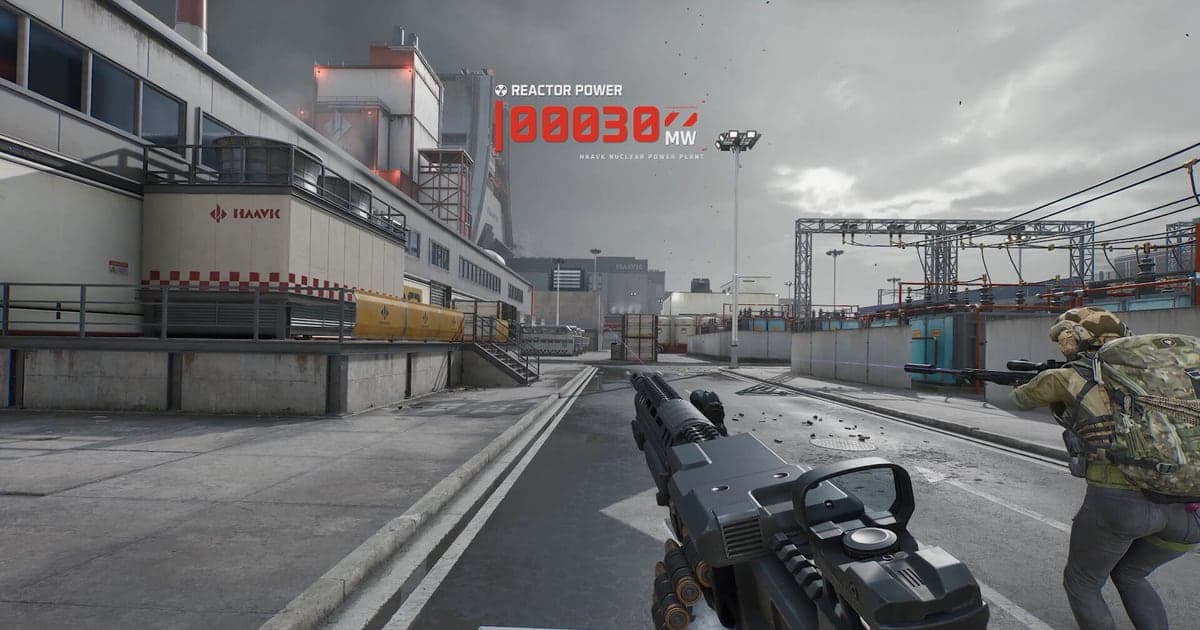
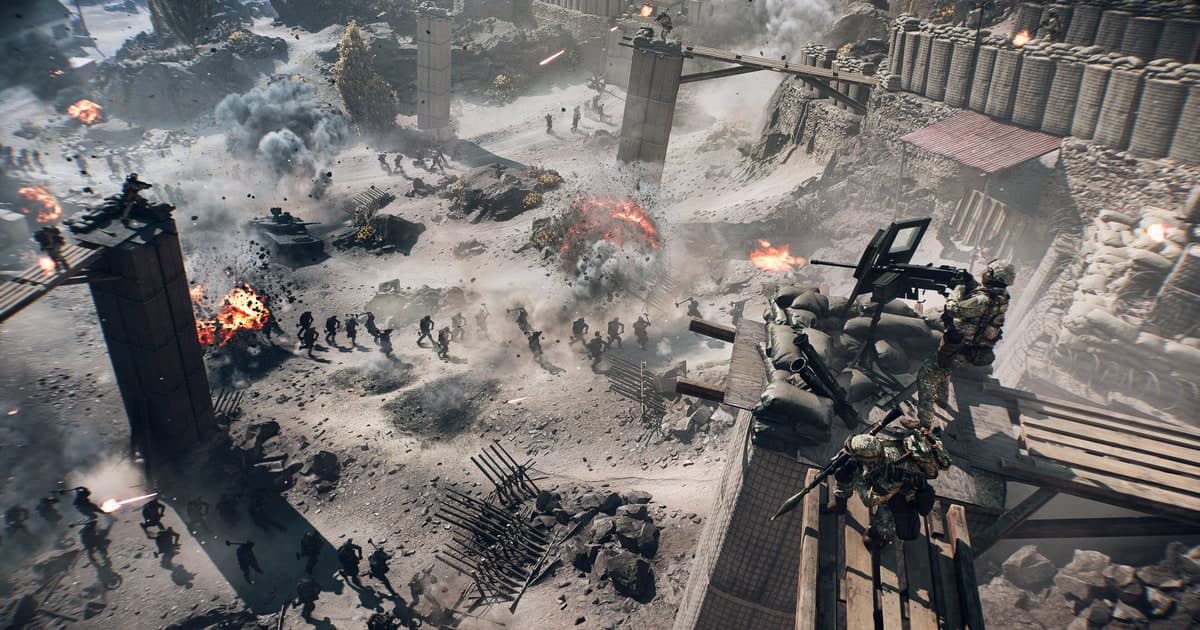
A EA lista metas de resolução e taxa de quadros bem diferentes entre os presets de PC, então as ferramentas de captura precisam ser comparadas no preset que o jogador realmente usa. Junte trinta segundos de combate de infantaria com trinta segundos de veículos, destruição, fumaça e explosões, porque essa transição força a GPU e o encoder. Se usar monitor ultrawide, confira o corte e a proporção da tela, além do nível de detalhe. Anote o preset de PC escolhido, o upscaler, a geração de quadros e o limite de FPS para que uma comparação futura reproduza as mesmas condições de alto desempenho. Continue gravando do desabamento de uma parede até a poeira e os destroços em movimento para revelar artefatos em bloco ou um breve travamento do encoder. Escute separadamente o som dos motores, as explosões distantes e as ordens do esquadrão, e anote se tela cheia, modo sem bordas ou o caminho de HDR mudaram o enquadramento ou a cor. Mantenha a resolução real e o limite de FPS e teste só os candidatos relevantes, DOR, OBS e a captura do sistema ou da GPU, por sessenta segundos cada. Não olhe só o FPS médio; compare a fluidez nos quadros mais baixos, áudio faltando, artefatos de compressão em giros rápidos, a navegação no vídeo e o tamanho final do arquivo.
Compare as opções e quando cada uma falha
| Opção | Melhor para | Confira antes de escolher |
|---|---|---|
| DOR | Juntar clipes curtos de forma simples quando Battlefield 6 é compatível | Compatibilidade real e qualidade de vídeo e áudio num teste de sessenta segundos |
| OBS Studio | Controle detalhado de cenas, áudio e encoder | Tempo de configuração, compatibilidade da captura, folga de desempenho |
| Captura do sistema ou da GPU | Quando salvar na hora importa mais que uma produção personalizada | Hardware compatível, atalhos e limites de armazenamento |
O que conferir depois de testar uma partida
- Existe um backup do arquivo original e das configurações.
- As versões atuais do jogo e do aplicativo estão anotadas.
- O áudio do jogo e o microfone foram conferidos separadamente.
- O local de saída e o espaço livre foram verificados.
- A amostra abre num player independente.
Um fluxo que protege o arquivo original
- 1Preserve o original e a referênciaCopie o arquivo e anote as versões do jogo e do app, o modo de tela, os dispositivos de áudio, o encoder, o destino e o espaço livre.
- 2Faça uma reprodução de sessenta segundosUse condições de partida real e inclua movimentos rápidos, efeitos do jogo, fala no microfone e qualquer caminho de voz necessário.
- 3Analise cada resultado separadamenteTanto no app original quanto num player independente, verifique vídeo, cada fonte de áudio, ritmo de quadros, navegação e tamanho.
- 4Mude só uma variávelAjuste uma configuração ligada diretamente à falha observada, repita a mesma amostra e compare.
Teste o DOR como um caminho de captura separado
Confirme a compatibilidade real antes de avaliar o DOR como candidato a clipes curtos de Battlefield 6. O OBS pode servir melhor quando você precisa de composição de cenas e produção multitrilha. Página de Battlefield 6, OBS ou ShadowPlay, diagnóstico de áudio fora de sincronia.
Fonte oficial e limite de versão
A EA divide as especificações de Battlefield 6 para PC em várias metas de resolução e taxa de quadros e recomenda drivers atualizados e ajustes dentro do jogo. Guia da EA para preparar o PC para Battlefield 6.
 #Battlefield 6