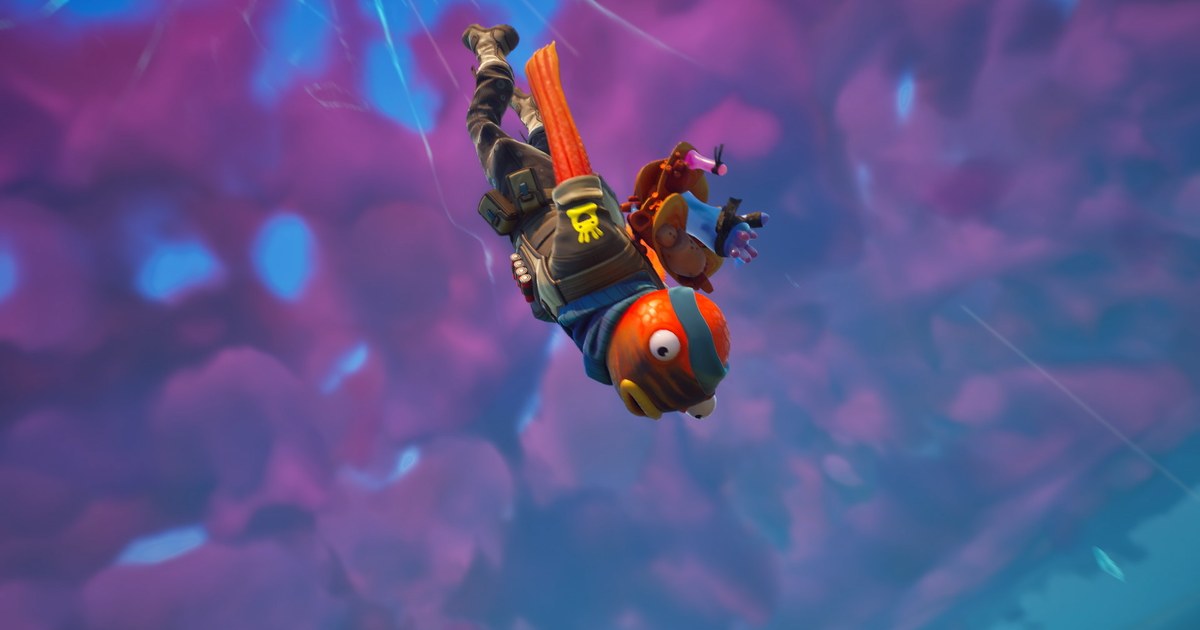
Se você procura o melhor programa para fazer clipes de Fortnite, a resposta é simples: escolha um app que salva suas kills como clipes separados sem você apertar nenhum atalho. Nossa primeira escolha é o DOR, um app gratuito para Windows.
Quando você abre Fortnite, o DOR detecta o jogo automaticamente e grava a partida inteira, e suas kills e mortes vão para My Clips como clipes automáticos. Depois da partida, escolha o clipe de kill que gostou, corte em 9:16 no app e exporte, e seu Short está pronto.
No meio de uma luta de construção quase nunca sobra uma mão livre para um atalho, então a abordagem que não depende dos seus dedos salva mais momentos. Este artigo responde qual programa usar; para os métodos de clipar em si, veja como fazer clipes de Fortnite.
A resposta: escolha um app que salva as kills como clipes separados automaticamente
Existe um único teste para programas de clipes de Fortnite: uma kill vira clipe mesmo que você não aperte nada?
Ferramentas de atalho que salvam o momento que acabou de acontecer, como o Instant Replay do app da NVIDIA ou o Replay Buffer do OBS Studio, não custam nada e gravam em alta qualidade, mas você precisa apertar uma tecla logo depois da luta, o que é fácil de esquecer quando uma box fight atrás da outra não para.
O modo Replay do próprio Fortnite salva cada partida quando a gravação de replay está ligada, mas não gera um arquivo de vídeo, então no fim você ainda reproduz e captura com outro gravador.
Os clipes automáticos vêm do Medal e do DOR, e o site oficial do Medal também lista Fortnite como jogo de clipes automáticos. Colocamos o DOR em primeiro por três motivos.
Primeiro, o vídeo da partida inteira fica junto dos clipes automáticos de kills e mortes, então depois você pode cortar e salvar uma cena de construção que os clipes automáticos não pegaram. Segundo, dá para cortar em 9:16 e exportar direto no app.
Terceiro, o DOR Studio permite combinar vários clipes de kill, adicionar efeitos, texto e música de fundo, e exportar sem marca d'água. Para entender melhor as duas abordagens, leia Medal vs NVIDIA ShadowPlay.
5 programas de clipes de Fortnite comparados (em 29 de novembro de 2026)
| Programa | Como as kills são salvas | Passos até um Short 9:16 |
|---|---|---|
| Modo Replay do Fortnite (nativo) | Um arquivo de replay é salvo a cada partida quando a gravação de replay está ligada, mas não é um arquivo de vídeo | Reproduzir o replay, ajustar a câmera, gravar com outro programa e cortar em 9:16 num editor |
| App da NVIDIA (Instant Replay) | Aperte um atalho para salvar o momento que acabou de acontecer; exige placa de vídeo NVIDIA | Salvar com o atalho, cortar em 9:16 num editor separado e exportar |
| OBS Studio (Replay Buffer) | Mantenha o Replay Buffer rodando e aperte um atalho para salvar o último trecho | Configurar cenas e saída, salvar com o atalho e cortar em 9:16 num editor separado |
| Medal | Clipes automáticos de Fortnite segundo o site oficial; salvar por atalho também é possível | Conferir o clipe automático, cortar no editor do app e compartilhar um link |
| DOR | Grava a partida inteira automaticamente e reúne clipes automáticos de kills e mortes em My Clips | Escolher um clipe de kill, cortar em 9:16 no app e exportar ou compartilhar um link |
O que conferir antes de escolher um programa de clipes de Fortnite
- Ele salva as kills como clipes automaticamente, sem atalho?
- Ele também guarda o vídeo da partida inteira para você achar as lutas de construção depois?
- Dá para cortar na proporção vertical 9:16 direto no app?
- O vídeo final sai sem marca d'água?
- Os requisitos de placa de vídeo (só NVIDIA ou não) combinam com o seu PC?
Como transformar clipes de kill de Fortnite em Shorts com o DOR
- 1Instale o DOR e escolha a qualidade de gravaçãoDepois de instalar o DOR, escolha a qualidade de gravação nas configurações. A versão gratuita grava em 720p ou 1080p a 30 ou 60 fps, e o padrão é 1080p a 30 fps. Para kills que vão virar Shorts, 1080p a 60 fps dá um movimento mais fluido. Em placas NVIDIA compatíveis, como a série RTX, o DOR grava com codificação de hardware NVENC.
- 2Abra Fortnite e jogue normalmenteQuando você inicia Fortnite, o DOR detecta o jogo automaticamente e grava a partida inteira. Não há botão de gravar nem atalho de salvar para apertar, então você se concentra em construir e atirar.
- 3Escolha um clipe de kill em My ClipsQuando a partida termina, abra My Clips no app. Suas kills e mortes já estão empilhadas como clipes automáticos, então você não precisa passar por um vídeo longo desde o começo. Para um momento que os clipes automáticos não pegaram, corte o trecho que você quer do vídeo da partida inteira e salve você mesmo.
- 4Corte em 9:16 no app e exporteAbra a ferramenta de corte no clipe escolhido e defina a proporção em 9:16. Enquadre a parte da tela que quer manter e exporte, e você tem um vídeo vertical pronto para Shorts, TikTok ou Reels. Escolha 16:9 para o YouTube ou 1:1 para um post quadrado.
- 5Combine e compartilhe no DOR StudioPara juntar várias kills em um só vídeo, organize os clipes no DOR Studio em dor.gg/studio. Adicione templates de efeito como shake zoom, punch zoom e transições glitch, além de texto, música de fundo e volume, e depois exporte um mp4 ou compartilhe um link dor.gg. O resultado sai sem marca d'água.
Salve as kills de Fortnite automaticamente com o DOR e exporte como Shorts
O DOR é um app gratuito de gravação de jogos para Windows. Quando você abre Fortnite, ele detecta o jogo e grava a partida inteira e, como Fortnite é um dos jogos com clipes de destaque automáticos, suas kills e mortes são reunidas como clipes em My Clips.
No app você pode cortar um clipe e exportar em 16:9, 9:16 ou 1:1, e no DOR Studio (dor.gg/studio) pode unir vários clipes de kill em um só, mudar a proporção e sobrepor templates de efeito como shake zoom, punch zoom e transições glitch com texto e música de fundo.
Exporte o vídeo final como mp4 ou mande para os amigos na hora como um link dor.gg, sem marca d'água da gravação original até a edição final. Para o fluxo completo de montar um montage de kills, veja como fazer um montage de Fortnite, e para dicas de enquadramento vertical, leia como cortar um vídeo para vertical 9:16.