Para transformar um vídeo horizontal em vertical, você pode deixar o recurso de reenquadramento automático do editor montar um quadro vertical, como 9:16. Para o YouTube Shorts, o vídeo só precisa ser quadrado ou vertical e ter até 3 minutos. Este guia segue os nomes oficiais dos menus do Premiere Pro e do CapCut, verificados em 6 de outubro de 2026, e compara cortar a imagem com manter tudo e preencher o espaço vazio. Se o seu vídeo é gameplay, transformar um clipe de jogo em short vertical tem um passo a passo próprio, então esta página fica com vídeos comuns.
Cortar ou preencher: como escolher
Um vídeo horizontal pode virar vertical de dois jeitos básicos. Cortar coloca uma janela vertical sobre a imagem larga e descarta tudo o que fica fora dela, enquanto preencher mantém a imagem inteira, muda só a proporção da tela e cobre o espaço que sobra em cima e embaixo com um fundo. Se a ação principal está no meio do quadro, vale testar primeiro o corte; se as informações nas laterais importam, vale testar primeiro o preenchimento, mas nenhum é melhor em geral, depende do vídeo. Na verificação de 6 de outubro de 2026, a página de ajuda do YouTube diz que um vídeo de canal padrão conta como Short quando foi enviado depois de 15 de outubro de 2024, tem proporção quadrada ou vertical e dura 3 minutos ou menos. Com o arquivo pronto, os primeiros passos para postar no YouTube Shorts continuam daqui.
Passando para vertical no Premiere Pro e no CapCut
- 1Confira o vídeo de origem e o destinoSe o destino é o YouTube Shorts, comece garantindo proporção quadrada ou vertical e duração de 3 minutos ou menos. 9:16 é um exemplo de vertical, então assista o vídeo antes e confira se as cenas que você quer manter cabem num quadro vertical. Os requisitos de outras plataformas devem ser conferidos na documentação de cada serviço.
- 2Crie uma sequência com Auto Reframe no Premiere ProSelecione a sequência no painel Project e abra Sequence > Auto Reframe Sequence. Escolha um preset em Target Aspect Ratio ou uma proporção personalizada, e o Premiere cria uma sequência duplicada no novo tamanho com o Auto Reframe aplicado a todos os clipes. Dá para digitar largura e altura personalizadas e, para começar do zero de forma manual, use File > New > Sequence e depois a aba Settings > Video > Frame Size.
- 3Escolha o nível de Motion TrackingO menu Motion Tracking oferece Slower Motion para quase nenhum movimento de câmera, Default para a maioria dos conteúdos e Faster Motion para muito movimento, que adiciona vários keyframes. A Adobe avisa que ação muito rápida pode não ficar boa com Default. Em sequências com keyframes complexos ou mudanças de velocidade, a opção Clip Nesting preserva o movimento original, mas as transições suaves não são mantidas direito.
- 4Assista e faça o ajuste finoDepois de aplicar o efeito, assista do começo ao fim e procure trechos em que o assunto escapa do quadro vertical. Sequências complexas podem precisar de ajuste manual de keyframes depois do reenquadramento. Se aplicou o efeito a um único clipe, o painel Effect Controls oferece Adjust Position, Reframe Offset, Reframe Scale e Reframe Rotation para mudanças mais finas.
- 5Mude a tela no CapCut para PCNo editor do CapCut para PC, traga o vídeo com Import, clique em Ratio para mudar a tela de horizontal para vertical e escolha 9:16 em Auto reframe, na seção Basic. A opção Resize acima da linha do tempo é a alternativa. O guia também cita Background fillers para o espaço vazio, mas não dá o caminho exato, então procure na tela. Ao terminar, use Export no canto superior direito para ajustar codec, bitrate, formato e qualidade.
- 6Envie pelo YouTube StudioEntre no YouTube Studio, escolha CRIAR > Enviar vídeos e selecione o arquivo. Dá para enviar até 15 arquivos de uma vez, e você completa os detalhes com EDITAR RASCUNHO antes de publicar.
Comparativo dos métodos (só documentação oficial)
| Método | Use quando | O que a documentação oficial diz |
|---|---|---|
| Sequence > Auto Reframe Sequence no Premiere Pro | Você quer converter uma sequência inteira para vertical de uma vez, acompanhando assuntos em movimento | Escolher um Target Aspect Ratio cria uma sequência duplicada no novo tamanho, salva na pasta Auto Reframe Sequences do painel Project |
| Auto Reframe do Premiere Pro em um único clipe | Só alguns clipes precisam virar verticais, ou você quer ajustar a posição | Aplique o Auto Reframe pelo Video Effects > Transform no clipe e ajuste o Motion Tracking no painel Effect Controls |
| CapCut Ratio > Basic > Auto reframe | Você quer o vídeo importado numa tela 9:16 na hora | É o caminho do guia do CapCut, e os menus podem mudar entre versões |
| Resize e Background fillers do CapCut | Você quer manter a imagem inteira e só preencher o espaço vazio | Bordas desfocadas, cores sólidas ou uma imagem sua são citadas como opções, mas o guia não dá o caminho exato do menu |
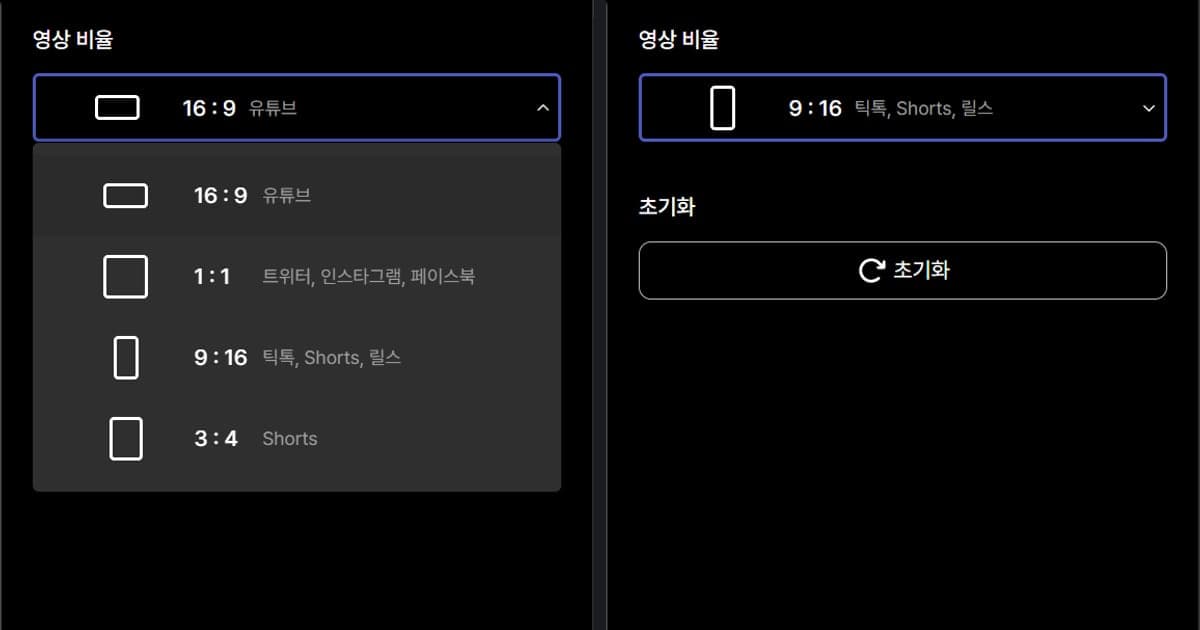
| Corte na biblioteca do DOR e Studio | Você está cortando um vídeo gravado e escolhendo a proporção de saída ao mesmo tempo | Escolha 16:9, 9:16 ou 1:1 como proporção de saída e depois compartilhe um link ou baixe um mp4 pelo Studio |
Confira antes de exportar
- Você confirmou as três condições do Shorts: envio depois de 15 de outubro de 2024, proporção quadrada ou vertical e 3 minutos ou menos?
- Assistiu o vídeo reenquadrado até o fim procurando momentos em que o assunto sai do quadro?
- Para vídeos com muito movimento, escolheu um nível de Motion Tracking compatível, como Faster Motion?
- Sabe que o Clip Nesting numa sequência complexa não mantém direito as transições suaves?
- Conferiu você mesmo resolução, formato e taxa de quadros da exportação e guardou o arquivo original separado?
O que o DOR cobre antes e depois do corte
A conversão para vertical só começa quando você tem um vídeo de origem, e é desse lado que o DOR trabalha. VALORANT e Fortnite (no PC) estão entre os 7 jogos com gravação automática da partida inteira e clipes automáticos de abates, então uma partida pode ser salva em mp4 e ir direto para a edição; em placas NVIDIA, a codificação por hardware NVENC é o padrão. Se você planeja um vídeo vertical com seus próprios comentários, o som do jogo e o microfone podem ser gravados juntos, e você já tem uma origem com a sua voz. Na biblioteca do app, a ferramenta de corte permite marcar início e fim e escolher a proporção de saída entre 16:9, 9:16 ou 1:1, e um link do dor.gg roda no navegador do celular. O editor de clipes do DOR no navegador, sem instalação, chamado Studio, cuida da duração, junta vários vídeos, ajusta proporções por plataforma, texto, música de fundo e volume, e depois oferece download em mp4 ou compartilhamento por link. Os passos de reenquadramento automático e preenchimento de fundo deste guia se baseiam nos procedimentos oficiais do Premiere Pro e do CapCut.
 #Valorant