Provavelmente já aconteceu com você: a live acaba, você pensa "vou cortar aquela cena de antes", abre o replay, e o vídeo que ficou na Twitch está com o bitrate tão reduzido que o texto fica borrado e as cores, apagadas. A imagem da transmissão é comprimida de propósito para os espectadores assistirem sem travar, então a qualidade não serve como original para editar e subir. A resposta é simples: enquanto faz a live normalmente, grave localmente no seu próprio PC mais uma cópia da mesma tela em alta qualidade.
Neste artigo, organizamos passo a passo as configurações para rodar transmissão e gravação local ao mesmo tempo no OBS Studio. Explicamos como separar a qualidade da live e da gravação, os valores recomendados de codificador e resolução para o jogo não engasgar com os dois ligados, e chegamos ao DOR, que reúne automaticamente só os melhores momentos de um replay longo. Quanto mais o jogo tiver partidas longas com destaques espalhados, como VALORANT ou League of Legends, maior o efeito desse setup.
Por que você precisa de uma gravação local separada, e não da imagem da live
Transmissão (live) e gravação (master de edição) têm objetivos opostos. Na live, o importante é travar o bitrate baixo de acordo com a banda da internet para os espectadores assistirem sem buffering. Na gravação local, ao contrário, o objetivo é um original limpo que você vai cortar em clipes e subir no YouTube depois, então o certo é puxar a qualidade o máximo possível. O replay da Twitch (VOD) fica salvo no bitrate da live e tem prazo de retenção, então é fraco como original para arquivo permanente.
Por isso o setup padrão dos streamers é "mandar a live na versão comprimida e gravar localmente em alta qualidade ao mesmo tempo". É uma estrutura que gera, a partir da mesma live, a imagem para os espectadores e o original em alta qualidade para edição, então quando a live acaba um vídeo sem perda fica no seu PC do jeito que está.
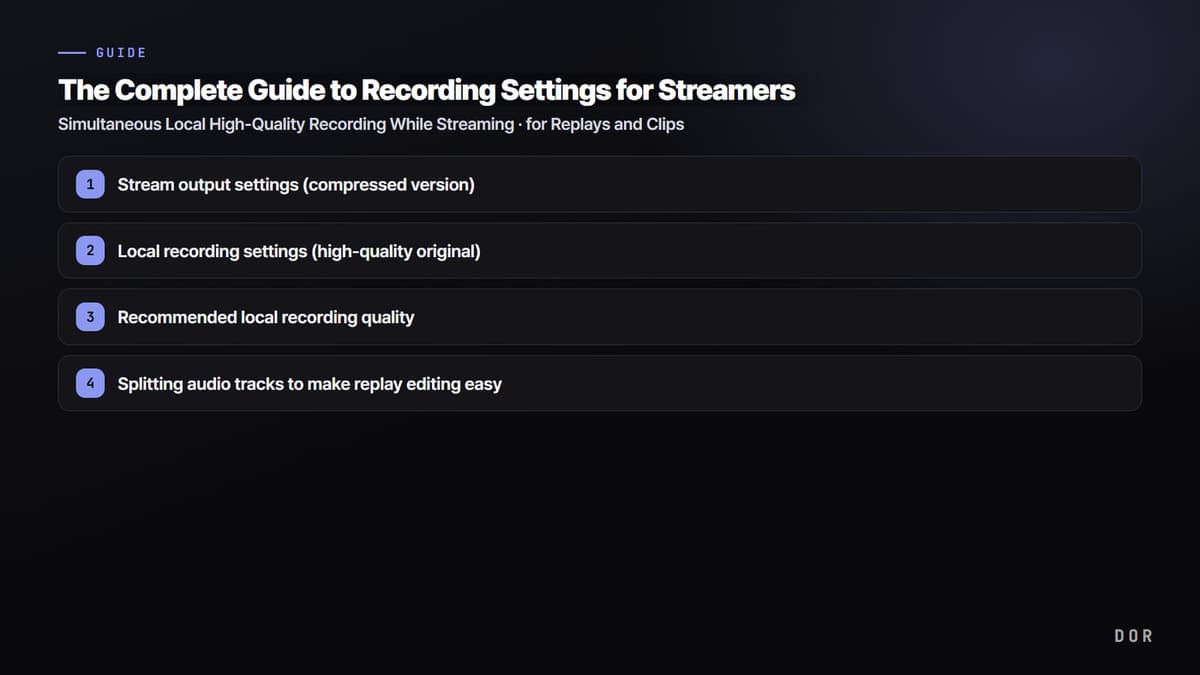
- 1Configurações de saída da live (versão comprimida)
- 2Configurações da gravação local (original em alta qualidade)
- 3Qualidade recomendada para a gravação local
- 4Separando as faixas de áudio para facilitar a edição do replay
- 5Garantindo clipes na hora com o Replay Buffer
Passo 1: configurações de saída da live (versão comprimida)
Primeiro, defina a qualidade da live. Em Configurações, depois Saída, trocar o Modo de saída para "Avançado" separa as abas Transmissão e Gravação. Na aba "Transmissão", defina o codificador como NVIDIA NVENC H.264 e o controle de taxa como CBR (bitrate constante). A live prioriza a estabilidade da rede, então o CBR, que mantém o bitrate estável, é o certo. Defina o bitrate por volta de 6000 Kbps na Twitch, ou um pouco mais se o seu upload tiver folga.
Para os valores da aba Transmissão, pense só em "os espectadores conseguem assistir sem travar". Tudo bem se a qualidade ficar abaixo, porque a qualidade de verdade você garante na gravação local do próximo passo.
Passo 2: configurações da gravação local (original em alta qualidade)
Agora vá para a aba "Gravação" na mesma tela de Configurações, Saída. É aqui que está o segredo. O codificador e o controle de taxa da aba Gravação funcionam de forma totalmente independente da transmissão, então, mesmo com a live em CBR, dá para deixar a gravação num modo de alta qualidade à parte.
- Caminho da gravação: escolha um disco com bastante espaço livre. Um original em alta qualidade acumula vários GB por hora.
- Formato de gravação: recomendamos mkv. O mp4 pode corromper o arquivo inteiro se a gravação for encerrada à força (tela azul, queda de energia), mas o mkv se salva até aquele ponto. Antes de editar, converta para mp4 com o "Remuxar gravações" do OBS.
- Codificador: NVIDIA NVENC H.264 (ou HEVC). Mesmo transmitindo e gravando juntos, a carga vai para o chip dedicado da GPU, então a perda de FPS no jogo é pequena.
- Controle de taxa: CQP (ou CRF, se for x264). Um modo que mantém a qualidade estável, adequado para um original local. Ele não trava o bitrate como o CBR.
- Valor do CQP: entre 18 e 23. Quanto menor o número, maior a qualidade e maior o arquivo. Por volta de 20 costuma dar um bom equilíbrio entre qualidade do original e espaço.
Passo 3: qualidade recomendada para a gravação local
Recomendamos deixar o original um nível acima da imagem da live. 1080p de resolução e 60 fps são o padrão para editar e subir. Em telas de movimento rápido, como jogos de tiro, 60 fps fica visivelmente mais fluido e não engasga nem quando você estica um clipe em câmera lenta.
Se o seu PC está no limite, baixe a resolução antes do FPS. Se 1080p 60 fps pesar, tente baixar na ordem 1080p 30 fps ou 900p 60 fps. Quando o FPS do jogo começar a cair visivelmente, o valor logo antes disso é a linha segura do seu PC. Como você está transmitindo e gravando juntos, se um lado pesar o jogo engasga primeiro, então ajustar pelo FPS do jogo é o certo.
Passo 4: separando as faixas de áudio para facilitar a edição do replay
Se você pretende editar o replay, separar as faixas de áudio ajuda muito. Na aba Gravação da saída avançada do OBS, colocar o microfone e o som do jogo/desktop em faixas diferentes permite, na hora de cortar os clipes, manter o som do jogo e tirar só aquela conversa rápida que escapou. Isso não afeta a imagem da live; as faixas separadas vão só para o original local.
Passo 5: garantindo clipes na hora com o Replay Buffer
O recurso para quando o chat grita "clipa isso, agora!" no meio da live é o Replay Buffer. Ligue em Configurações, Saída, Replay Buffer, defina a duração anterior entre 30 segundos e 1 minuto e depois atribua uma tecla de "Salvar replay" em Configurações, Atalhos. Se você ligar "Iniciar automaticamente o replay buffer ao começar a transmissão" em Configurações, Geral, ele fica de prontidão a live inteira. Apertar o atalho salva na hora o trecho anterior como arquivo separado.
Só que o Replay Buffer, no fim, depende de "você apertar o atalho no momento bom". No meio de uma teamfight, é fácil esquecer de apertar a tecla na hora do destaque, e julgar onde está o destaque também fica com você. Preencher essa lacuna é o próximo passo.

DOR: os melhores momentos como clipes automáticos, separados da live
A gravação local do OBS guarda o original limpo inteiro, mas o trabalho de achar e cortar os destaques desse replay longo ainda fica com uma pessoa. Só assistir a uma live de duas a três horas até o fim para pinçar algumas cenas de pentakill ou ace já leva um bom tempo.
O DOR salva os melhores momentos do jogo como clipes automáticos, separados da live, então você quase não precisa cortá-los um por um de um replay. Se você deixa o DOR rodando junto enquanto o OBS cuida da live e da gravação local, o DOR detecta sozinho quando um jogo suportado abre, roda em segundo plano e, nos jogos com clipe automático, corta em clipes curtos momentos-chave como um ace no VALORANT ou um pentakill no League of Legends. Quando a live acaba, o OBS tem o replay original em alta qualidade, e o DOR tem os clipes de destaque, organizados à parte.
- Gravação local do OBS: um original limpo do vídeo inteiro, para arquivar replays e fazer edições longas
- Clipes automáticos do DOR: só momentos como abates, aces e pentakills salvos à parte, sem atalho e sem caçar trecho
- Rode os dois juntos para garantir original e destaques de uma vez a partir de uma única live
Resumo: original e clipes de uma vez a partir de uma única live
O segredo da gravação para streamers é "não depender da imagem da live". Mande a live de forma estável com CBR e grave a mesma tela localmente em alta qualidade ao mesmo tempo com NVENC e CQP, e um replay e um original para edição ficam guardados sem perda. Junte o DOR a isso e os melhores momentos ainda viram clipes automáticos, então quando a live acaba você tem "original mais destaques" na mão de uma vez.
Veja as configurações recomendadas e exemplos reais de clipes automáticos na página do jogo que você mais transmite: VALORANT, League of Legends.
 #Valorant

