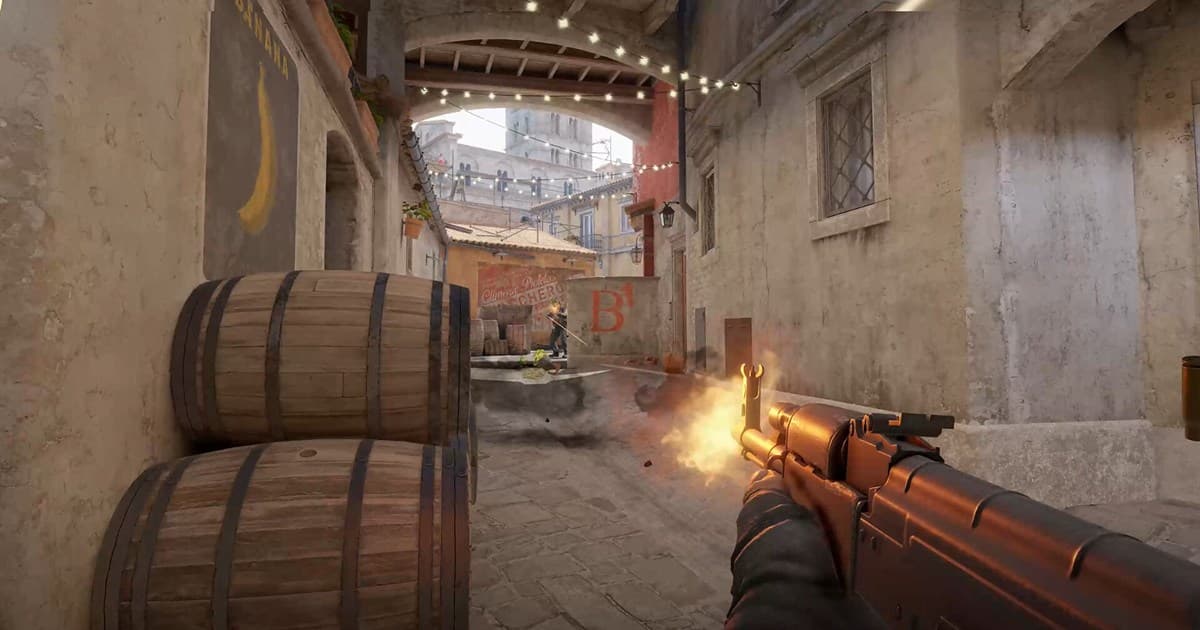
"Como eu perdi aquele clutch?" "Por que eu morri naquele canto?" No CS2, tem muita coisa que só bate a curiosidade depois que a partida acaba. Por sorte, o Counter-Strike deixa um arquivo de demo (.dem) no fim de cada partida, e com ele você revê o jogo inteiro exatamente como aconteceu. Este artigo mostra, em ordem, como baixar e assistir demos do CS2, recursos principais como câmera livre e X-ray, o GOTV para estudar partidas profissionais e como salvar uma demo em vídeo para mandar para um amigo.
Antes, um conceito para fixar. A demo do CS2 não é um "vídeo gravado"; são "dados de registro que recriam a partida exatamente". As posições, os tiros e as utilitárias de todos os jogadores ficam guardados como coordenadas, por isso, na reprodução, você muda de perspectiva e ajusta a velocidade à vontade. Ser uma recriação, e não um vídeo, é o ponto forte da demo e também o motivo de existir a etapa de "fazer um vídeo" que explicamos mais adiante.
Onde conseguir demos? Na aba Assistir
O caminho mais básico para pegar demos do CS2 é a aba Assistir (Watch) no menu principal do jogo. Abra o CS2, vá até a aba Assistir no menu de cima, e as suas partidas recentes de Competitivo e Premier aparecem em "Suas partidas". Clique no botão de download ao lado de uma partida e o arquivo de demo dela é baixado.
Um cuidado é o prazo de retenção. As demos das partidas que aparecem na aba Assistir só ficam guardadas por um certo período, então, se tem uma partida que você quer rever, é mais seguro baixar logo, enquanto ela ainda está na lista. Quando ela sai da lista, não dá mais para baixar a demo daquela partida.
Onde ficam os arquivos de demo?
As demos baixadas pela aba Assistir são salvas com a extensão .dem dentro da pasta de instalação do CS2. Normalmente elas vão para a pasta do jogo na sua biblioteca da Steam (dentro do diretório csgo), e fazendo backup desse arquivo você continua com ele mesmo depois que o prazo da aba Assistir passa. Lembre só que as demos podem ser afetadas pela versão do jogo (patch), então depois de uma atualização grande as demos antigas podem não tocar direito.
Duas formas de reproduzir uma demo
Há duas formas de reproduzir uma demo baixada. Uma é dar play direto na interface da aba Assistir; a outra é abrir com um comando no console do desenvolvedor. Para quem está começando, a aba Assistir é mais fácil; se você quer abrir rápido um arquivo específico, o console é mais prático.
Forma 1: reproduzir direto na aba Assistir
Escolha a partida na lista da aba Assistir e você entra na tela de reprodução. Uma demo que já terminou de baixar toca na hora, e você controla pausa, velocidade e a navegação pela linha do tempo nos controles da parte de baixo da tela. Não tem comando para decorar, então é o jeito mais intuitivo.
Forma 2: o comando playdemo no console do desenvolvedor
Também dá para abrir direto pelo console. Primeiro, ative o console do desenvolvedor (Enable Developer Console) nas configurações e abra com o atalho padrão, a tecla til (~). No console, carregue o arquivo da demo com o comando playdemo. Por exemplo, se o arquivo se chama match.dem, você digita algo como playdemo match no console. Se o arquivo está na pasta padrão de demos, só o nome já abre; se está em outro lugar, inclua o caminho relativo.
O que dá para fazer dentro de uma demo
O valor de verdade da demo do CS2 é poder "destrinchar a partida do jeito que você quiser". Em vez de só assistir do começo ao fim, você muda perspectiva e velocidade para analisar exatamente os momentos que quer, de qualquer ângulo.
- Câmera livre (freecam): leve a câmera para qualquer lugar do mapa para olhar de cima ou dar zoom em um canto específico.
- Visão do jogador: troque para a primeira pessoa de qualquer jogador, não só a sua, mas também a de inimigos e colegas, para ver exatamente o que eles viram.
- Velocidade e navegação: acelere ou deixe em câmera lenta e arraste a linha do tempo para pular para um round ou momento específico.
- X-ray (ver através das paredes): mostra a posição dos jogadores atrás das paredes como silhuetas, para você ver de uma vez onde os dois times estavam.
Revendo "por que você morreu" com o X-ray
O X-ray é especialmente útil na análise de demos. Como ele mostra "a posição do inimigo atrás da parede", algo que você nunca saberia durante a partida, dá para confirmar de forma objetiva onde e como o inimigo estava esperando no momento em que você morreu e se a sua utilitária realmente pressionou. Não existe ferramenta melhor para corrigir o hábito de morrer sempre no mesmo lugar. Se você também joga FPS em que posicionamento pesa muito, como Valorant ou Rainbow Six Siege, esse hábito de rever demos ajuda direto no seu desempenho nesses jogos também.
Estudando partidas profissionais com demos de GOTV
Demos não servem só para as suas partidas. Campeonatos e partidas profissionais são distribuídos como demos de GOTV, e você reproduz essas demos no CS2 do mesmo jeito para destrinchar com câmera livre e X-ray. Dá para aprender com o seu pro favorito seguindo a visão dele para ver onde ele se posiciona em cada situação e em que ordem usa as utilitárias. Poder conferir de perto o posicionamento e a mira pré-posicionada que a transmissão não mostra faz delas um material de estudo muito útil para evoluir.
Transformando uma demo em vídeo (mp4)
É aqui que muita gente trava. Se você tenta mandar uma demo para um amigo ou subir no YouTube ou nas redes sociais entregando o arquivo .dem do jeito que está, quem recebe também precisa ter o CS2 e cumprir as mesmas condições de prazo e versão para abrir. Além disso, como dissemos, a demo são dados de recriação, e não um vídeo, então não existe recurso nativo para converter um arquivo .dem direto em mp4.
No fim, o jeito padrão de salvar uma demo em vídeo é "gravar a tela enquanto a demo toca". Coloque a demo, deixe na perspectiva e na velocidade que você quer e grave um mp4 com um gravador de tela; assim você tem um vídeo comum, que até quem não tem CS2 consegue assistir. Desse jeito, dá para salvar qualquer coisa em vídeo como está, seja uma tela de análise com X-ray ligado, seja um ace limpo.
Clipes automáticos só das melhores jogadas com o DOR
O problema é que, se você grava uma demo longa inteira, ainda precisa achar e cortar as melhores jogadas por conta própria. O DOR é um programa gratuito de gravação de jogos. Depois de instalado, ele detecta automaticamente quando um jogo abre, grava em segundo plano e recorta sozinho os momentos principais, como abates e aces, em clipes curtos. Ele usa a codificação por hardware NVIDIA NVENC, então o impacto nos quadros do jogo também é pequeno.
Use os dois juntos: o DOR junta clipes automaticamente das partidas ao vivo e, quando você descobrir uma cena específica revendo uma demo, reproduza a demo e grave para salvar em vídeo. Sem precisar apertar botão de gravar nem decorar atalho, só de abrir o jogo os destaques vão se acumulando, e aquele arrependimento de "perdi a melhor jogada" some.
Resumindo
As demos do CS2 são uma ferramenta poderosa de revisão: baixe pela aba Assistir, reproduza pela interface da aba ou pelo comando playdemo no console e destrinche a partida do jeito que quiser com câmera livre, velocidade e X-ray. Elas dependem do prazo de retenção e da versão do patch, então baixe logo as partidas importantes. Como a demo são dados de recriação, e não um vídeo, ela não vira mp4 direto; para salvar em vídeo, você precisa gravar a tela da reprodução. Quem cuida dessa gravação e dos clipes automaticamente é o DOR. Veja as configurações recomendadas e exemplos de clipes automáticos na página dos jogos que você mais joga: Counter-Strike, Valorant e Rainbow Six Siege.
 #Counter-Strike