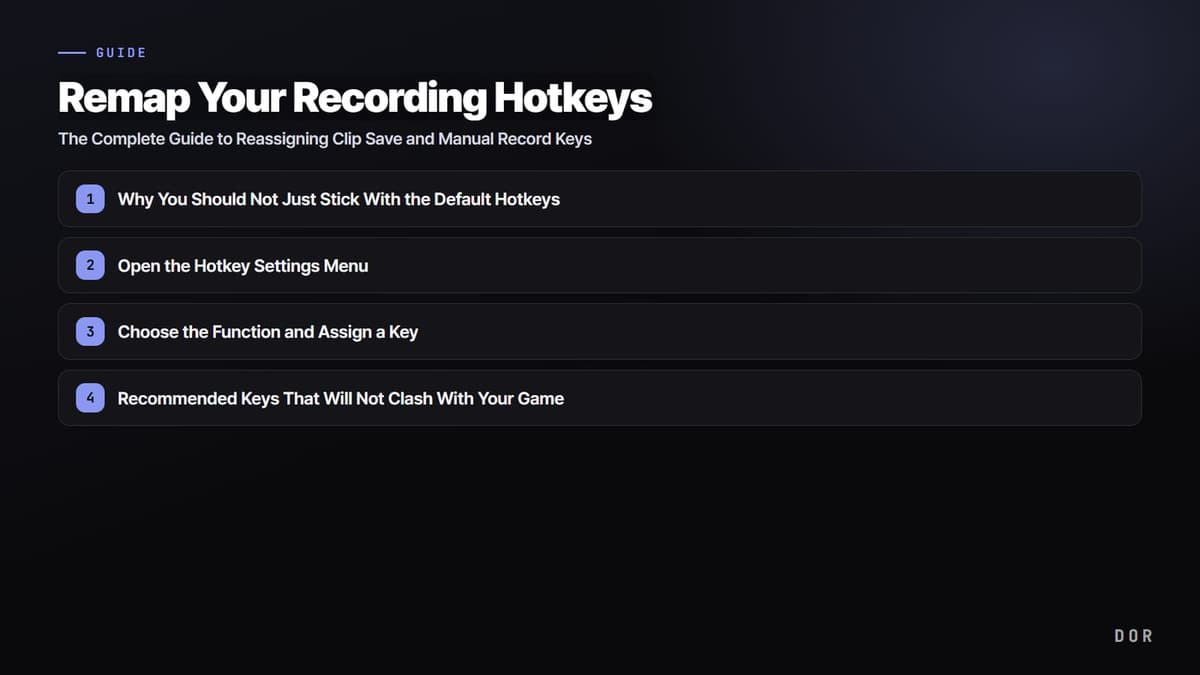
Indo direto ao ponto: configurar um atalho de gravação é só abrir a seção de atalhos no menu de configurações do seu programa de gravação e apertar a tecla que você quer usar. O segredo é escolher uma tecla que não coincida com as teclas de movimento e de habilidade que você usa o tempo todo no jogo, e manter a tecla de salvar clipe separada da tecla de gravação manual. Seguindo os passos abaixo, em menos de cinco minutos você monta um layout que encaixa nas suas mãos.
Por que não vale a pena ficar com os atalhos padrão
A maioria dos programas de gravação vem com teclas como F12, Tab ou Espaço como atalho padrão de gravação. O problema é que essas teclas também são usadas toda hora dentro do jogo. O Tab costuma abrir o placar e o Espaço serve para pular ou dar dash; aí, no momento decisivo, você aperta a tecla e dispara uma ação do jogo em vez de gravar.
Por isso, o ideal é levar as teclas de gravação para longe dos comandos do jogo no teclado. Configurando direito uma vez, suas mãos decoram a posição dali em diante.
Passo 1: abra o menu de configurações de atalhos
Quase todo programa de gravação tem uma seção própria nas configurações chamada Atalhos (Hotkeys ou Shortcuts). Abra o programa, clique no ícone de configurações (engrenagem) no canto superior direito ou no menu da esquerda e procure a aba de atalhos. No Xbox Game Bar, aperte a tecla Win junto com G para abrir a sobreposição e depois entre na seção de atalhos das configurações.
Passo 2: escolha a função e defina a tecla
A tela de atalhos geralmente lista em sequência funções como iniciar/parar gravação, pausar, salvar clipe e captura de tela. Clique no campo ao lado da função que você quer mudar para ele entrar no modo de captura e é só apertar a nova tecla para ela ser registrada.
- Iniciar/parar gravação manual: a tecla que liga e desliga a gravação diretamente
- Salvar clipe (salvar o trecho recente): a tecla que corta e guarda o lance que acabou de acontecer
- Pausar: a tecla que interrompe a gravação por um instante e depois retoma
- Captura de tela: a tecla que salva um quadro parado à parte
As duas mais importantes são a tecla de gravação manual e a de salvar clipe. Se ficarem na mesma tecla ou uma do lado da outra, é fácil confundir; o melhor é espalhá-las por áreas diferentes do teclado.
Passo 3: teclas recomendadas que não batem com o jogo
Para evitar conflito, o certo é usar teclas longe da área de movimento (WASD) e das habilidades (Q, E, R e afins). Quanto menos seus dedos passam por aquela posição durante a partida, menor a chance de apertar sem querer.
- F8 a F12: a fileira de cima do teclado, que quase nunca coincide com os comandos do jogo
- Botões laterais do mouse (botões 4 e 5): práticos, porque dá para apertar sem tirar a mão do lugar
- 0, Enter e outras teclas do teclado numérico: recomendadas, desde que a mão direita não esteja no mouse
- Teclas de edição como Insert, Home e End: uma área que os jogos quase não usam
A posição das teclas afeta direto a qualidade dos clipes, principalmente em jogos em que reflexo é tudo. Em League of Legends, em que a fase de rotas e as lutas em equipe passam rápido, ou no VALORANT, em que decisões de fração de segundo pesam em cada round, levam vantagem as teclas que você aperta quase sem mexer a mão, como as do dedinho ou um botão lateral do mouse.
Como trocar a tecla de salvar clipe no DOR
No DOR, você pode trocar o atalho de salvar clipe para a tecla que quiser. Abra a seção de atalhos (Hotkeys) nas configurações, clique no campo de salvar clipe e aperte uma vez a tecla desejada para registrá-la. Na mesma tela dá para definir também a tecla de gravação manual separadamente, deixando as duas funções afastadas do jeito que for melhor para as suas mãos.

O ponto forte do DOR é que a troca de atalhos e a detecção automática trabalham juntas. Enquanto você salva clipes apertando a tecla, o DOR também detecta sozinho momentos-chave como abates e mortes e marca esses trechos. Assim, se você esquecer de apertar a tecla num lance decisivo, a detecção automática cobre; e os momentos mais sutis que a detecção deixa passar, você mesmo guarda com o atalho.
Para fechar: configurou uma vez, está resolvido
Mudar os atalhos de gravação é uma tarefa simples, que se resume a apertar uma tecla no menu de configurações. Basta seguir dois princípios: levar as teclas para longe dos comandos do jogo e separar salvar clipe de gravação manual. Com a detecção automática por cima, a chance de perder um lance decisivo cai ainda mais. Tire um minutinho hoje para organizar as teclas do jeito que encaixa nas suas mãos.
 #Valorant

