No Delta Force, o jeito mais rápido de mudar a sensação do jogo não é ligar opções gráficas pesadas, e sim ajustar a tela ao seu jeito de jogar, estabilizar o FPS e deixar os inimigos mais fáceis de ver. Este artigo traz as configurações de tela, gráficos e mira em valores que você pode colocar direto. Separamos tudo passo a passo para dar para seguir até em PC fraco.
Resposta curta: tela cheia, V-Sync desligado, FOV 110–120 e nunca abrir mão da qualidade de textura nem da distância de visão
Valores primeiro: na aba de tela, use tela cheia, V-Sync desligado, limite de quadros ilimitado e FOV 110–120; nos gráficos, mantenha qualidade de textura e distância de visão da cena no alto, desligando o desfoque de movimento e o efeito de zoom da luneta; na mira, comece com 800 DPI, sensibilidade 1.0 e coeficiente de distância do monitor 1.33. Metas realistas: 200+ FPS em PC topo de linha, 100–150 em PC intermediário e 60+ estáveis com upscaling em PC fraco. Se esses valores servem para o seu PC, você descobre revendo uma partida, não olhando o contador de FPS: inimigo visto tarde no flanco ou queda de quadros no meio da troca de tiro só aparece no vídeo. Com o DOR aberto, ele detecta o Delta Force e salva a partida inteira em mp4 (no Delta Force, a gravação é da partida completa, e você escolhe os lances que quer guardar), então dá para assistir a partida depois da mudança lado a lado com a de antes e cortar só os momentos que importam no editor do navegador. Abaixo, a ordem para colocar esses valores.
Por que FPS e visibilidade vêm primeiro
Seja no modo Guerra Total ou em Operações, o que define sua precisão não são gráficos chamativos, e sim FPS estável e input lag baixo. Só de colocar em tela cheia e desligar V-Sync e desfoque de movimento, a sensação da mira já fica mais precisa. Siga a ordem abaixo, ajustando a tela primeiro, e depois passe para gráficos e mira.
Etapa das configurações de tela
Em Configurações, aba Tela, ajuste na ordem abaixo. Colocamos primeiro os itens que afetam diretamente o input lag e o ritmo dos quadros.
- Modo de exibição: Tela cheia. Menos input lag do que janela ou janela sem bordas.
- Sincronização vertical (V-Sync): Desligada. É um dos maiores culpados pelo aumento do input lag.
- Limite de quadros: deixe em Ilimitado para tirar o máximo de FPS que seu PC consegue. Se o screen tearing (rasgo na imagem) for forte, trave num valor um pouco abaixo da taxa de atualização do monitor.
- FOV (campo de visão): abra para 110 a 120. Você vê antes os inimigos nos flancos e nas rotas de flanqueio.
- Resolução: mantenha a resolução nativa do monitor. Se faltar FPS, compense com o upscaling explicado abaixo em vez de baixar a resolução.
Etapa das configurações gráficas
Em Configurações, aba Gráficos, escolha valores que garantam FPS e visibilidade ao mesmo tempo. O segredo é manter no alto o que ajuda a ver inimigos e deixar no baixo os efeitos que atrapalham a visão ou só consomem FPS.
- Qualidade de textura: Alta. Mostra com nitidez a silhueta dos inimigos e o terreno, ajudando direto na visibilidade.
- Qualidade das sombras: Média. Comparado ao Baixo, o custo em FPS é pequeno, e a sombra de um inimigo atrás da quina vira pista.
- Oclusão de ambiente: Média. Em alguns casos ela rende até um pouco mais de FPS do que no Baixo, então compare jogando uma rodada antes de escolher.
- Distância de visão da cena: Alta. Inimigos e objetos distantes aparecem com nitidez, ajudando você a ver primeiro.
- Desfoque de movimento: Desligado. Atrapalha acompanhar inimigos em lutas rápidas e só aumenta a carga na GPU.
- Efeito de ampliação do zoom da luneta: Desligado. É realista, mas pesa na renderização e derruba o FPS.
- Outros efeitos (reflexos, pós-processamento etc.): Baixo a Médio. São os primeiros itens a baixar quanto mais faltar FPS.
Upscaling (DLSS · FSR · XeSS)
Se faltar FPS, ative o upscaling antes de baixar a resolução de vez. Ele renderiza numa resolução interna menor e depois reconstrói a imagem com nitidez, subindo o FPS sem perder muita qualidade.
- Quem tem Nvidia RTX: DLSS no modo Qualidade. É a faixa com menos perda de imagem.
- Quem tem AMD ou GeForce mais antiga: FSR no modo Qualidade.
- Quem tem Intel Arc: XeSS no modo Qualidade.
- Se ainda não chegar a 240 FPS, desça mais um degrau e teste o modo Equilibrado.
Etapa de mira e sensibilidade
Ajuste em Configurações, Controles, itens de Sensibilidade. Começar com valores padrão e fazer ajustes finos rodada a rodada é o jeito mais rápido de se acostumar.
- Sensibilidade horizontal/vertical: comece com 1.0 como base. Diminua se você mira mais com o pulso, e deixe como está se move o braço inteiro.
- Método da sensibilidade de ADS: configurar com base em MDV (Monitor Distance Vertical) mantém a sensibilidade consistente entre as ampliações.
- Coeficiente de distância do monitor: 1.33. Mantém a sensação parecida até nas lunetas com ampliação.
- DPI do mouse: use 800 como base e faça o ajuste fino na sensibilidade do jogo. Em vez de trocar o DPI toda hora, é melhor acostumar a mão a um valor só.
- Aceleração do mouse: Desligada. Se o resultado muda mesmo movendo a mesma distância, a mira de precisão de perto fica instável.
Resumo das recomendações de FPS e visibilidade
Estas são as metas realistas de FPS e as prioridades por tipo de PC. O padrão é garantir quadros sem prejudicar a visibilidade.
- PC topo de linha: dá para passar de 200 FPS com otimização. Mantenha texturas e distância de visão da cena no Alto e só ajuste os efeitos.
- PC intermediário: 100 a 150 FPS é realista com otimização. Estabilize o FPS com DLSS ou FSR em Qualidade.
- PC fraco: desça o upscaling até Equilibrado e baixe sombras e reflexos, mirando em mais de 60 FPS estáveis.
- Para todos: defenda até o fim a qualidade de textura e a distância de visão da cena. Se você vê o inimigo tarde, FPS alto não adianta nada.
Ajustando assim, os inimigos aparecem antes e com mais nitidez, e a mira não oscila. A mesma filosofia gráfica vale para outros shooters táticos, então quando for mexer nas configurações do Counter-Strike, dá para levar o princípio de visibilidade em primeiro lugar do jeito que está. Se quiser conhecer melhor o Delta Force, jogue alguns dias com os valores acima e depois faça o ajuste fino do seu jeito.
Tão importante quanto configurar: salvar seus melhores momentos
Mesmo com tudo configurado, no fim das contas você evolui revendo a própria gameplay. Só que os melhores momentos do Delta Force não se repetem. Aquela troca de tiro em que você fez multikill, aquele momento em que você impediu a detonação final, acabam quando passam. O DOR detecta o Delta Force automaticamente e grava a partida inteira em mp4, então os lances decisivos ficam no vídeo mesmo sem apertar nenhum botão de gravar.
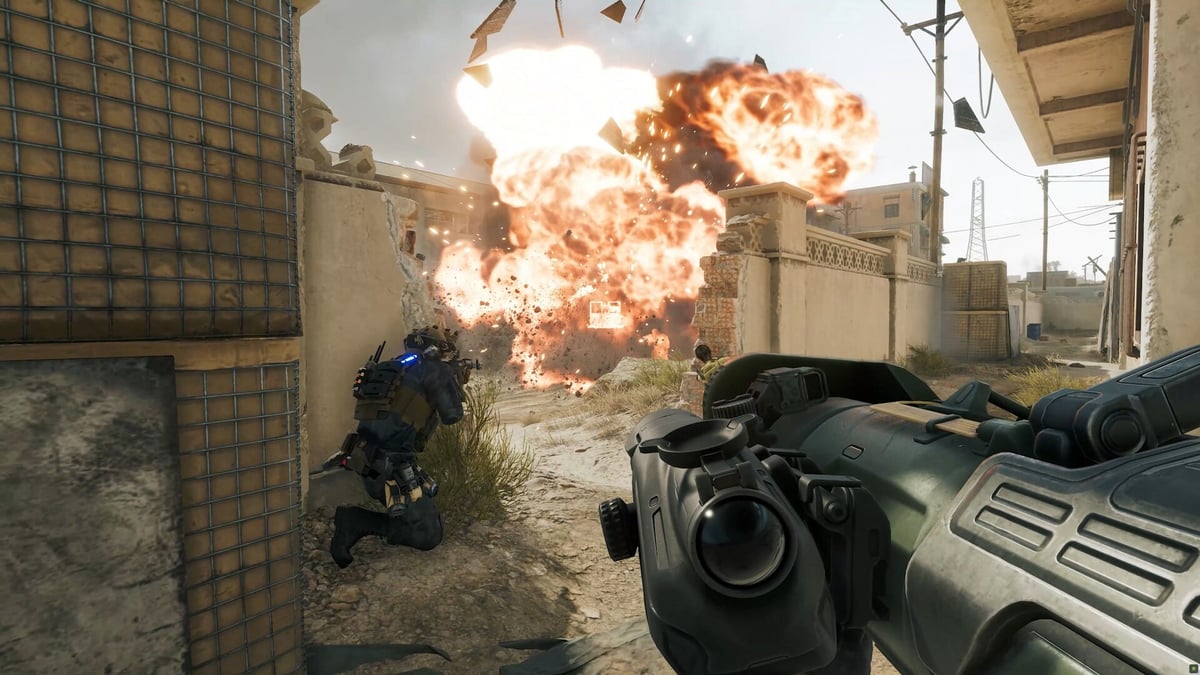
Se você deixou os inimigos mais fáceis de ver com as configurações, salve os resultados em clipes e confira se a sua mira melhorou de verdade. Você evolui mais rápido quando boas configurações e boa revisão andam juntas.
 #Delta Force