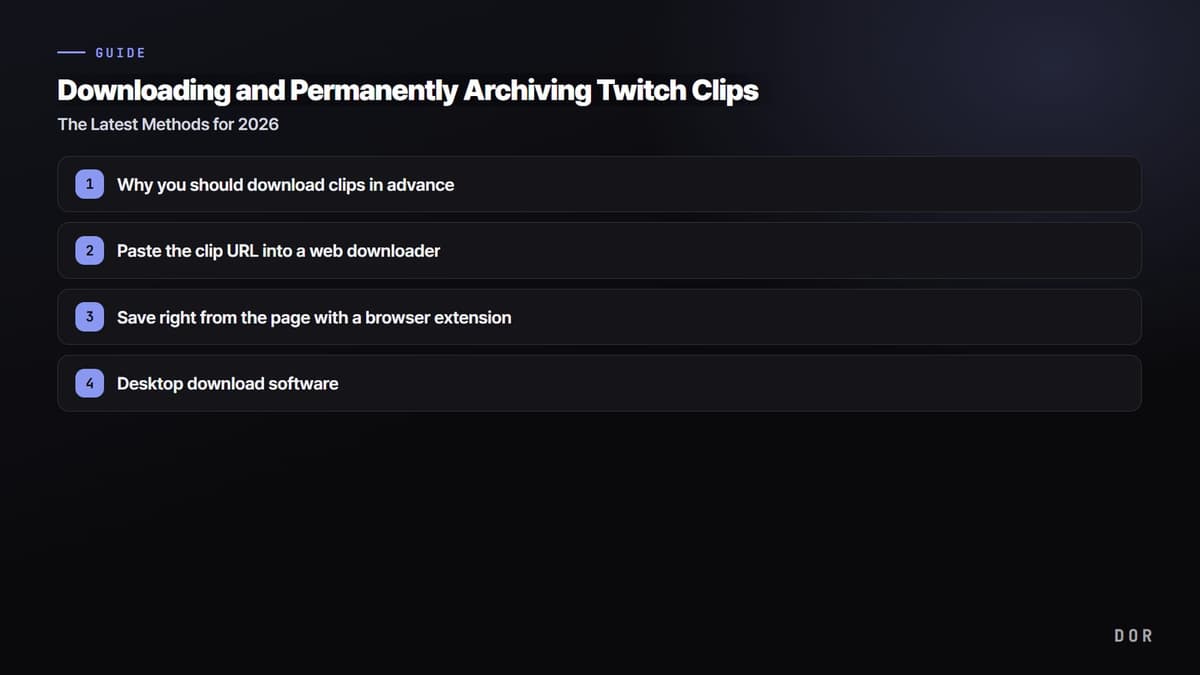
Vamos direto à conclusão: o jeito mais rápido com clipes da Twitch é copiar a URL do clipe, colar num site para baixar ou numa extensão do navegador e baixar em MP4. E, se tem um clipe de que você gosta, o melhor é baixar agora mesmo. Os clipes podem ser apagados junto com a transmissão original (VOD) ou com o canal, então, com o tempo, muitas vezes você não acha mais aquele mesmo momento.
Este artigo organiza, atualizado para 2026, como salvar clipes da Twitch no seu aparelho passo a passo, onde fica o limite do uso permitido e como guardar o original com um passo a mais de segurança do que um clipe.
“Baixar clip da Twitch”: o que exatamente você quer salvar?
Na Coreia, o pessoal abrevia essa busca como “teu-jeojang”, juntando as palavras para “Twitch” e “salvar”; aqui, a busca costuma ser “baixar clip da Twitch”. Em qualquer língua, a ideia é achar um jeito de baixar um clipe ou vídeo de transmissão da Twitch como arquivo no PC ou no celular. As opções oficiais e os direitos necessários mudam se você está guardando um clipe ou fazendo backup dos VODs do seu próprio canal, então identifique primeiro o que você quer salvar.
Por que vale baixar os clipes antes
Um clipe da Twitch é um vídeo curto feito recortando parte da transmissão de um streamer. É prático, mas tem um ponto fraco. Os clipes normalmente ficam ligados ao replay da transmissão original (VOD), então, se o original for apagado depois do prazo de armazenamento ou o streamer deixar o canal privado ou apagá-lo, o clipe também pode ficar inacessível ou sumir.
Para que aquele momento favorito que você vivia assistindo, um highlight que você mesmo fez ou um momento compartilhado com os amigos não desapareça de repente um dia, o hábito mais seguro é ir baixando como arquivo os clipes de que você gosta.
Método 1. Cole a URL do clipe num site para baixar
O jeito mais simples, sem instalar nada, é usar um site para baixar clipes. Em 2026, há vários serviços online que convertem o link de um clipe em MP4 quando você cola. O procedimento é quase sempre o mesmo.
- Abra na Twitch o clipe que quer salvar e toque no botão de compartilhar para copiar a URL do clipe.
- Entre num site para baixar clipes e cole a URL copiada no campo de texto.
- Escolha a resolução e o formato (normalmente MP4 em 720p/1080p).
- Clique no botão de download para salvar no seu aparelho.
Método 2. Salve direto da página com uma extensão do navegador
Se você salva clipes com frequência no PC, uma extensão do Chrome é prática. Com a extensão instalada, ela detecta o vídeo automaticamente quando você abre a página de um clipe e deixa baixar o MP4 na qualidade que você quiser com um botão. A vantagem é salvar direto da página que você está vendo, sem copiar e colar a URL à parte.
- Instale na Chrome Web Store uma extensão para baixar clipes da Twitch.
- Abra a página do clipe que quer salvar.
- Clique no ícone da extensão e escolha a qualidade do vídeo detectado.
- Clique em salvar para baixar em MP4.
Método 3. Programas de download para desktop
Se você quer organizar de uma vez não só clipes, mas também VODs, highlights e coleções, dá para usar programas de download dedicados para desktop. Eles permitem baixar vários vídeos em lote ou definir a qualidade em detalhe, o que serve para fazer backup de muitos clipes. É só colar a URL de um clipe ou canal, escolher os itens e a qualidade e definir onde salvar.
Até onde dá para baixar e usar dentro da lei
O que é permitido com clipes baixados depende de como você usa. Seguindo os critérios abaixo, dá para usar com segurança.
- Mesmo num vídeo do seu próprio canal, veja se há música de fundo, imagens de transmissão ou obra de outra pessoa.
- Creditar a fonte do clipe de outro streamer não dá permissão de uso automaticamente.
- Antes de redistribuir, adaptar ou usar comercialmente, confirme as permissões necessárias e a licença que se aplica.
- Mesmo para guardar só para você, não burle controles de acesso nem comprometa a segurança da conta ou do serviço.
- Os recursos e os termos da Twitch podem mudar, então decida com base na orientação oficial em vigor quando você salvar o conteúdo.
Um jeito mais seguro: grave o original da sua jogada e guarde para sempre
Baixar clipes é um bom backup, mas tem o limite de que o ponto de partida são, no fim, os servidores da Twitch. Se a transmissão original for apagada ou a regra dos clipes mudar, a fonte de onde baixar pode sumir. A solução mais de raiz é gravar o próprio momento em que você joga, direto no seu PC.
O programa de gravação de jogos DOR grava a tela da sua gameplay como original e guarda no seu próprio aparelho. Gravando e guardando você mesmo, você arquiva o original para sempre, sem depender das regras da Twitch nem da exclusão de canais e VODs. O ponto principal é que o original em qualidade total, antes de virar clipe, fica sempre nas suas mãos.

Guardar o original vale ainda mais em jogos em que jogadas incríveis acontecem com frequência. Para lances que você quer rever, como um ace ou um clutch em VALORANT, ou a virada numa teamfight de League of Legends, ter a gravação original antes de cortar o clipe permite recortar o trecho que quiser quantas vezes quiser.
Resumo
Para baixar clipes da Twitch, copie a URL e salve o MP4 com o que for mais prático: site para baixar, extensão do navegador ou programa para desktop. Usando dentro do escopo dos seus próprios clipes ou creditando a fonte, dá para guardar e editar dentro da lei. Mas a origem de um clipe é, no fim, a Twitch, então, para as jogadas que realmente importam, o mais seguro é usar algo como o DOR para gravar e guardar o original direto, em paralelo.
 #Valorant

