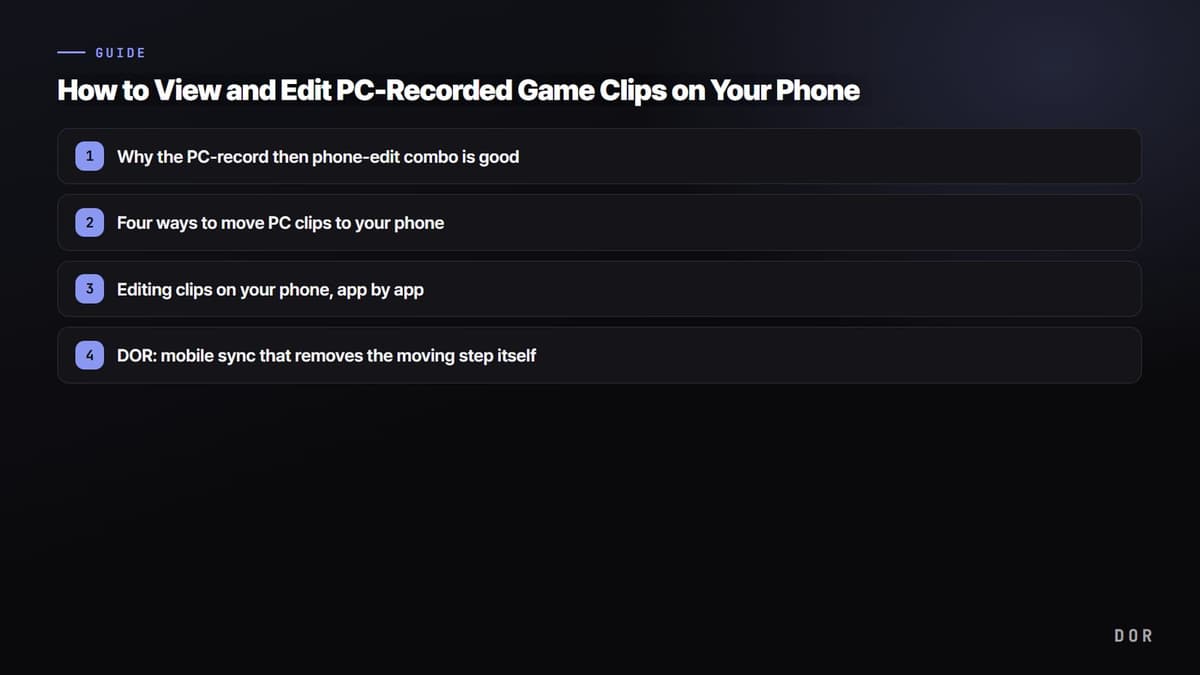
Muita gente joga no PC, mas posta pelo celular. Você quer mandar para um amigo aquele clutch na luta em equipe ou um ace, ou postar como Reel ou Short, mas o clipe está preso no PC e não no celular. Quase todo mundo já passou por essa frustração. Indo direto à conclusão, existem dois caminhos. Um é passar os clipes gravados no PC para o celular, finalizar num app de edição e postar na hora. O outro é fazer os clipes chegarem ao celular por nuvem ou link desde o início, pulando a etapa de transferência. Neste artigo organizamos as duas abordagens passo a passo.
Por que gravar no PC e editar no celular é uma boa combinação
O PC tem boa qualidade e taxa de quadros e é o mais estável para gravar em alta resolução enquanto você joga. Já editar e postar é mais fácil no celular. Arrastar legendas com o dedo, colocar a música do momento e postar direto no Instagram, no TikTok ou no YouTube Shorts é um fluxo que os apps de celular fazem mais rápido que os programas de edição no PC. Ou seja, a divisão mais eficiente é tirar um bom material bruto no PC e fazer o acabamento e a postagem no celular. O segredo é como passar o clipe para o celular no meio do caminho.
Passo 1: quatro jeitos de passar clipes do PC para o celular
Existem basicamente quatro métodos de transferência. Cada um tem prós e contras bem claros, então escolha o que combina com a sua situação.
Método A. Copiar direto pelo cabo USB
O método mais simples e mais rápido. Conecte o celular ao PC pelo USB e arraste os arquivos dos clipes da pasta de gravações para o armazenamento interno do celular. No Android eles aparecem direto no explorador de arquivos; no iPhone, você passa os arquivos pelo Importar fotos ou pelo iTunes no Windows, ou pelo app Fotos ou pelo Finder no Mac. É o jeito mais garantido de mover originais grandes sem perda, mas você precisa de um cabo e tem o trabalho de conectar toda vez.
Método B. Subir para a nuvem e baixar no celular
Você sobe o clipe do PC para uma nuvem como Google Drive, Dropbox ou o Naver MYBOX (muito usado na Coreia) e depois baixa no app do celular com a mesma conta. Não precisa de cabo e é prático porque dá para acessar de qualquer lugar. Por outro lado, passa por upload e download, então demora quando os arquivos são grandes, e você precisa contar com o espaço gratuito enchendo rápido.
Método C. Mandar para você mesmo por mensageiro ou e-mail
É o método de enviar para si mesmo pela conversa consigo mesmo do KakaoTalk (o mensageiro mais usado na Coreia, equivalente ao recado para si no WhatsApp), pelas Mensagens salvas do Telegram, por anexo de e-mail e assim por diante. É o mais fácil para passar rapidinho um ou dois clipes curtos. Porém, os mensageiros costumam comprimir a qualidade, então ela pode cair em relação ao original; se a qualidade importa, envie como arquivo (a opção de enviar o original).
Método D. Compartilhar por link
É o método de abrir no celular o link de compartilhamento gerado quando você sobe o clipe. É o mais leve, porque você só recebe um link em vez de mover o arquivo. Você abre o link no celular, assiste ali mesmo e, de lá, compartilha com um amigo ou baixa e parte para a edição. O DOR, que vamos ver mais adiante, usa exatamente essa sincronização por link como padrão.
Passo 2: editar clipes no celular, app por app
Com o clipe no celular, agora é hora de editar. Em 2026, estes são os apps de celular bons para finalizar clipes de jogo. Focamos nos que funcionam muito bem mesmo na versão gratuita.
- CapCut: forte em vídeo vertical, legendas automáticas, músicas e transições do momento, por isso é o mais usado para Shorts e Reels. Legendas com IA e templates ajudam a editar rápido.
- VLLO: interface limpa e muita música de fundo, efeitos sonoros e figurinhas, o que o deixa amigável para iniciantes. Bom para usar de graça, sem marca d'água.
- KineMaster: forte em edição precisa, como corte quadro a quadro, controle de velocidade e reprodução invertida, e na encenação dramática de destaques de jogo.
- InShot: um app leve para iniciantes, em que dá para pegar fácil o básico, como cortar, mudar a proporção e pôr legenda.
- Adobe Premiere (celular): para quem quer levar a experiência de edição do computador para o celular.
A maior parte da edição de clipes de jogo segue um fluxo parecido. Você carrega o clipe, corta o começo e o fim que não interessam, ajusta para começar no momento de maior impacto, adiciona legenda e música, encaixa na proporção vertical (9:16) e exporta. Como um lance curto e forte ajuda nas visualizações, normalmente vale enxugar para 15 a 30 segundos.
DOR: sincronização com o celular que elimina a etapa de transferência
A essa altura dá para perceber que transferir e editar acabam sendo várias etapas. O DOR foi pensado para quase eliminar a primeira delas, a transferência. Ele detecta sozinho quando um jogo como Valorant ou League of Legends abre, grava em segundo plano no PC e corta por conta própria os momentos principais, como aces e clutches, em clipes curtos. Esses clipes são sincronizados direto com a nuvem e com um link, então basta abrir esse link no celular para ver e compartilhar na hora. Não precisa ligar cabo nem subir e baixar arquivos um por um.
Na edição é igual. Como o editor no navegador do DOR funciona no celular, você pode abrir o link no navegador do celular, cortar o começo e o fim do clipe e ajustar a duração ali mesmo, e compartilhar na hora. Mesmo sem instalar outro app de edição, o acabamento principal termina no celular. E, claro, se você quer legendas ou músicas mais elaboradas, baixe o clipe sincronizado no celular e continue a edição num app como o CapCut ou o VLLO, que vimos antes. Como o DOR leva um original limpo ao celular rapidinho, as próximas etapas ficam bem mais leves.
Por que o jeito do DOR é prático, em resumo
- Gravação e criação de clipes automáticas no PC, então você não precisa apertar um botão de gravar à parte nem decorar atalhos.
- Os clipes prontos são sincronizados direto com a nuvem e com um link, para você ver e compartilhar na hora no celular.
- O editor no navegador funciona no celular, então dá para cortar, finalizar e postar direto do celular.
- Se precisar de uma edição mais caprichada, pegue o clipe sincronizado e continue em outro app de celular.
Escolha conforme o seu jeito de jogar
Organizando, a escolha é simples. Se você vai passar para o celular vídeos antigos já acumulados no PC, cabo ou nuvem é o caminho garantido; se vai ver e postar rápido os lances que surgirem daqui para frente, sincronizar por link desde o início é muito mais prático. Seja um clutch no Valorant ou um pentakill no League of Legends, as boas cenas sempre aparecem quando você não ligou a gravação a tempo. Usar a gravação automática junto com a sincronização por link no celular permite cuidar desse momento direto no celular, sem perdê-lo.
Por fim, resumindo o fluxo de uma vez: grave no PC, passe para o celular ou sincronize por link, corte num app de celular ou no editor do navegador, depois coloque legenda e música e poste como vídeo vertical, e pronto. Quanto mais você reduz a etapa de transferência, menor fica o tempo até postar, e mais vezes você acaba guardando clipes.
 #Valorant

