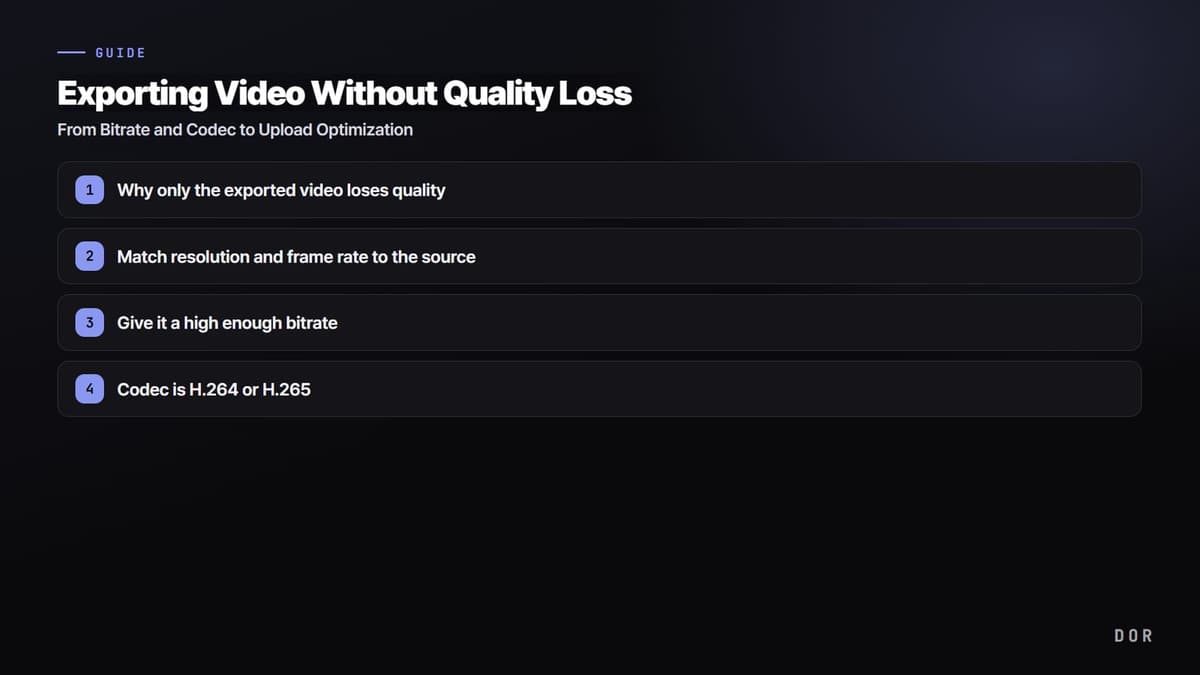
Isso já deve ter acontecido com você pelo menos uma vez: na edição estava tudo nítido, mas ao abrir o arquivo exportado o texto aparece borrado e surgem blocos nas cenas escuras. Se a gravação original do jogo está boa e só o resultado sai embaçado, na maioria dos casos a qualidade se perdeu nas configurações de exportação (renderização), e não no original. Neste artigo, vamos ajustar a exportação para manter quase toda a qualidade, um passo de cada vez, na ordem resolução, bitrate e codec.
O resumo é este, e o princípio é simples. Primeiro, exporte na mesma resolução do original; segundo, dê um bitrate alto o bastante; terceiro, use o codec H.264 ou H.265. Só manter essas três coisas já elimina quase toda perda de qualidade perceptível. O resto é ajuste fino para a plataforma onde você vai subir o vídeo.
Por que só o vídeo exportado perde qualidade
Na exportação, o vídeo é comprimido mais uma vez. Se nesse processo faltar quantidade de dados por segundo, o bitrate, os detalhes vão embora em bloco. Gravação de jogo com muito movimento é especialmente difícil de comprimir, porque cada quadro muda muito; com bitrate baixo demais, os cantos escuros e coisas como fumaça e partículas são as primeiras a borrar. No fim, proteger a qualidade é dar folga a essa compressão para ela jogar fora menos detalhe.
Outra armadilha comum é baixar a resolução e a taxa de quadros na exportação sem perceber. Exportar em 1080p uma gravação feita em 1440p tira nitidez na mesma proporção, e exportar em 30 fps uma gravação feita em 60 fps corta a fluidez pela metade. A regra básica é sempre manter a mesma resolução e a mesma taxa de quadros do original.
Passo 1: use a mesma resolução e taxa de quadros do original
Ao abrir a janela de configurações de exportação, confira primeiro a resolução e a taxa de quadros. Se a gravação original está em 2560x1440, exporte em 2560x1440 também, e se você gravou em 60 fps, coloque 60 fps. No momento em que você reduz esses valores sem motivo, cria uma perda que não tem volta; então, a não ser que haja um motivo especial, seguir os valores do original é o mais seguro.
Passo 2: dê um bitrate alto o bastante
O bitrate é o valor que mais pesa na qualidade. Quanto maior, mais dados por segundo e mais nitidez, mas o arquivo cresce junto. Em vídeos curtos em que a qualidade importa, como um destaque de jogo, vale priorizar a qualidade em vez do tamanho do arquivo e ser generoso. Abaixo está uma faixa recomendada para usar como ponto de partida.
- 1080p a 30 fps: cerca de 8 Mbps
- 1080p a 60 fps: cerca de 12 Mbps
- 1440p a 30 fps: 16 Mbps; a 60 fps: cerca de 24 Mbps
- 4K a 30 fps: 35 a 45 Mbps; a 60 fps: cerca de 53 a 68 Mbps
Esses valores estão perto do mínimo, e para garantir a qualidade você pode subir com alguma folga. Por outro lado, a plataforma onde você sobe o vídeo muitas vezes tem o próprio limite de bitrate, então mesmo um valor exagerado acaba sendo recomprimido por ela no final. Por isso, em trabalhos em que a qualidade é crítica, o ponto de equilíbrio é ficar um pouco acima dos valores recomendados.
VBR de 2 passagens em vez de CBR
Existem dois modos de bitrate: CBR (constante) e VBR (variável). O CBR usa o mesmo bitrate no vídeo inteiro, enquanto o VBR dá mais dados para cenas complexas e menos para cenas simples. Quando lutas em grupo e cenas paradas se misturam, como em gravações de jogo, o VBR sai mais limpo com o mesmo tamanho de arquivo. O VBR de 2 passagens, em especial, analisa o vídeo duas vezes e distribui os dados com eficiência, por isso tem o melhor equilíbrio entre qualidade e tamanho.
Passo 3: codec H.264 ou H.265
O codec é a regra que define como o vídeo é comprimido. A escolha mais segura e com maior compatibilidade é o H.264; se você quer a mesma qualidade em um arquivo menor, o H.265 (HEVC) é melhor. O H.265 gera arquivos cerca de 25 a 50% menores com qualidade percebida parecida à do H.264, e essa diferença aparece ainda mais em vídeos pesados, como os de 4K.
- 1080p e precisa abrir em qualquer lugar: H.264
- Alta resolução, como 1440p ou 4K, e você quer arquivo menor: H.265
- No contêiner (formato do arquivo), MP4 é o mais seguro
- No áudio, AAC por volta de 320 kbps é mais que suficiente
Mais um detalhe: quando você quer preservar o máximo de qualidade em uma etapa intermediária antes do upload, também dá para exportar uma vez em um formato de alta qualidade com compressão mais leve. Mesmo que a plataforma recomprima de qualquer jeito, entregar um original mais limpo reduz os artefatos criados na compressão, e o resultado final fica melhor.
Passo 4: siga as recomendações de upload do YouTube e similares
Se você vai subir no YouTube, seguir os valores recomendados da plataforma é o jeito mais garantido de proteger a qualidade. A recomendação oficial do YouTube é contêiner MP4 com vídeo H.264 e áudio AAC, com bitrates de 8 Mbps para 1080p a 30 fps, 12 Mbps para 60 fps e faixa de 35 a 68 Mbps para 4K. No espaço de cor, use Rec.709 para vídeo SDR comum e só ative as configurações de HDR quando o original for HDR de verdade.
O mais importante é manter a taxa de quadros em que você gravou. Converter para 30 fps uma gravação de jogo feita em 60 fps antes de subir deixa o movimento travado, e somado à recompressão do YouTube a qualidade percebida cai ainda mais. Não mexa em taxas de quadros originais como 24, 30 ou 60 fps; suba do jeito que estão.
O editor do DOR já vem com qualidade pronta para upload
Se ajustar resolução, bitrate e codec um por um parece trabalhoso, o DOR cuida desse processo para você. O editor do DOR já vem com configurações de exportação de baixa perda, então o clipe sai pronto para upload sem mexer em opções complicadas. O padrão de manter a resolução do original e garantir bitrate suficiente já vem embutido, então aquele ace no Valorant ou aquela teamfight no League of Legends não vão sair borrados.
Além disso, o DOR detecta automaticamente quando um jogo abre, grava em segundo plano e recorta sozinho os momentos principais em clipes curtos. Sem apertar botão de gravar nem decorar atalhos, quando os clipes se acumulam você só dá um acabamento no editor e exporta. Em vez de gastar tempo com configurações de qualidade, você foca em escolher as melhores jogadas.

Resumo: checklist para exportar sem perder qualidade
- Mantenha a resolução e a taxa de quadros do original
- Coloque o bitrate um pouco acima do recomendado e codifique em VBR de 2 passagens
- Codec H.264 (uso geral) ou H.265 (alta resolução e arquivo menor)
- Contêiner MP4, áudio AAC e, para SDR, espaço de cor Rec.709
- Siga os valores recomendados do YouTube e exporte de novo à parte uma versão vertical curta
Cuidando só desses cinco pontos, você vê no resultado praticamente a mesma nitidez da tela de edição. Se ajustar as configurações toda vez dá trabalho, usar uma ferramenta como o DOR, que já exporta com baixa perda por padrão, é o caminho mais rápido.
 #Valorant

