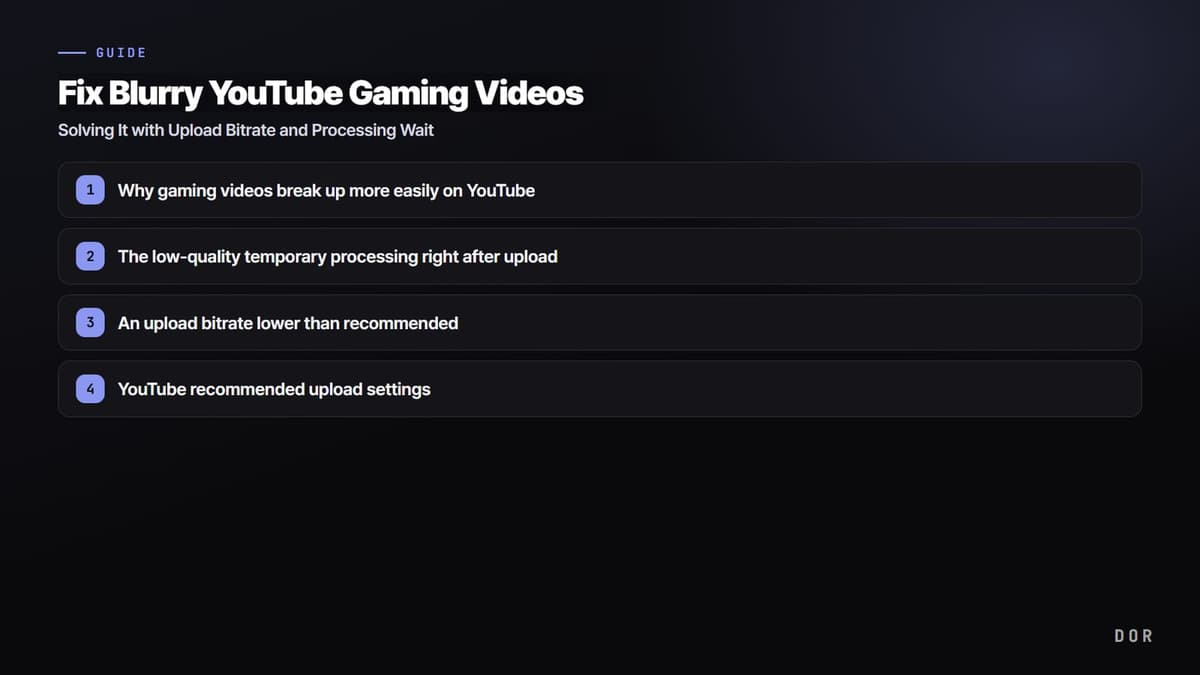
Você sobe um clipe de jogo no YouTube e a tela que estava nítida no arquivo local aparece borrada e cheia de blocos. Quase todo gamer passa por isso em algum momento. Vou começar pela conclusão: são duas causas. A primeira é o processamento em que o YouTube mostra temporariamente uma versão em baixa qualidade logo depois do upload. A segunda é um arquivo original exportado com bitrate abaixo do recomendado. A solução também é clara: renderize no bitrate recomendado, aumente até um vídeo em 1080p para 4K na hora de subir e espere o processamento terminar.
Por que vídeos de jogo se desmancham mais fácil no YouTube
O YouTube recodifica todo vídeo enviado com os próprios codecs, como VP9, AV1 e H.264. Essa recodificação causa perda de qualidade, e ela aparece mais em imagens com muito movimento. Vídeos de jogo são conteúdo de alto movimento, com a câmera girando rápido e efeitos tomando a tela, então, com o mesmo bitrate, os blocos aparecem muito mais fácil do que em vlogs do dia a dia.
As características de cada gênero pioram isso. Cenas em que smokes e efeitos de habilidade cobrem a tela por um instante, como no Valorant, ou em que dezenas de partículas de habilidade explodem ao mesmo tempo numa teamfight do League of Legends, são os trechos mais difíceis para o compressor. Quando falta bitrate, a qualidade desaba justamente nesses momentos decisivos.
Causa 1: o processamento temporário em baixa qualidade logo depois do upload
Assim que o upload termina, o YouTube codifica em ordem, começando pelas resoluções baixas, como 360p. Então, se você assiste logo depois de subir, a opção de alta qualidade ainda não aparece, ou o que aparece é uma versão temporária em baixa qualidade. Achar que a qualidade estragou olhando a tela nesse momento é o engano mais comum.
A codificação em alta resolução leva tempo. O 1080p costuma levar dezenas de minutos, e o 4K pode levar até várias horas. Ou seja, você deve avaliar a qualidade não logo depois de apertar o botão de enviar, mas depois que o processamento terminar por completo.
Causa 2: um bitrate de upload abaixo do recomendado
Bitrate é a quantidade de informação de vídeo em um segundo. Quando esse valor é baixo, falta informação e a imagem se desfaz em blocos, o chamado blocking. Muita gente usa exatamente o bitrate mínimo recomendado que o YouTube divulga oficialmente e depois reclama que a qualidade ficou ruim. O segredo é subir com folga acima do recomendado, contando com a perda da recodificação.
Na prática, exportar de 20% a 50% acima do mínimo divulgado pelo YouTube dá espaço para a recodificação trabalhar, e a qualidade final cai de forma bem mais controlada. Em 1080p, isso significa mirar em 12 a 15 Mbps em vez dos 8 Mbps divulgados.
Configurações de upload recomendadas para o YouTube
Abaixo estão os bitrates de upload recomendados por resolução para faixa dinâmica padrão (SDR). Em imagens de alto movimento, como jogos, é mais seguro usar o valor de cima de cada faixa.
- Contêiner e codec: contêiner MP4, codec de vídeo H.264 e áudio AAC recomendados
- 1080p a 30 fps: base de cerca de 8 Mbps, 12 a 15 Mbps recomendados para jogos
- 1080p a 60 fps: base de cerca de 12 Mbps, 15 a 18 Mbps recomendados para jogos
- 1440p a 60 fps: base de cerca de 24 Mbps, 28 a 35 Mbps recomendados para jogos
- 4K a 30 fps SDR: cerca de 35 a 45 Mbps recomendados
- 4K a 60 fps SDR: cerca de 53 a 85 Mbps recomendados
- Taxa de quadros: mantenha a da gravação (por exemplo, exporte em 60 fps o que foi gravado em 60 fps)
Solução passo a passo
Passo 1: renderize de novo no bitrate recomendado
Nas configurações de exportação do seu editor, suba o bitrate de acordo com a tabela acima. Quando der, escolha bitrate constante (CBR) ou VBR de 2 passagens para manter bastante informação mesmo nos trechos de muito movimento. Coloque o codec em H.264 e o contêiner em MP4.
Passo 2: suba em 4K mesmo os vídeos em 1080p
O YouTube costuma priorizar codecs mais eficientes (VP9, AV1) para vídeos enviados em 4K. Então, mesmo um vídeo gravado em 1080p, se você aumentar a escala para uma tela de 4K (2160p) na edição e exportar, muitas vezes fica mais nítido assistido no mesmo 1080p. Funciona especialmente bem em conteúdo cheio de detalhes, como vídeos de jogo.
Passo 3: espere o processamento terminar e só então confira
Depois do upload, espere até a opção de 1080p ou 2160p aparecer na engrenagem de qualidade. Se a imagem continuar se desmanchando depois que a opção aparecer, aí sim é hora de rever o bitrate do original. Reenviar com pressa olhando a tela no meio do processamento é o principal motivo de tempo perdido.
Por que exportar com o DOR perde menos qualidade
Ajustar esse processo na mão toda vez dá trabalho. O editor do DOR foi feito para exportar em um bitrate adequado para upload no YouTube, então há menos perda por exportar abaixo do recomendado. Gravação, edição e exportação seguem em um fluxo só, e você não precisa calcular as configurações uma por uma.
Mesmo clipes de muito movimento, como destaques de Valorant ou de League of Legends, saem nítidos e sem se desmanchar quando você sobe em 4K o arquivo exportado direto do DOR e só espera o processamento.

Resumo
A perda de qualidade em vídeos de jogo no YouTube costuma se resolver de duas formas: renderizar com bitrate acima do recomendado e subir em 4K, e avaliar a qualidade só depois que o processamento termina. Só criar esses dois hábitos já transforma clipes borrados e embaçados em clipes nítidos.
 #Valorant

