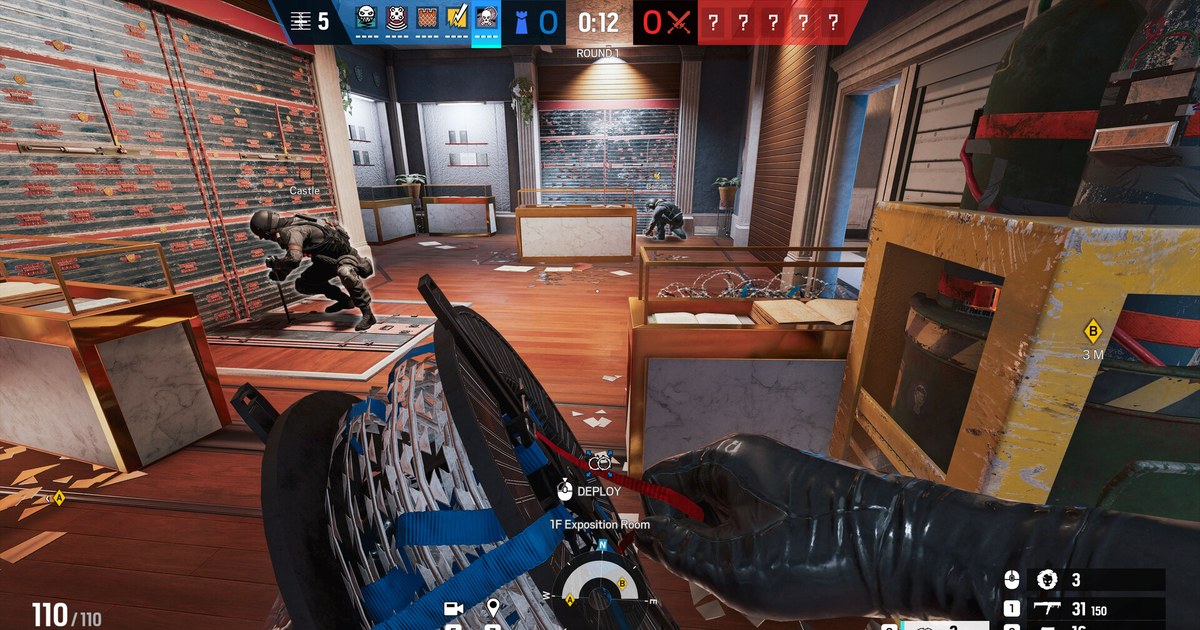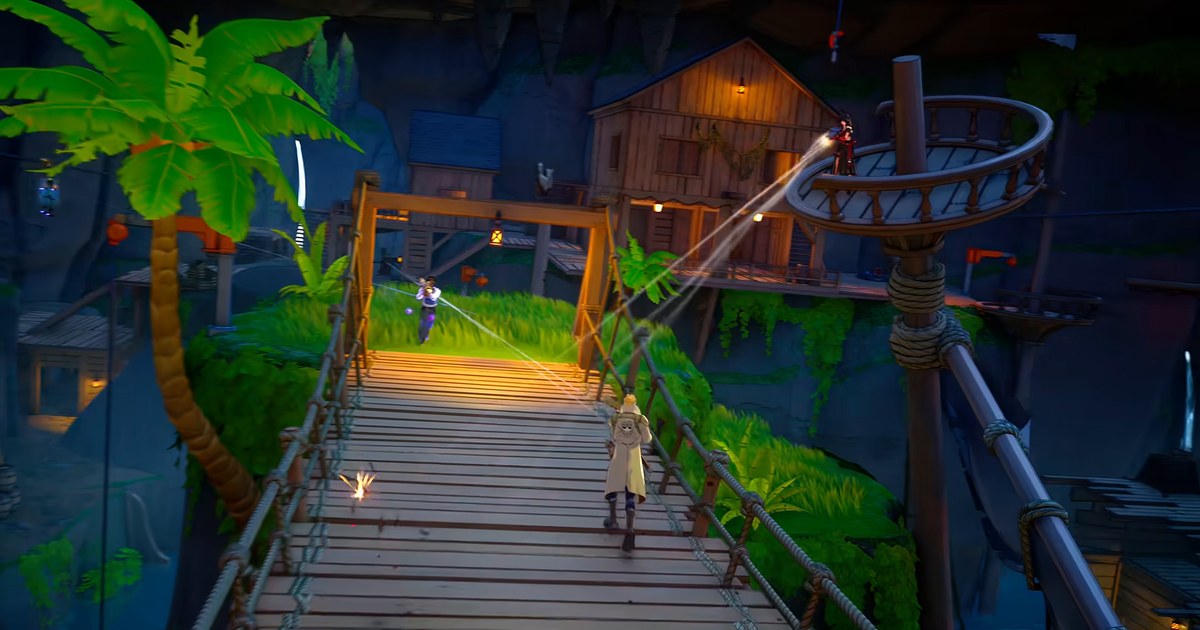
Este é o caminho mais rápido para fazer review de VOD no Fortnite. Deixe o DOR aberto enquanto joga e a partida inteira é gravada automaticamente, com os momentos de abate e de morte separados em clipes próprios.
Ative o Match Notes do DOR (AI Voice Notes) e as calls e a conversa do Discord da sua dupla ou squad ficam salvas linha por linha, com horário; clique numa linha e o vídeo pula para aquele momento.
A segunda ferramenta é o próprio Modo Replay do Fortnite, que deixa você mover a câmera livremente para ver de onde o inimigo veio ou o que passou batido numa briga por high ground. Se quiser guardar um replay como MP4, veja como transformar um replay do Fortnite em vídeo. Este guia vale para o Battle Royale no PC (Windows) em 23 de novembro de 2026.
Resumo: a gravação mostra o fluxo, o replay mostra as posições
Você não precisa escolher uma ferramenta só. A gravação é exatamente o que estava na sua tela, então dá para ver o que você percebeu e o que decidiu naquele instante, e ouvir junto com o áudio da equipe mostra onde a comunicação falhou. O replay mostra o que estava fora da sua visão.
Com as câmeras em terceira pessoa e de drone, você confere o ângulo de onde o inimigo empurrou e o lado que suas paredes não cobriram. O porém é que o replay é um arquivo de dados do jogo, não um vídeo, então só abre na versão do Fortnite em que foi gravado.
A ordem mais eficiente é achar os momentos problemáticos primeiro pela gravação e pelas notas, e só depois abrir o replay das partidas que pedem outra câmera. Para um método de review que funciona em qualquer jogo, veja o passo a passo geral de review de VOD.
Como revisar uma partida de Fortnite
- 1Deixe o DOR gravando a partida inteiraInstale o DOR e abra o Fortnite; o app detecta o jogo sozinho, grava a partida inteira e coloca a gravação em My Clips (meus clipes). Os momentos de abate e de morte também viram clipes de destaque automáticos, então fica fácil achar as trocações. Dá para escolher 720p ou 1080p e 30 ou 60fps de graça, com 1080p a 30fps como padrão. Mude para 60fps se quiser estudar seus comandos de construção em detalhe.
- 2Ative o Match Notes e escolha o áudioAtive o Match Notes em Settings > Lab ou direto na aba Notes da gaveta da partida. Na primeira vez, você aceita os termos uma vez e baixa o modelo de transcrição uma vez (cerca de 900MB; o download pausa enquanto você joga e continua depois). Dá para capturar três fontes, cada uma com seu próprio botão: sua voz (o microfone escolhido nas configurações do app), a voz da equipe no Discord e o áudio do jogo. Discord e áudio do jogo exigem Windows 10 versão 2004 ou mais recente.
- 3Depois da partida, ache os momentos problemáticos nas notasQuando a partida acaba, a transcrição roda no seu PC enquanto você não está jogando, e uma nota é criada para toda partida de pelo menos um minuto. Se a próxima partida começar, ela pausa e continua depois. Filtre a nota pelo falante Discord para ver só as calls da equipe, ou busque palavras como high ground, zona ou cura para achar a linha certa. Clique numa linha e você vai para aquele momento no clipe, se ele estiver em um, ou no vídeo completo.
- 4Escolha duas ou três trocações e troque de câmera no Modo ReplayAbra no Modo Replay do Fortnite só as trocações que você separou pelas notas e pelo vídeo. Vá na aba Carreira, clique em Replays, escolha a partida e dê play. Use uma câmera de drone para ver de onde o inimigo veio e diminua a velocidade de reprodução para conferir se você puxou primeiro a parede, a rampa ou o box. Navegue pela barra de progresso e esconda os controles para ter uma imagem limpa.
- 5Defina uma correção e compartilhe o clipePara cada trocação, escreva uma linha sobre escolha de construção, visão da câmera, timing da rotação e calls, e escolha uma única coisa para corrigir no próximo jogo. Se for revisar com a dupla, junte as cenas no DOR Studio (dor.gg/studio), coloque legendas de texto e exporte em mp4 ou mande um link dor.gg. Gravar, editar e compartilhar é tudo sem marca d'água.
O que cada ferramenta de review do Fortnite mostra melhor (em 23 de novembro de 2026)
| Ferramenta | Melhor para | Como usar |
|---|---|---|
| Gravação completa do DOR | Suas decisões, mira e ordem de construção do jeito que você viu | Grava sozinha quando você abre o Fortnite; assista em My Clips |
| Clipes automáticos de abate e morte do DOR | Os momentos logo antes e logo depois do fim de uma trocação | Um clipe é separado automaticamente a cada abate e a cada morte |
| Match Notes do DOR | Registro com horário das calls, do papo no Discord e do áudio do jogo | Ative em Settings > Lab ou na aba Notes da gaveta da partida |
| Câmera em terceira pessoa do replay | A visão padrão, que segue o jogador selecionado | Carreira > Replays, escolha a partida e dê play |
| Câmeras de drone do replay | Posição, altura e rotas dos inimigos fora da sua visão | Escolha Drone Follow, Drone Attach ou Drone Free |
| Câmera de jogo do replay | O que aquele jogador realmente via na tela | Segue a câmera original do jogador, sem controle manual |
| Replay renomeado e salvo | Uma partida que você quer rever outra vez | Selecione o replay e renomeie para salvar |
Confira antes de revisar
- A opção Gravar Replays está ativada no grupo Replays, no fim da aba Jogo das configurações do Fortnite
- Você escolheu qual áudio o Match Notes captura: sua voz, Discord e áudio do jogo
- Em cada trocação, você anotou a construção escolhida (parede, rampa, box) e a altura em que estava
- Você usou os horários da nota para ver se o início da rotação bateu com a call
- Você definiu só uma coisa para corrigir no próximo jogo
Monte uma rotina de review do Fortnite com o DOR
O DOR é um app gratuito para Windows. Quando você abre o Fortnite, ele detecta o jogo sozinho, grava a partida inteira e junta os momentos de abate e de morte como clipes automáticos em My Clips.
Com o Match Notes ativado, cada partida ganha uma nota, e cada linha mostra quem falou (você, Discord ou o jogo) e quando, então dá para achar direto no vídeo o momento em que a call chegou atrasada.
Os cards de partida na tela inicial mostram um selo com o número de linhas da nota, e o áudio gravado é apagado quando a nota fica pronta, sobrando só o texto. O Match Notes é um recurso experimental gratuito, e a transcrição roda na sua placa de vídeo. Para manter o hábito, leia como melhorar no Fortnite, e para mandar as cenas revisadas para a equipe, veja como compartilhar clipes de Fortnite com os amigos.