Para revisar o próprio VOD, primeiro você precisa da partida salva em vídeo, porque nenhuma ferramenta ou programa de VOD review ajuda com um jogo que você não consegue rever. Os replays do jogo podem expirar quando sai um patch ou guardar só as últimas partidas, então gravar os jogos que você quer estudar é o jeito de mantê-los no seu próprio PC. Este guia cobre as versões de PC de jogos competitivos como VALORANT, League of Legends e Overwatch e passa por gravar, escolher a partida, analisar e salvar o momento. Como os replays do VALORANT são salvos e baixados tem página própria, o guia de replay do VALORANT, então este artigo fica nas partes que funcionam igual em qualquer jogo.
Resposta curta: um ou dois momentos por vez, não a partida inteira
Em 2 de outubro de 2026, há dois jeitos de ter uma partida para revisar: usar o replay do próprio jogo ou salvar um vídeo da partida no PC. O replay é prático, mas cada jogo define o próprio prazo de retenção e a quantidade de partidas, e alguns deixam de fora o chat ou a voz, então um arquivo de vídeo é o que você precisa se quiser comparar partidas ao longo do tempo. As regras do League of Legends estão no guia de replay do League of Legends. Quanto a quanto assistir de uma vez, escolha um ou dois momentos em vez da partida inteira. Nenhuma fonte oficial define a duração de uma revisão, então isso é um princípio geral deste artigo, e nada aqui afirma que revisar aumenta a sua taxa de vitória ou a sua habilidade.
Cinco passos para revisar a sua própria partida
- 1Escolha um jeito de gravar e libere espaçoDefina um jeito de levar cada partida para vídeo, em vez de depender só dos replays. Você pode gravar manualmente com o OBS, a Xbox Game Bar ou, em placa NVIDIA, o NVIDIA app, ou usar um app de gravação automática como o DOR. Os vídeos se acumulam rápido, então no Windows 11 abra Iniciar > Configurações > Sistema > Armazenamento e confira o Sensor de Armazenamento e as recomendações de limpeza antes de começar. O espaço necessário varia de setup para setup, por isso não há um número de tamanho aqui.
- 2Confirme que o áudio está sendo gravado de verdadeSe você também quer revisar a comunicação, o microfone precisa entrar na gravação. No Windows 11, vá em Configurações > Privacidade e segurança > Microfone, ative o Acesso ao microfone e confira se Permitir que os aplicativos acessem o microfone e Permitir que aplicativos da área de trabalho acessem o microfone estão ligados. No OBS, olhe os medidores de volume no Mixer de áudio, embaixo; na Xbox Game Bar, ligue e desligue o microfone com tecla Windows+Alt+M. Antes de confiar, faça uma gravação curta de teste e assista. O suporte ao Windows 10 terminou em 14 de outubro de 2025, então este guia considera o Windows 11.
- 3Escolha a partida para revisarNão tente assistir tudo. Escolha entre partidas que você perdeu, partidas em que o ritmo virou de repente ou partidas em que você não consegue explicar por que deram no que deram. Dentro dessa partida, reduza os candidatos a poucos momentos, como uma luta importante ou o instante em que você sofreu uma grande perda. Isso é um princípio geral de revisão, não algo definido em documento oficial, e não há um número embasado de quantas partidas assistir.
- 4Analise um ou dois momentos por vezAssista ao momento escolhido pausando e voltando. Não julgue o resultado primeiro; anote, em ordem, o que você sabia naquele ponto e o que realmente escolheu fazer. Se você também usa o replay do VALORANT, lembre da observação do FAQ oficial de que ele usa o ponto de vista do servidor e pode ser um pouco diferente da sua própria gravação.
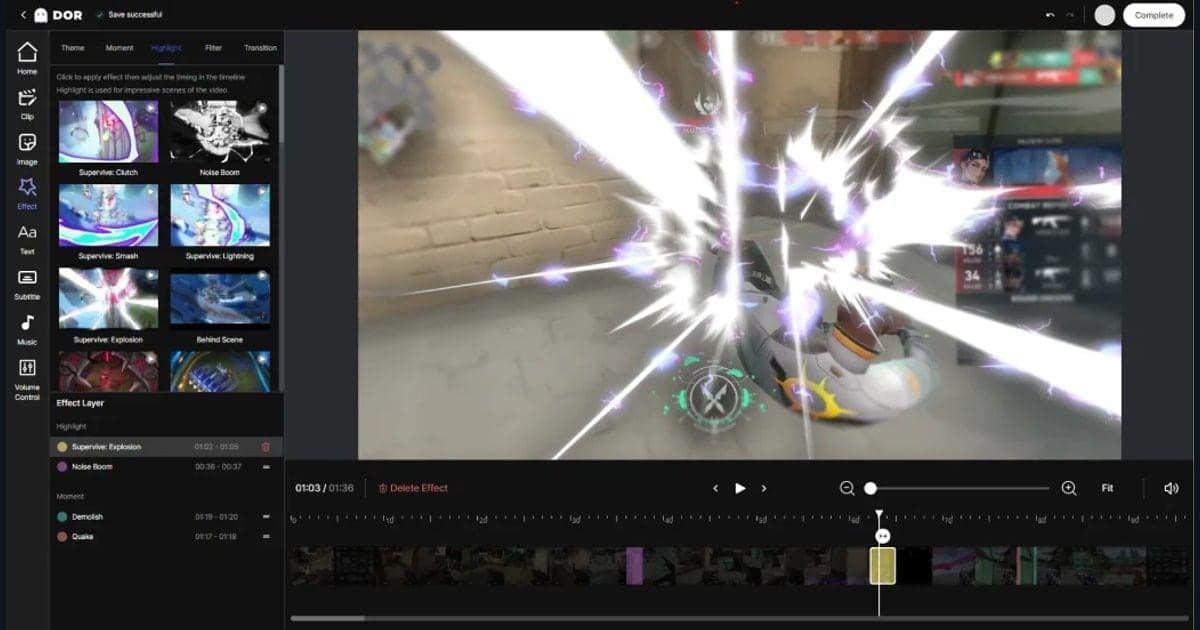
- 5Corte o momento e salve separadoDepois de analisar um momento, guarde-o separado do arquivo da partida inteira para achar fácil depois. No DOR, use a função de corte da biblioteca do app para definir início e fim e escolher a proporção de saída 16:9, 9:16 ou 1:1. O trecho salvo pode ser compartilhado como link do dor.gg e toca no navegador do celular. Colocar a data e o jogo no nome do arquivo já basta de organização para achar de novo.
Replays do jogo vs. a sua própria gravação (conferido em 2 de outubro de 2026)
| Método | O que a documentação oficial confirma | Pontos fortes e limites |
|---|---|---|
| Replay do League of Legends no jogo | A página de suporte da Riot (versão publicada em 27 de março de 2026) diz que os replays duram um ciclo de patch e que só as últimas 20 partidas ficam disponíveis no cliente. Você abre o arquivo .rofl com Watch Replay, e o chat da partida não vem junto. | É prático porque abre dentro do cliente. Expira quando o patch muda e não pode ser enviado como prova em denúncia, então salve o que quiser guardar a longo prazo. |
| Replays do VALORANT | Segundo o post dos desenvolvedores de 16 de setembro de 2025, os replays cobrem Sem classificação, Competitivo, Disputa Rápida e Premier, e só partidas jogadas no patch atual. Voz e chat de texto não são gravados e não havia corte nem compartilhamento. Os patches 12.00 e 12.10 mudaram algumas regras depois, então confira as notas do patch mais recente. | A linha do tempo mostra ícones de abate e morte e dá para mudar a velocidade de reprodução. O FAQ oficial avisa que os replays usam o ponto de vista do servidor, então podem ser um pouco diferentes de uma tela que você mesmo gravou. |
| Replays do Overwatch | O post oficial de apresentação diz que a aba Replays do seu perfil carrega as últimas 10 partidas (sem tutorial e campo de treino) e é zerada quando sai um patch novo. O post não tem data, e as notas do patch de 26 de maio de 2026 dizem que os códigos de replay foram apagados. | Fácil de abrir dentro do jogo. Como zera com os patches, não serve para guardar a longo prazo. |
| Gravar você mesmo (OBS, Xbox Game Bar, NVIDIA app) | O OBS captura o áudio da área de trabalho e o microfone por padrão, recomenda MKV para o caso de problemas imprevistos e converte para MP4 em File → Remux Recordings. A Xbox Game Bar grava com tecla Windows+Alt+R e salva arquivos MP4 na pasta Capturas, dentro de Vídeos. O NVIDIA app grava com Alt+F9 e funciona só com placas de vídeo NVIDIA. | O arquivo fica, não importa o patch ou a quantidade de partidas, e dá para capturar o som do jogo e o microfone juntos. Em compensação, você precisa iniciar a gravação sozinho e cuidar do espaço em disco e das configurações de áudio. |
| Gravação automática da partida inteira com o DOR | Detecta automaticamente os jogos suportados, grava a partida inteira em mp4 e reúne na biblioteca do app, onde você corta um trecho. | As partidas ficam salvas sem você precisar iniciar a gravação. É um app para desktop Windows que grava os jogos suportados, e a escolha do momento a estudar fica com você. |
Checklist de VOD review
- Antes de essa luta começar, onde eu estava, e consigo explicar por que escolhi aquela posição?
- Das informações que a tela e o som me deram naquele momento, o que eu deixei passar?
- A decisão que eu tomei bateu com a ação que eu realmente fiz?
- Se a mesma situação voltasse, qual é a única coisa que eu mudaria?
- Se havia comunicação com o time, meus pedidos e respostas foram claros?
- Escrevi numa frase só a ação que vou conferir na próxima partida?
Guardando suas partidas em vídeo com o DOR
A revisão começa depois que a partida acaba, e se não houver vídeo até lá, não há o que rever. O DOR, um app gratuito para Windows, detecta automaticamente os jogos suportados, grava a partida inteira em mp4 e reúne tudo na biblioteca do app. Ao rever uma ranqueada, ter o som do jogo e o microfone gravados juntos permite ouvir também a comunicação, e em placa NVIDIA a codificação por hardware NVENC é o padrão. VALORANT, League of Legends e Overwatch são jogos suportados em que clipes de destaque, como abates, são criados automaticamente, mas para revisar é natural usar o vídeo da partida inteira como base. No TFT e no Apex Legends, a partida inteira também é gravada automaticamente, e você pode apertar F8 para salvar na hora os últimos 30 segundos de um lance. Quando souber qual momento estudar, corte e salve pela biblioteca; os passos estão em como cortar clipes de jogos. O DOR cuida de gravar e salvar o trecho; qual momento assistir e quais perguntas fazer continuam sendo escolha sua.
 #Valorant


