O OBS Studio é gratuito e poderoso, mas na primeira vez que você abre, dá de cara com nove abas de configuração e dezenas de opções e fica pensando: "o que eu preciso mexer de verdade para gravar em alta qualidade sem lag?". A resposta curta: você não precisa mexer em tudo. Acerte só cinco coisas, codificador, controle de taxa, resolução, quadro-chave e formato de gravação, e pode deixar o resto no padrão. Siga os caminhos de menu e os valores recomendados abaixo exatamente como estão. Também vamos explicar o "porquê" de cada número.
Resposta rápida: os valores do OBS em uma linha e um caminho mais curto
O caminho mais rápido é mudar o Modo de saída para Avançado; na aba Gravação, colocar o codificador em NVIDIA NVENC (AMD: HW AVC, Intel: QuickSync) e o controle de taxa em CQP 18 (16 a 20); na aba Vídeo, definir a resolução em 1920x1080 a 60fps (1280x720 a 30fps em PC fraco); voltar à aba Gravação e colocar o intervalo de quadro-chave em 2 segundos e o formato de gravação em mkv (se você usa o OBS 32 ou mais novo e ele já mostra o Hybrid MP4 padrão, pode manter); e, por fim, ativar a remuxagem automática para mp4 na aba Avançado (o caminho de cada menu e o motivo de cada valor são explicados em ordem abaixo). Se o seu objetivo é gravar, e não mexer em configuração, o DOR, um app gratuito para Windows, é o caminho mais rápido. Ele detecta automaticamente os jogos compatíveis (veja a lista de jogos), grava a partida inteira em segundo plano com codificação por hardware como NVENC por padrão, captura o áudio do jogo e o seu microfone juntos e salva tudo na biblioteca do app, então não tem codificador, bitrate nem formato para ajustar. Corte os momentos que você quer no editor de clipes no navegador e compartilhe como link dor.gg.


Modo de saída: coloque em Avançado
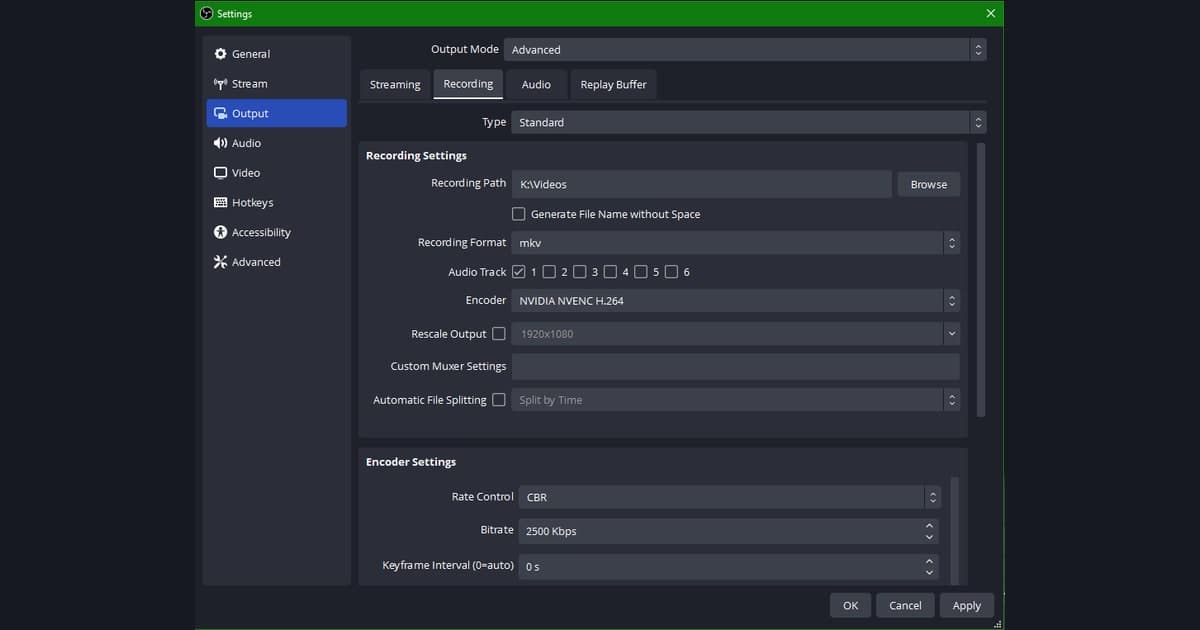
Primeiro, vá em "Configurações" no canto inferior direito do OBS e depois em "Saída" no menu da esquerda. No topo, o "Modo de saída" vem em "Simples" por padrão. Mude para "Avançado". No modo Simples você quase não consegue mexer no codificador nem no bitrate, então não dá para colocar o controle de taxa em CQP nem definir o intervalo de quadro-chave. Ao mudar para Avançado, aparece uma fileira de abas no topo: Transmissão, Gravação, Áudio e Replay Buffer. Selecione a aba "Gravação". A aba "Transmissão" é para a saída na Twitch e no YouTube, então mexer nela não muda a qualidade da gravação. Isso confunde muita gente, então confira se você está mesmo na aba "Gravação".
Codificador: NVENC (hardware)
Esta é a linha mais importante do artigo. Na aba "Gravação", mude o "Codificador" do software padrão (x264) para "NVIDIA NVENC H.264", ou "NVIDIA NVENC HEVC" se a sua placa de vídeo for mais nova. Quando você entende a diferença entre os dois, fica óbvio por que o lag some.
O x264 codifica o vídeo usando o processador. O jogo já puxa CPU e GPU, então jogar o trabalho de codificação em cima da CPU faz o FPS do jogo cair e a imagem engasgar. O NVENC, por outro lado, usa um chip de codificação dedicado que vem dentro da placa de vídeo NVIDIA (GTX série 10 em diante). Como a carga do jogo e a da codificação ficam fisicamente separadas, o FPS do jogo quase não muda mesmo com a gravação ligada. A maioria das reclamações de "meu jogo trava quando eu gravo" se resolve só trocando o codificador de x264 para NVENC.
Caminho do menu até o codificador
O caminho é Configurações, depois Saída (Modo de saída: Avançado), depois a aba Gravação e o menu suspenso Codificador. Se aparecer "NVIDIA NVENC H.264", sua placa NVIDIA está sendo detectada certinho. Com AMD Radeon, no mesmo lugar aparece "AMD HW H.264 (AVC)", e com gráficos integrados Intel ou Arc aparece "QuickSync H.264". Só os nomes mudam; todos são codificação por hardware e funcionam do mesmo jeito. Placas RTX série 40, Radeon RX 7000 e Intel Arc em diante também podem usar o codificador "AV1", que coloca a mesma qualidade em um arquivo menor, ótimo para economizar espaço. Só confira antes se o seu editor e a plataforma aceitam AV1. Se o NVENC nem aparecer no menu, o driver de vídeo está desatualizado; atualize o driver GeForce para a versão mais recente.
Bitrate e qualidade: configurando o CQP
Logo abaixo do codificador, mude o "Controle de taxa" do CBR padrão para "CQP". A diferença entre os dois é o que define a qualidade da gravação. O CBR (bitrate constante) enfia a mesma quantidade de dados em cada segundo, seja a cena simples ou complexa. Isso funciona para live, mas na gravação desperdiça bitrate em telas de carregamento paradas e falta justamente nas lutas intensas, que ficam borradas e quadriculadas.
O CQP (qualidade constante) define uma "meta de qualidade" e sobe ou desce o bitrate automaticamente conforme a complexidade da cena. Ele gasta mais dados nos momentos de muito movimento e economiza nos quadros parados, entregando qualidade mais uniforme com o mesmo tamanho de arquivo. Ao mudar o controle de taxa para CQP, coloque o "Nível CQ (valor CQP)" que aparece em algo entre 16 e 20. O valor recomendado é 18. Quanto menor o número, maior a qualidade e maior o arquivo; quanto maior o número, menor a qualidade e menor o arquivo. 16 é quase sem perdas, mas gera arquivos grandes; 20 deixa os arquivos leves, mas mostra uma leve perda de qualidade em cenas rápidas. Para gameplay em 1080p, o 18 fica em torno de 150 a 300 MB por minuto, o melhor equilíbrio entre qualidade e tamanho.
Resolução, taxa de quadros e quadros-chave
A resolução e a taxa de quadros ficam em Configurações, aba "Vídeo". Coloque a "Resolução base (tela)" e a "Resolução de saída (escala)" em 1920x1080, e os "Valores comuns de FPS" em 60. Para a maioria dos jogos, 1080p/60fps é nítido o bastante e encaixa perfeitamente para Shorts e uploads no YouTube. Jogar FPS competitivo em monitor de 144Hz ou 240Hz não significa que você precisa gravar a 144fps também. Aumentar o fps da gravação sobe a carga do codificador da GPU e o tamanho do arquivo, o que pode até fazer o FPS do jogo oscilar; é mais estável travar a gravação em 60fps e curtir o jogo na taxa alta. Em PC fraco, baixar a resolução de saída para 1280x720 e 30fps reduz bastante a carga.
Volte em Saída, aba Gravação, e coloque o "Intervalo de quadro-chave" em 2 segundos (0 significa automático, mas definir 2 segundos é mais seguro para edição e compatibilidade de reprodução). O quadro-chave é um "quadro completo" que serve de ponto de referência quando você volta ou pula para um trecho específico do vídeo. Se o intervalo for longo demais, os quadros podem desalinhar quando você corta clipes no editor e a navegação na timeline fica travada; se for curto demais, o arquivo cresce. 2 segundos é o valor padrão em compatibilidade e tamanho.
Formato de gravação: mkv e depois mp4
Em Configurações, Saída, aba Gravação, coloque o "Formato de gravação", bem no topo, em "mkv (Matroska)" em vez de mp4. Se você grava direto em mp4 e o OBS dá crash no meio da gravação, ou o jogo congela e é fechado à força, o arquivo inteiro pode corromper e uma ou duas horas de gravação podem sumir de uma vez. Isso acontece porque o mp4 precisa escrever um índice no fim do arquivo no momento em que a gravação termina direito, e sem esse índice nada pode ser lido. O mkv, por outro lado, mantém tudo o que foi gravado até o ponto da interrupção, mesmo que a gravação seja cortada. Em 15/09/2026, o Hybrid MP4, lançado no OBS 30.2, foi feito para o arquivo continuar recuperável mesmo se a gravação for interrompida por um crash, e desde o OBS 32.0 ele é o formato de gravação padrão para perfis novos. Se o seu formato de gravação já mostra Hybrid MP4, pode deixar assim; o esquema mkv e depois remux deste guia serve para versões mais antigas ou quando o MP4 comum (MPEG-4) está selecionado.
O porém é que alguns editores, como Premiere e DaVinci, ou certos uploads em redes sociais, não leem mkv direto. Então grave com segurança em mkv e, quando terminar, converta para mp4 no menu superior "Arquivo" e depois "Remuxar gravações". Remuxar não é recodificar; só troca o contêiner, então não há nenhuma perda de qualidade e termina em segundos. Se você ativar a opção "Remuxar automaticamente para mp4" em Configurações, Avançado, na seção Gravação, o OBS faz essa etapa por você. Repare que ela fica na aba Avançado, não na aba Saída.
Configurações de áudio
Em Configurações, aba "Áudio", defina o "Áudio da área de trabalho" (som do jogo e do Discord) e o "Microfone/Áudio auxiliar" (sua voz). Depois, em "Faixa de áudio", na aba Gravação de Saída, marque as caixas para gravar separado, por exemplo área de trabalho na faixa 1 e microfone na faixa 2. Com as faixas separadas, você ajusta as duas de forma independente na edição, aumentando o som do jogo e abaixando o microfone, ou o contrário. Se gravar tudo junto em uma faixa só, nunca mais dá para separar, então, se você pretende editar, separar as faixas é obrigatório.
Resolvendo tela preta e lag
Se você configurou tudo e a gravação sai só com tela preta, é quase certo que o modo de exibição do jogo está em "Tela cheia exclusiva". A tela cheia exclusiva deixa o jogo monopolizar a saída de vídeo, o que bloqueia a captura do OBS. Mudar o modo de exibição para "Janela sem bordas" nas configurações gráficas do jogo resolve na maioria dos casos. Se ainda não funcionar, clique com o botão direito no OBS e escolha "Executar como administrador". Jogos com anti-cheat forte, como o VALORANT, exigem privilégios de administrador para o OBS conseguir capturar a tela. Por fim, atualizar o driver de vídeo GeForce ou Radeon para a versão mais recente muitas vezes resolve tela preta e lag na gravação de uma vez. Em notebook, não esqueça de colocar o OBS em "Alto desempenho" nas "Configurações de gráficos" do Windows para ele rodar na GPU dedicada, e não no vídeo integrado.
Se o lag na gravação continuar: o checklist do guia oficial do OBS
Se ainda cai quadro depois de mudar o codificador para NVENC, a causa costuma ser sobrecarga da GPU: o jogo está usando a placa no máximo e não sobra nada para o OBS montar a imagem. O guia Encoding Performance Troubleshooting da base de conhecimento oficial do OBS (consultado em 15/09/2026) recomenda passar pelas verificações abaixo nesta ordem. Aplique uma de cada vez, de cima para baixo, e confirme cada uma com uma gravação curta de teste.
- 1Execute o OBS como administradorÉ a solução mais rápida e vale só para Windows. Rodar o OBS como administrador permite que ele peça ao Windows para reservar parte da capacidade da GPU, o que ajuda no lag independentemente das soluções de tela preta acima. O guia do OBS manda tentar isso antes de qualquer outra coisa.
- 2Feche outros programas que usam a GPUVeja no Gerenciador de Tarefas os programas que usam muita GPU, como outro jogo rodando em segundo plano ou um programa que usa a GPU para cálculos, e feche (só os que você tem certeza). A GPU precisa renderizar o jogo e montar as cenas do OBS ao mesmo tempo, então quanto menos tarefas competindo, mais sobra para o OBS.
- 3Limite o FPS do jogoSe o jogo usa a GPU no máximo, sobra muito pouco para o OBS montar a imagem. Limite o FPS do jogo à taxa de atualização do monitor ou ative o V-Sync para liberar processamento para o OBS.
- 4Baixe as configurações gráficas do jogoSe limitar o FPS não bastar, baixe um nível das opções pesadas, como sombras e anti-aliasing, para liberar mais folga na GPU.
- 5Desative o Game DVR do Windows (o Modo de Jogo só em versões antigas)O guia do OBS diz que o Game DVR, que deixa o Windows gravar o jogo em segundo plano, usa recursos extras do sistema, então desative enquanto usa o OBS. O Modo de Jogo prioriza recursos como CPU e GPU para o jogo e pode afetar o OBS, mas o guia diz que ele pode ficar ligado no Windows atual e só precisa ser desativado em versões do Windows 10 anteriores à 1809.
- 6Baixe as configurações de saída do OBSSe os passos acima ainda não bastarem, vá em Configurações, Vídeo, e baixe a resolução de saída para 1280x720 e a taxa de quadros para 30fps. Diminuir a resolução do OBS reduz os recursos de GPU que ele precisa, e esses são os mesmos valores para PC fraco recomendados neste guia.
Resumo das configurações recomendadas
- Modo de saída: Avançado, com a aba "Gravação" selecionada no topo
- Codificador: NVIDIA NVENC H.264 (AMD: HW AVC / Intel: QuickSync / placas mais novas: AV1)
- Controle de taxa: CQP (não CBR), valor CQP entre 16 e 20, 18 recomendado
- Resolução: 1920x1080 (PC fraco: 1280x720)
- Taxa de quadros: 60fps (PC fraco: 30fps), intervalo de quadro-chave de 2 segundos
- Formato de gravação: mkv, remuxando para mp4 ao terminar
- Áudio: área de trabalho (faixa 1) e microfone (faixa 2) gravados separados
Se configurar dá trabalho, tem o DOR
Se você chegou até aqui, terminou de configurar o OBS para gravar com alta qualidade e pouco lag. Mesmo assim, ainda precisa apertar o botão de gravar em todo jogo e depois caçar manualmente os melhores momentos em um vídeo de uma hora para cortar. Se todo esse processo parece uma tarefa chata, existe um jeito que não exige pensar em configuração nenhuma.
O DOR já vem com as principais configurações que vimos acima, codificação por hardware NVENC e quadros-chave, definidas como padrão, então você só instala e abre o jogo. Ele detecta automaticamente quando a partida começa e grava em segundo plano e, diferente do OBS, que só faz "gravações completas", em jogos como VALORANT, League of Legends e PUBG ele detecta em tempo real momentos de destaque como abates, aces, pentakills e clutches e salva só esses trechos como clipes. Não tem marca d'água e é gratuito. Se você quer reduzir tanto a configuração quanto o trabalho de corte sem se preocupar com tela preta ou lag, é mais rápido testar o DOR primeiro antes de gastar tempo nas configurações do OBS.
 #Valorant